Co zrobisz
Zapiszesz profil, umiejętności, preferencje pracy i portale do przeszukiwania. Konto bez aktywnej subskrypcji przejdzie następnie do ekranu „Subskrypcja”. Zakup planu jest osobną czynnością.
Zanim zaczniesz
- Dostęp
- Własne konto CVER i możliwość zalogowania się. Dokończ rejestrację i wymagane potwierdzenie konta przed rozpoczęciem. Nie potrzebujesz roli administratora.
- Punkt startowy
- Po pierwszym zalogowaniu: ekran „Skonfigurujmy Twoje poszukiwania”, krok „CV”. Jeśli onboarding jest już zakończony, zmieniaj profil w Ustawieniach.
- Dane
- Imię i nazwisko, szukana rola lub stanowisko, poziom i liczba lat doświadczenia, umiejętności oraz preferencje pracy. Linki do profili i oczekiwane wynagrodzenie są opcjonalne.
- CV
- Opcjonalny PDF, JPG, PNG lub TIFF, maksymalnie 4 MB. Możesz przejść całą konfigurację bez pliku. Na zrzutach używamy fikcyjnego CV Alex Morgan.
- Czas
- Około 5–10 minut, zależnie od liczby danych do sprawdzenia i czasu odczytu CV. Nie odświeżaj kreatora przed zapisaniem: niezakończone odpowiedzi nie są zachowywane po przeładowaniu.
- Rynek i język
- Język interfejsu i rynek pracy są niezależne. W przykładzie wybieramy pracę zdalną na rynku polskim. Sprawdź podpowiedziane portale oraz walutę i dopasuj je do swoich poszukiwań.
Zobacz cały proces
Nagranie bez dźwięku, z polskimi napisami. Włącz napisy w menu odtwarzacza.
Krok 1. Wgraj CV lub pomiń import
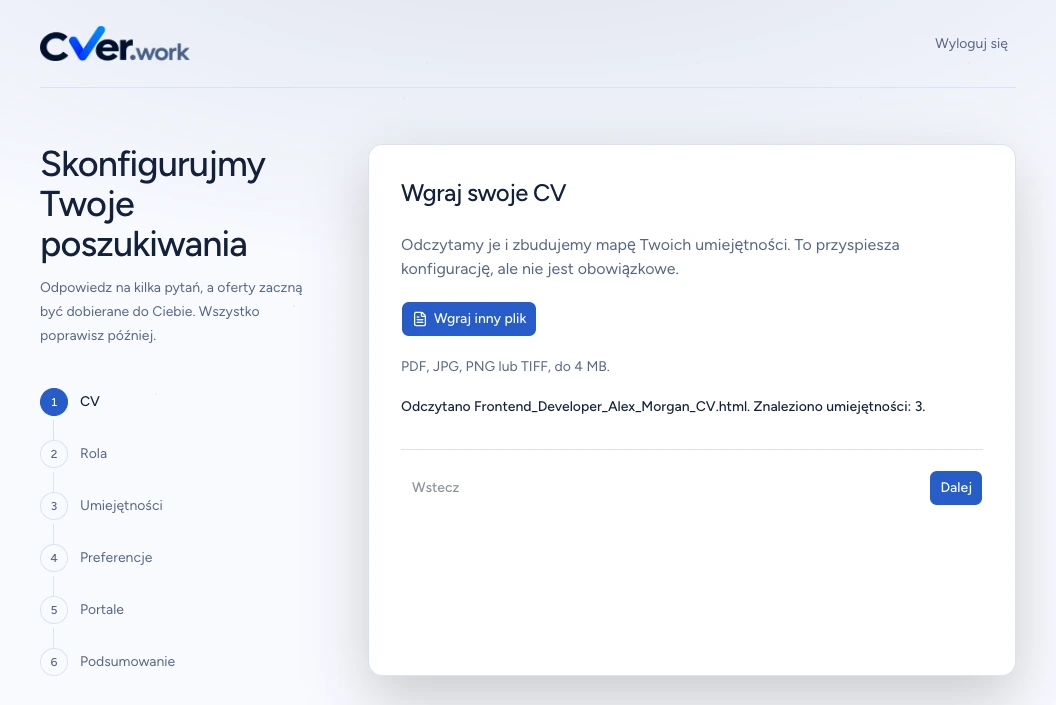
Na ekranie „Wgraj swoje CV” wybierz „Wybierz plik” i wskaż dokument w formacie PDF, JPG, PNG lub TIFF o rozmiarze do 4 MB.
Poczekaj na zakończenie odczytu. Pod przyciskiem pojawi się nazwa zapisanego dokumentu oraz liczba znalezionych umiejętności. Wybierz „Dalej”, aby je sprawdzić na kolejnych ekranach.
Jeśli nie masz CV lub chcesz podać dane samodzielnie, wybierz „Pomiń i wybierz ręcznie”. Otworzysz ekran „Rola” bez importu. Konto bez aktywnej subskrypcji ma łącznie trzy próby importu podczas konfiguracji; nieudane próby też zużywają limit.
Oczekiwany wynik: Otwiera się ekran „Kim jesteś zawodowo?”. Po imporcie część pól jest już uzupełniona; nadal możesz je poprawić.
Krok 2. Wybierz rodzaj pracy i doświadczenie
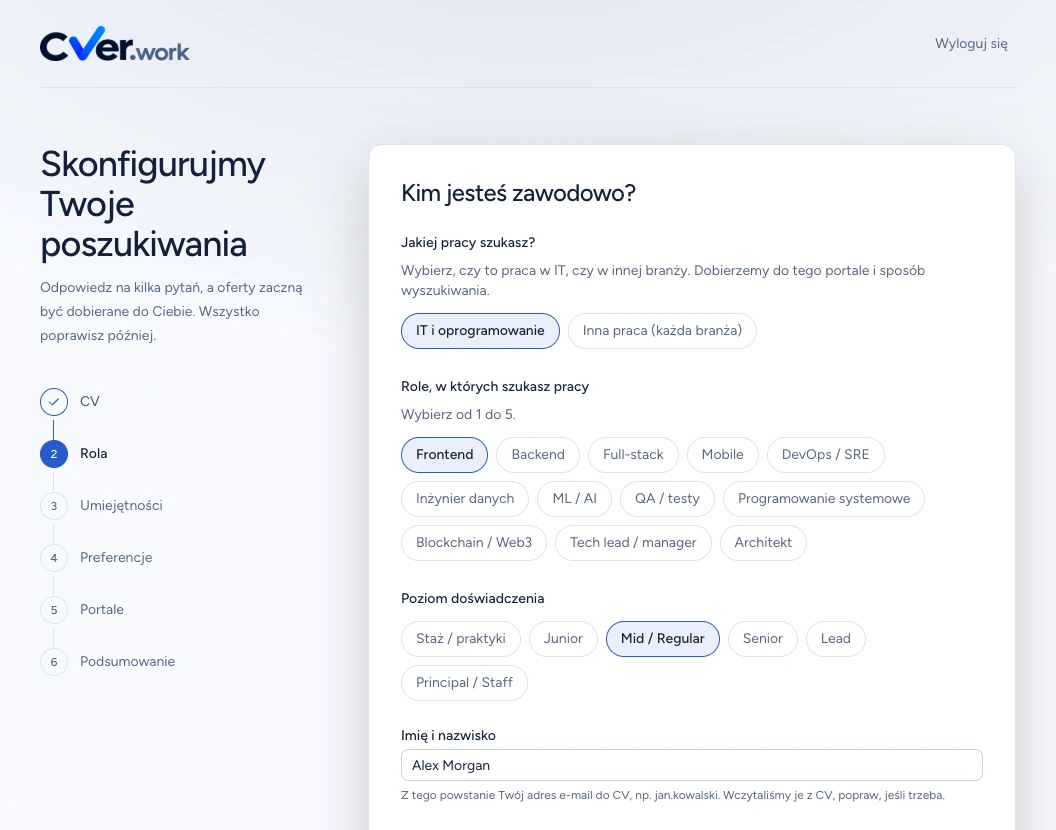
W sekcji „Jakiej pracy szukasz?” wybierz „IT i oprogramowanie” albo „Inna praca (każda branża)”. Ten wybór zmienia sposób określania stanowisk oraz zestaw proponowanych portali.
Dla IT zaznacz od jednej do pięciu pozycji w „Role, w których szukasz pracy”. W przykładzie pozostawiamy „Frontend” i odznaczamy pozostałe role wykryte z CV.
Poza IT wpisz nazwę pracy w „Stanowiska, których szukasz”, a następnie wybierz „Dodaj”. Możesz podać do pięciu stanowisk, np. „Obsługa klienta”.
Wybierz „Poziom doświadczenia”. W przykładzie jest to „Mid / Regular”. Sprawdź tę wartość również wtedy, gdy została podpowiedziana na podstawie CV.
Oczekiwany wynik: Widzisz zaznaczoną rolę lub dodane stanowisko oraz wybrany poziom doświadczenia. Pozostajesz na ekranie „Rola”.
Krok 3. Sprawdź dane profilu
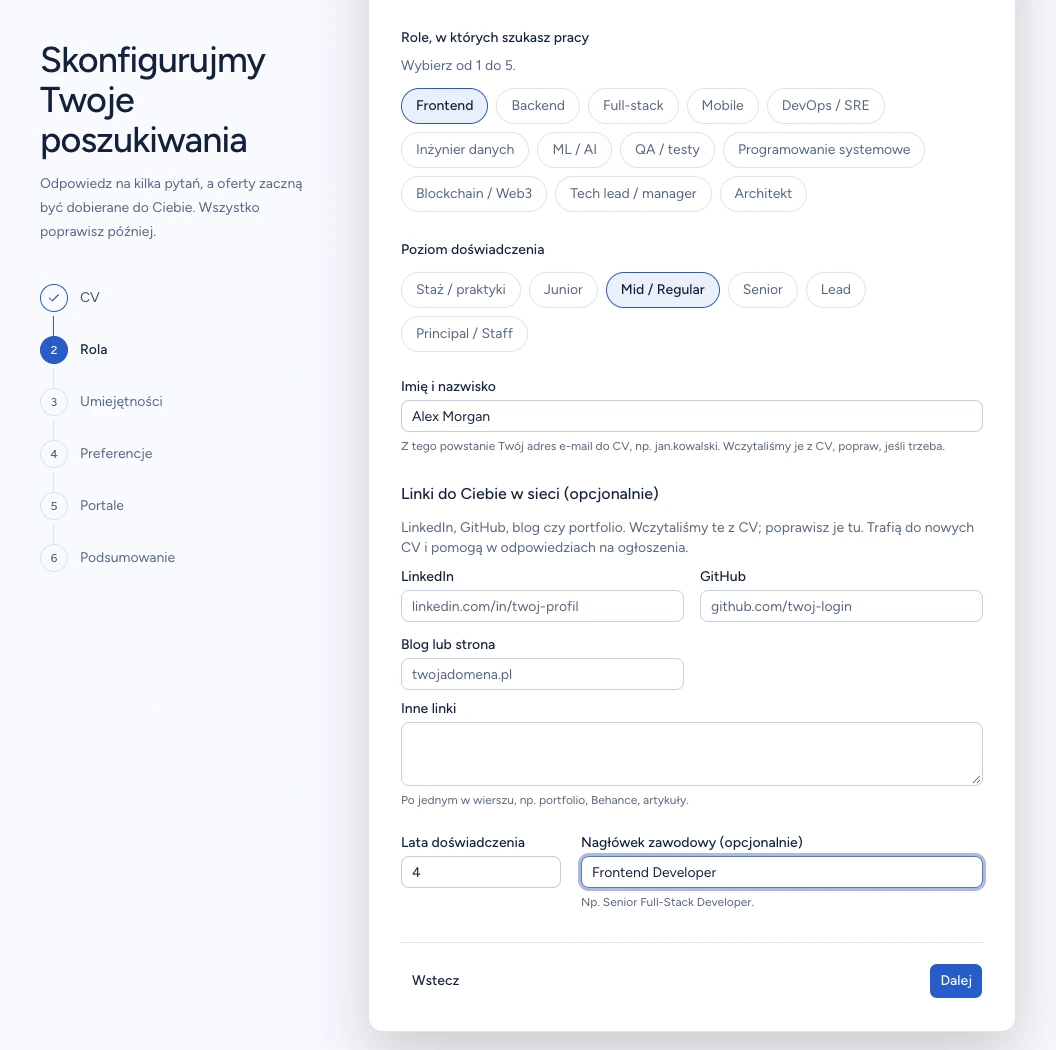
Na tym samym ekranie sprawdź „Imię i nazwisko”, a niżej podaj „Lata doświadczenia” jako liczbę całkowitą od 0 do 60. Popraw wartości z CV, jeśli odczyt nie był trafny.
Opcjonalnie uzupełnij LinkedIn, GitHub, „Blog lub strona” oraz „Inne linki”. GitHub jest dostępny dla pracy w IT. Pole „Inne linki” przyjmuje po jednym adresie w wierszu; wszystkie te pola możesz zostawić puste.
Sprawdź „Nagłówek zawodowy (opcjonalnie)”. Nasze dane demonstracyjne to Alex Morgan, 4 lata doświadczenia i „Frontend Developer”. Wprowadź własne dane, a następnie wybierz „Dalej”.
Oczekiwany wynik: Otwiera się ekran „Twoje umiejętności”. Kreator zachowuje podane informacje podczas przechodzenia między ekranami.
Krok 4. Potwierdź umiejętności i ich poziom
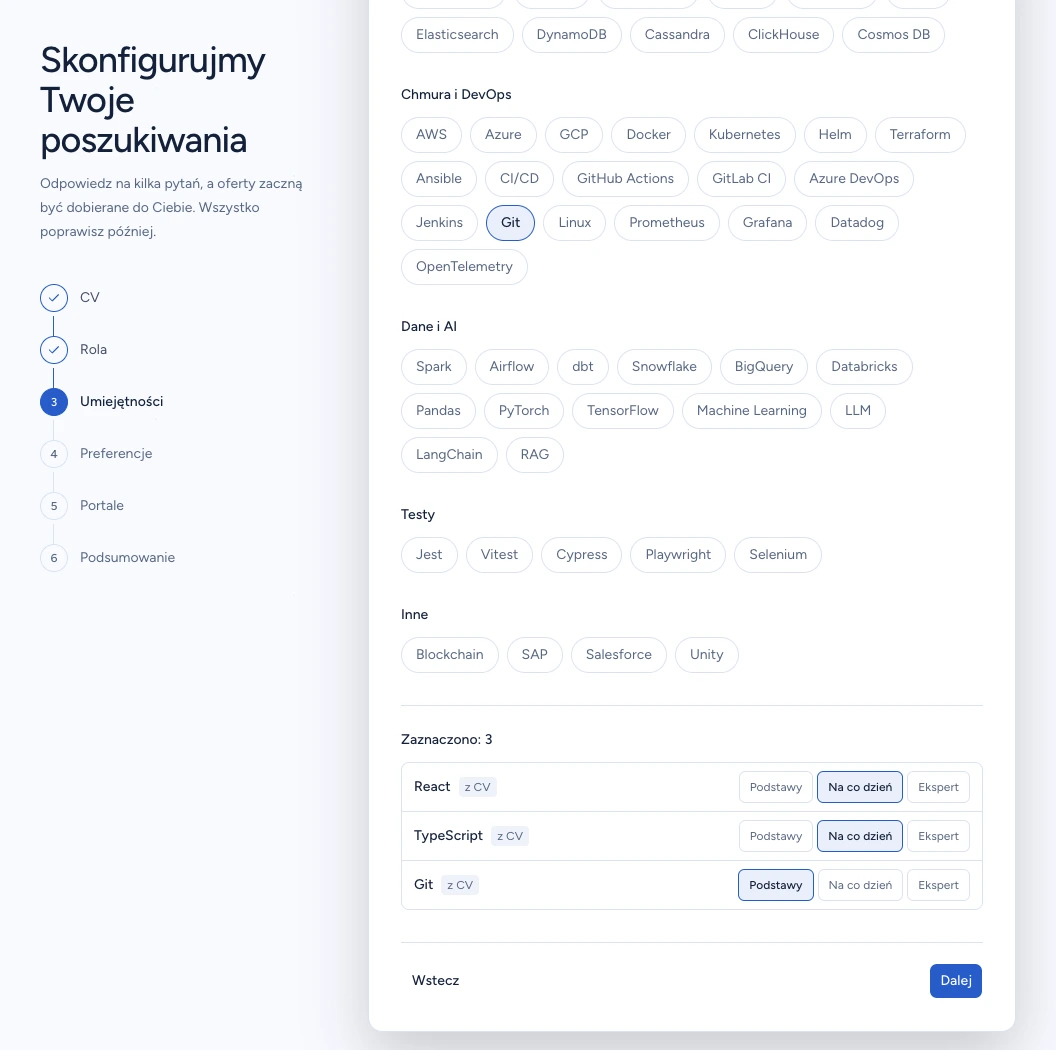
Na ekranie „Twoje umiejętności” przejrzyj zaznaczone technologie. W grupach tematycznych wybierz brakujące pozycje i odznacz te, których nie znasz. Dla pracy w IT wymagana jest co najmniej jedna umiejętność.
Przewiń w dół do listy „Zaznaczono: …”. Przy każdej umiejętności wybierz „Podstawy”, „Na co dzień” albo „Ekspert”. Etykieta „z CV” wskazuje źródło podpowiedzi, a nie potwierdzenie poziomu.
W przykładzie React i TypeScript mają poziom „Na co dzień”, a Git — „Podstawy”. Po wybraniu innej branży możesz dodawać własne umiejętności przyciskiem „Dodaj”; w tym wariancie wolno też zostawić listę pustą. Wybierz „Dalej”.
Oczekiwany wynik: Przechodzisz do „Preferencji” z potwierdzoną listą umiejętności.
Krok 5. Ustaw preferencje pracy
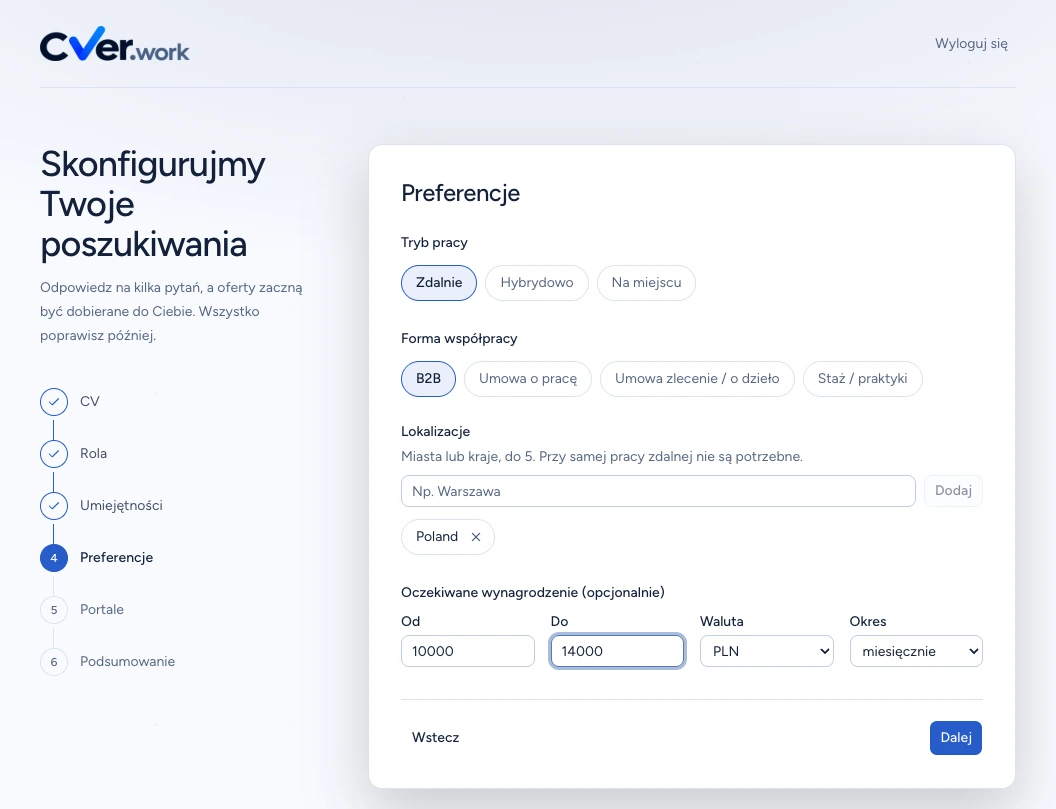
Wybierz co najmniej jeden „Tryb pracy” i jedną „Formę współpracy”. W przykładzie są to „Zdalnie” i „B2B”. Możesz zaznaczyć kilka opcji.
Jeśli chcesz określić miejsca pracy, wpisz miasto lub kraj w „Lokalizacje” i wybierz „Dodaj”. Możesz dodać do pięciu pozycji. Przy samej pracy zdalnej lokalizacja nie jest wymagana.
W „Oczekiwane wynagrodzenie (opcjonalnie)” podaj „Od” i „Do”, a następnie sprawdź „Walutę” oraz „Okres”. Nasz przykład to 10 000–14 000 PLN miesięcznie. Kwota „Do” nie może być niższa od „Od”. Możesz też pozostawić widełki puste. Wybierz „Dalej”.
Oczekiwany wynik: Otwiera się ekran „Gdzie szukać ofert?”. Wybrane warunki pozostają zapisane w bieżącym kreatorze.
Krok 6. Wybierz portale z ofertami
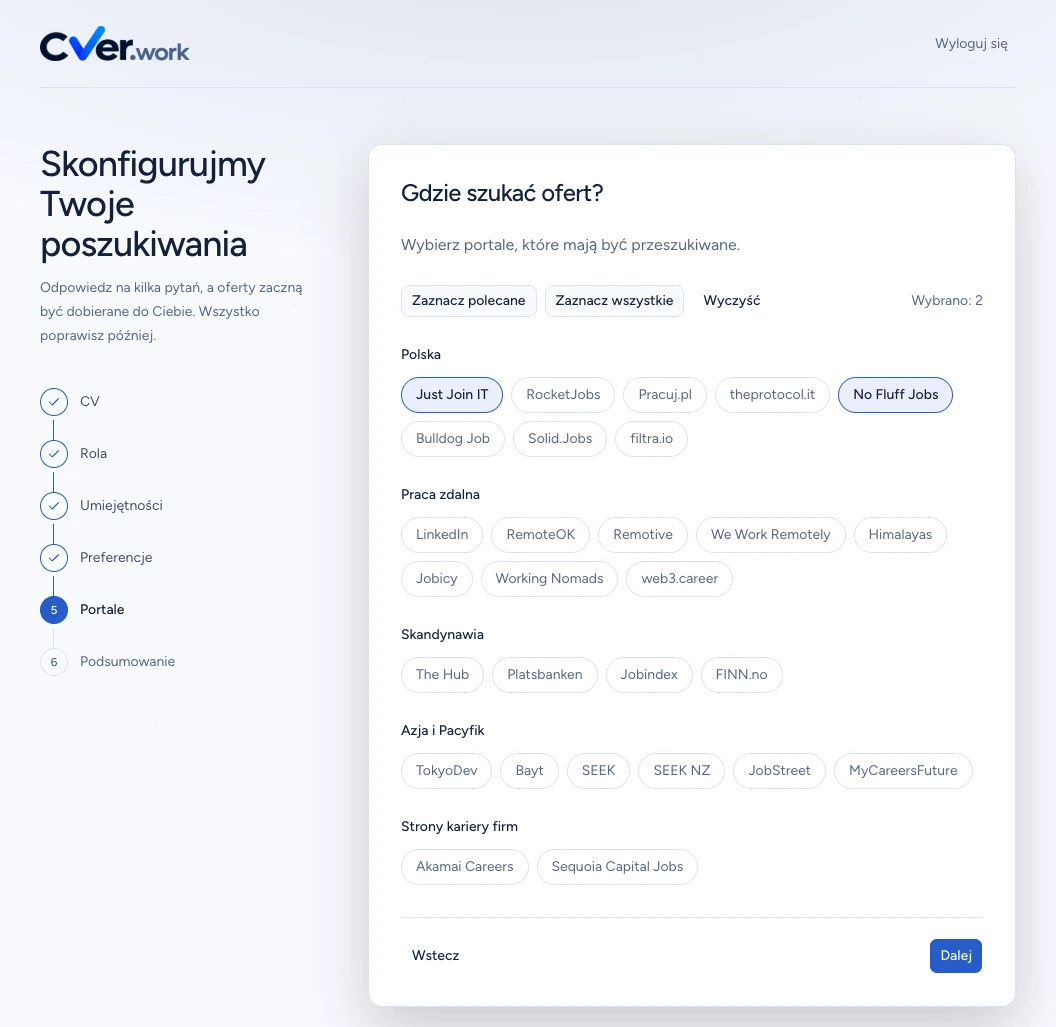
Na ekranie „Gdzie szukać ofert?” zaznacz portale, które CVER ma przeszukiwać. Możesz wybrać „Zaznacz polecane” albo samodzielnie zmienić każdą pozycję.
W przykładzie wybieramy „Wyczyść”, a następnie zaznaczamy „Just Join IT” i „No Fluff Jobs”. Licznik pokazuje „Wybrano: 2”. Do przejścia dalej potrzebny jest co najmniej jeden portal.
Lista i podpowiedzi zależą od rodzaju pracy oraz rynku. Nie musisz wybierać tych samych portali co w nagraniu. Po sprawdzeniu wyboru naciśnij „Dalej”.
Oczekiwany wynik: Otwiera się „Podsumowanie” z liczbą wybranych portali i utworzonych na ich podstawie wyszukiwań.
Krok 7. Sprawdź podsumowanie i zapisz
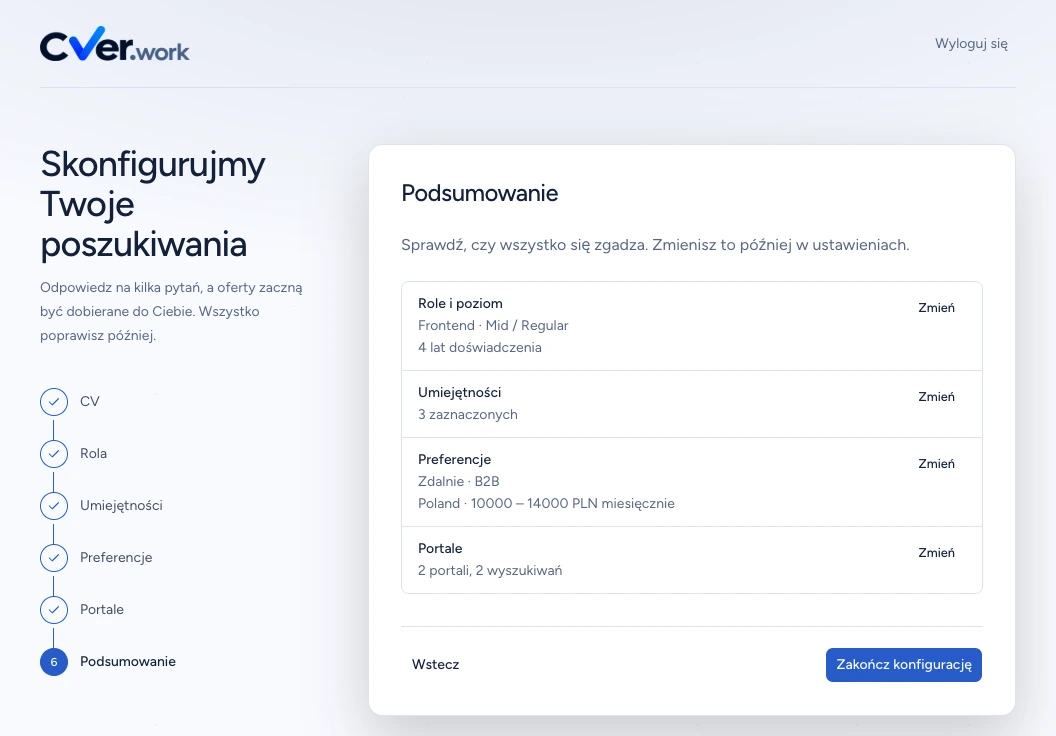
W „Podsumowaniu” sprawdź rolę, doświadczenie, liczbę umiejętności, tryb pracy, wynagrodzenie oraz portale. Przycisk „Zmień” przy danej sekcji wraca do odpowiedniego ekranu; po poprawkach przejdź ponownie przyciskiem „Dalej”.
Gdy dane się zgadzają, wybierz „Zakończ konfigurację”. Poczekaj, aż przycisk przestanie pokazywać „Zapisywanie…” i otworzy się kolejna strona. Nie klikaj ponownie podczas zapisu.
Oczekiwany wynik: Profil zostaje zapisany. Konto bez aktywnej subskrypcji otwiera ekran „Subskrypcja”; konto z dostępem przechodzi do aplikacji.
Sprawdź rezultat
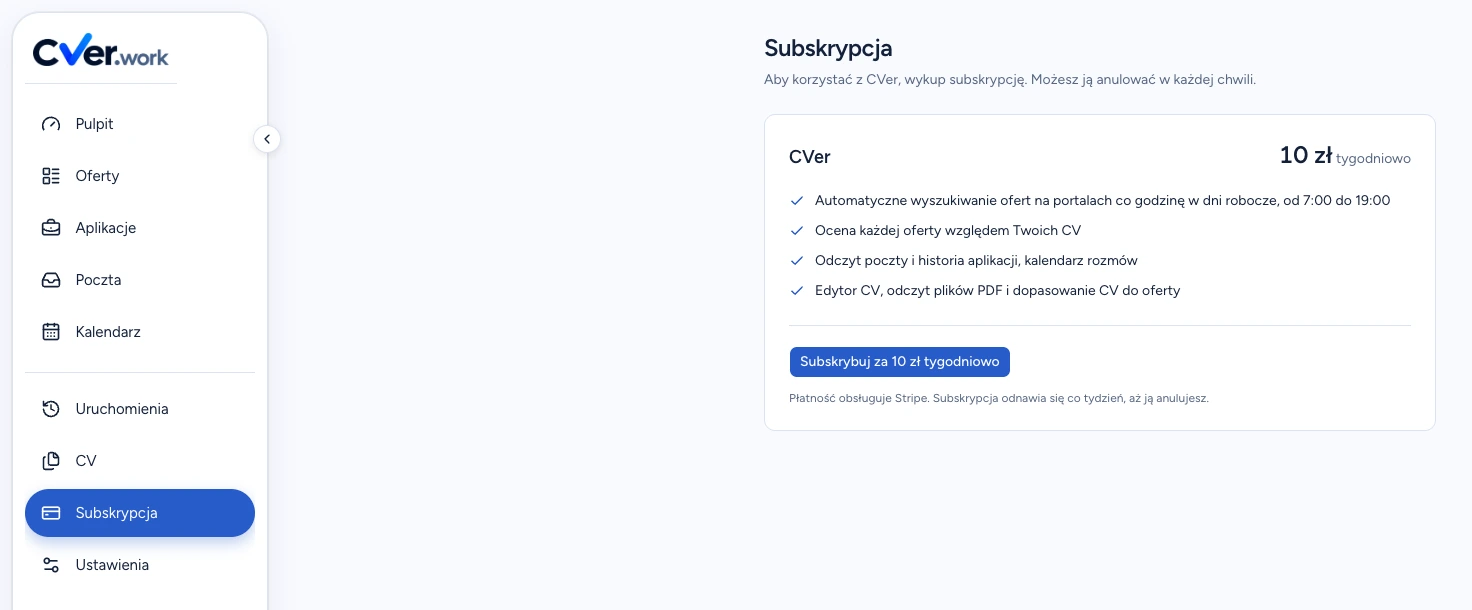
Po zakończeniu kreatora nowe konto bez aktywnej subskrypcji pokazuje stronę „Subskrypcja”. Wybór płatnego planu i płatność nie są częścią zapisu onboardingu.
Odśwież końcową stronę jeden raz. Powinna nadal otwierać się aplikacja lub subskrypcja, bez ponownego rozpoczynania kreatora. Późniejsze zmiany danych wykonasz w „Ustawieniach”.
Jeżeli konto ma już aktywny dostęp, po zapisie przejdziesz bezpośrednio do aplikacji. Samo zakończenie kreatora nie potwierdza jeszcze znalezienia ofert.
Jeśli coś nie działa
| Objaw | Przyczyna | Co zrobić |
|---|---|---|
| „Ten typ pliku nie jest obsługiwany”. | Wybrany plik nie jest obsługiwanym PDF-em ani obrazem. | Wybierz PDF, JPG, PNG lub TIFF albo użyj „Pomiń i wybierz ręcznie”. Sama zmiana rozszerzenia pliku nie zmienia jego formatu. |
| „Plik jest większy niż 4 MB”. | Dokument przekracza limit rozmiaru. | Przygotuj mniejszy plik lub przejdź konfigurację ręcznie. |
| „Limit importów został osiągnięty”. | Na koncie bez aktywnej subskrypcji wykorzystano trzy próby importu podczas konfiguracji; nieudane próby także się liczą. | Wybierz „Pomiń i wybierz ręcznie”. Limit nie blokuje zakończenia onboardingu bez CV. |
| „Podaj imię i nazwisko”. | Wymagane pole na ekranie Rola jest puste. | Uzupełnij „Imię i nazwisko”, a następnie wybierz „Dalej”. |
| „Podaj co najmniej jedno stanowisko, którego szukasz”. | Wybrano pracę poza IT, ale lista stanowisk jest pusta. | Wpisz nazwę w „Stanowiska, których szukasz” i zatwierdź przyciskiem „Dodaj”. |
| Komunikat o nieprawidłowych kwotach wynagrodzenia. | Na przykład wartość „Do” jest mniejsza niż „Od”. | Popraw widełki na ekranie Preferencje. Wpisuj kwoty jako liczby albo pozostaw oba pola puste. |
| „Wybierz co najmniej jeden portal”. | Na ekranie Portale nie zaznaczono żadnego źródła. | Zaznacz co najmniej jeden portal, sprawdź licznik i wybierz „Dalej”. |
Co dalej
- Sprawdź ustawienia profilu
Po zakończeniu onboardingu tutaj poprawisz swoje dane i preferencje.
- Poznaj pracę z dopasowanymi ofertami
Zobacz kolejny przewodnik po przeglądaniu wyników poszukiwań.