Kaip automatizuoti darbo paiešką nesiunčiant šimtų paraiškų
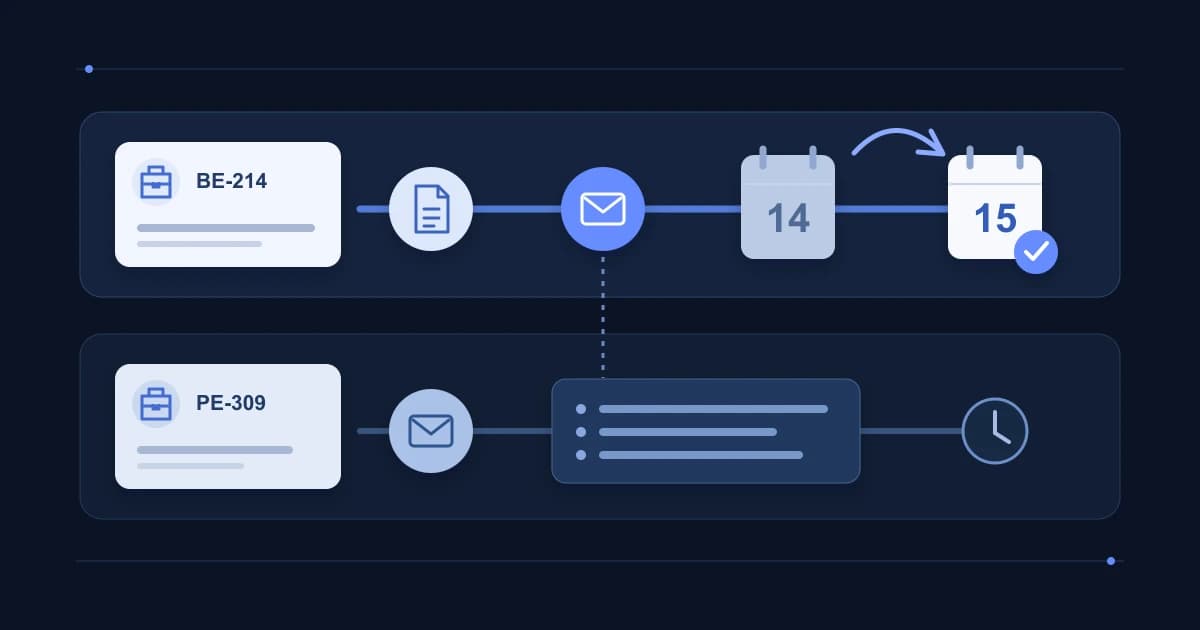
Automatizuokite pasikartojančias darbo paieškos užduotis, o paraiškas ir karjeros sprendimus valdykite patys. Surinkite pranešimus į peržiūros sąrašą be dublikatų, palyginkite kiekvieną skelbimą su savo patirtimi ir sąlygomis, įsitikinkite, kad originalus skelbimas dar galioja, ir užrašykite, ką nusprendėte.

1. Nuspręskite, ką galima automatizuoti
Naudinga darbo paieškos sistema atlieka pasikartojančias informacijos rinkimo ir tvarkymo užduotis. Ji gali vykdyti išsaugotas paieškas, rinkti pranešimus, suvienodinti pagrindinius duomenų laukus, pažymėti galimus dublikatus ir sudaryti peržiūros sąrašą. Jūs vis tiek tikrinate originalų skelbimą, vertinate pareigas, pasirenkate CV versiją ir sprendžiate, ar kandidatuoti.
Pradėkite nuo aiškios taisyklės: sistema gali siūlyti ir tvarkyti, bet tik jūs galite patvirtinti paraišką. Neautomatizuokite prisijungimo duomenų perdavimo, sutikimų, atsakymų į atrankos klausimus, deklaracijų ir galutinio pateikimo be jūsų priežiūros. Taip įrankis nepavers nepatikrintos rekomendacijos jūsų vardu pateiktu pareiškimu.
Nustatykite ir savaitės apimtį. Jei galite nuodugniai įvertinti keturis skelbimus ir kruopščiai parengti dvi paraiškas, sąrašas turėtų padėti juos atsirinkti. Jis neturėtų sukurti tikslo išsiųsti penkiasdešimt paraiškų. Kryptingos darbo paieškos vadove paaiškinta, kaip įsivertinti realias darbo paieškos galimybes prieš automatizuojant.
| Etapas | Kada pradedama | Automatinis rezultatas | Žmogaus peržiūra | Ką daryti kilus problemai |
|---|---|---|---|---|
| Stebėti | Vykdoma išsaugota paieška | Naujų rezultatų nuorodos | Patikrinkite užklausą, jei rezultatai ima nebeatitikti poreikio | Pristabdykite arba susiaurinkite per daug nereikalingų pranešimų siunčiančią paiešką |
| Suvienodinti duomenis | Rezultatas įtraukiamas į sąrašą | Darbdavys, pareigos, vietovė, URL ir radimo data | Papildykite trūkstamus ar pataisykite neteisingai nuskaitytus laukus | Jei nepavyko nuskaityti duomenų, išsaugokite originalo tekstą |
| Atskirti dublikatus | Jau yra panašus įrašas | Galimų dublikatų grupė | Patvirtinkite, ar tai ta pati darbo vieta, ar skirtingos | Jei neaišku, palikite abu įrašus |
| Palyginti atitiktį | Paruoštas skelbimas be dublikatų | Konkrečiais pavyzdžiais pagrįstos pastabos ir neatsakyti klausimai | Palyginkite kiekvieną pastabą su skelbimu ir CV | Nepagrįstas išvadas pažymėkite kaip nepatvirtintas |
| Peržiūrėti | Prasideda suplanuota peržiūra | Trumpas sąrašas pagal svarbą | Rinkitės: kandidatuoti, patikslinti, stebėti arba praleisti | Atidėkite sprendimą, užuot išgalvoję trūkstamus faktus |
| Užrašyti | Priimamas sprendimas | Būsena, priežastis ir kitas veiksmas | Patikrinkite, ar įrašas atitinka tai, kas įvyko | Pataisykite įrašą; niekada nedarykite prielaidos, kad paraiška pateikta |
2. Vietoj vieno plataus srauto susikurkite tikslius pranešimus
Sukurkite atskiras paieškas skirtingoms pareigų grupėms, vietovėms ir darbo sąlygoms. Serverinės dalies programuotojo darbui Lenkijoje, nuotoliniam platformos specialistų darbui, kurį galima dirbti iš jūsų šalies, ir vietiniam mišriam darbui reikia skirtingų filtrų. Atskiri pranešimai padeda matyti, kuri užklausa randa naudingų skelbimų, o kurią reikia taisyti.
„LinkedIn“ pagalboje aprašyti kasdieniai ar savaitiniai pranešimai el. paštu, programėlėje arba abiem būdais. Vienai paskyrai taikoma 20 pranešimų nustatymų riba. „Indeed“ pagalboje aprašyti pranešimai pagal pareigų pavadinimą, raktinį žodį, įmonę, vietovę ar nuotolinio darbo užklausą; juos galima keisti, pristabdyti arba pašalinti. Valdikliai gali keistis, o jų prieinamumas priklausyti nuo rinkos ar paskyros, todėl vadovaukitės naujausiais pagalbos puslapiais ir tuo, ką matote savo paskyroje.
Užrašuose pavadinkite kiekvieną pranešimą pagal jo paskirtį. Užfiksuokite šaltinį, užklausą, filtrus, dažnį ir paskutinės peržiūros datą. Peržiūrėkite nustatymus, jei nuolat gaunate netinkamo patirties lygio, vietovės ar srities skelbimus. Pridėję daugiau pranešimų ir nepataisę prastos užklausos, paprastai turėsite daugiau peržiūros darbo, o ne naudingesnę paiešką.
- Naudokite pareigų pavadinimų sinonimus tik tada, kai jūsų patirtis susijusi su tuo darbu.
- Paieškoje nurodykite vietovę ir iš kur turi būti leidžiama dirbti nuotoliu, tada patikrinkite šias sąlygas originaliame skelbime.
- Atskirkite būtinas sąlygas nuo pageidavimų, kad galėtumėte atskirti esminį neatitikimą nuo priimtino kompromiso.
- Pristabdykite dabartinei paieškai nebereikalingus pranešimus, užuot leidę jiems kauptis.
3. Prieš vertindami atitiktį, atskirkite pasikartojančius skelbimus
Ta pati darbo vieta gali būti skelbiama darbdavio svetainėje, darbo skelbimų portale ir skelbimų rinktuve. „Google“ prašo leidėjų naudoti pagrindinį (kanoninį) URL, kai tą pačią darbo vietą atitinka keli puslapiai. Tai patvirtina, kad tam pačiam skelbimui gali būti keli URL. Iš šios rekomendacijos nesužinosite nei kaip dažnai taip nutinka, nei ar du panašūs skelbimai iš tiesų yra apie tą pačią darbo vietą.
Jei nurodytas atrankos identifikatorius, patikimiausias praktinis požymis yra jo ir darbdavio derinys. Kitu atveju lyginkite darbdavį, suvienodintą pareigų pavadinimą, vietovę, originalo tekstą ir puslapį, kuriame pateikiama paraiška. Išsaugokite pagrindinio šaltinio URL – paprastai galiojantį darbdavio skelbimo puslapį – ir palikite kitus URL kaip nuorodas.
Nejunkite įrašų vien dėl sutampančių pavadinimų. Du programuotojo skelbimai gali būti skirti skirtingoms komandoms, patirties lygiams ar vietovėms. Pažymėkite juos kaip galimus dublikatus ir palikite sprendimą žmogui. Jei vis dar neaišku, saugiau palikti du įrašus, negu paslėpti tikrą darbo vietą.
4. Pasitelkite DI palyginimui, kurį galėsite patikrinti
DI gali išskirti reikalavimus, palyginti pateiktą tekstą ir susisteminti klausimus. Rezultatas naudingas tada, kai prie kiekvienos išvados nurodyta, kuo ji pagrįsta. Įklijuokite galiojančio skelbimo tekstą ir faktais pagrįstą CV arba konkrečių patirties pavyzdžių suvestinę. Pašalinkite užduočiai nereikalingus kontaktinius duomenis, paskyrų identifikatorius ir konfidencialią darbdavio informaciją. Prieš dalydamiesi asmenine informacija perskaitykite paslaugos teikėjo duomenų tvarkymo taisykles.
Atitikties vertinimo ir rezultatų rikiavimo sistemos neįrodo tinkamumo. „Indeed“ nurodo, kad paieškos rezultatai gali priklausyti nuo aktualumo, naudotojų veiklos ir darbdavių mokamo atlygio platformai. Aukšta vieta sąraše ar sugeneruotas balas gali padėti atskirti peržiūros prioritetus, bet nepatvirtina, kad atitinkate reikalavimą ar kad darbdavys atsakys.
Paprašykite modelio atskirti patvirtintą atitiktį, prieštaravimus ir trūkstamą informaciją. Atmeskite teiginius apie įgūdį ar sąlygą, jei jie nepagrįsti tikslia šaltinio ištrauka. Išsamesniam palyginimui naudokite vadovą, kaip pasitelkus DI rasti darbo pasiūlymų pagal savo CV.
5. Prieš skirdami laiko paraiškai, patikrinkite, ar skelbimas galioja
Pranešimas rodo tik tiek, kad sistema rado puslapį arba vėl jį parodė. Jis neįrodo, kad darbdavys vis dar priima paraiškas. „Google“ darbo skelbimų dokumentacijoje leidėjams nurodoma baigti nebeaktualių skelbimų galiojimą arba juos pašalinti, o „Indeed“ sąlygose negarantuojamas darbo skelbimų tikslumas, teisėtumas ar prieinamumas. Todėl kandidatams verta patiems patikrinti šaltinį.
Peržiūros metu atverkite pagrindinio šaltinio URL. Įsitikinkite, kad jis veda į konkretų skelbimą, kad paraiškos dar priimamos ir kad pareigos, vietovė, darbo pobūdis bei nuotolinio darbo sąlygos atitinka įrašą. Išsaugokite patikros laiką. Jei portale pateikta kopija nesutampa su darbdavio puslapiu, pažymėkite neatitikimą ir toliau tikrinkite darbdavio nurodytame kandidatavimo puslapyje.
Neveikiantį puslapį, dingusį skelbimą ar pasibaigusį paraiškų priėmimą žymėkite kaip nebeaktualų įrašą; paties darbdavio automatiškai neatmeskite. Perkelkite įrašą į archyvą su nustatyta priežastimi. Jei puslapis vėliau vėl pasirodys, laikykite tai nauju pastebėjimu ir dar kartą patikrinkite, ar tai ta pati atranka.
6. Peržiūrėkite skelbimus numatytu laiku ir priimkite aiškius sprendimus
Pasirinkite paieškai tinkamą peržiūros dažnį. Jei darbo ieškote skubiai, gali tikti trumpa kasdienė peržiūra; jei dirbate, gali būti patogiau numatyti du peržiūros laikus. Pranešimai gali ateiti nuolat, bet neprivalote iškart į juos reaguoti. Tegul jie papildo peržiūros sąrašą, užuot pertraukę kiekvieną užduotį.
Pradžioje patikrinkite skelbimų galiojimą ir dublikatus, tada išsamiai lyginkite atitiktį. Pirmiausia peržiūrėkite svarbiausius nesikartojančius skelbimus. Kiekvienam palikite vieną būseną: kandidatuoti, patikslinti, stebėti arba praleisti. Pridėkite trumpą priežastį ir kitą veiksmą su data. Jei darbo vietovė neaiški, galima pažymėti „patikslinti“, o jei tikrai neatitinkate reikalavimo – „praleisti“.
Toliau pateiktas išgalvotas pavyzdys. Maja ieško serverinės dalies programuotojos darbo ir per savaitę gali parengti dvi paraiškas. Iš trijų skelbimų prenumeratų ji gauna vienuolika nuorodų. Atskyrus dublikatus lieka septyni skelbimai; patikrinus šaltinius paaiškėja, kad dviejuose paraiškos nebepriimamos. Palyginus skelbimus su Majos patirtimi, du lieka peržiūrai, vieną reikia patikslinti, o du praleisti. Maja parengia vieną paraišką, o antrą pasilieka kitai peržiūrai. Sistema fiksuoja tai, kas įvyko, ir neteigia, kad automatizavimas sutrumpino paiešką ar padėjo įsidarbinti.
7. Prieš automatizuodami daugiau, įvertinkite, kaip sekasi
Po visos savaitės peržiūrėkite sistemą. Suskaičiuokite gautus įrašus, nesikartojančius skelbimus, nebeaktualius įrašus, sprendimus ir užbaigtas paraiškas. Tai darbo eigos skaičiai, o ne pažadai dėl rezultatų. Ieškokite, kur sugaištate be reikalo: pasikartojančių šaltinių, pernelyg plačių užklausų, dažnai taisomų laukų, nepagrįstų atitikties paaiškinimų ir pranešimų, kurie niekada nekeičia sprendimo.
Keiskite po vieną dalyką: susiaurinkite per plačią užklausą, pridėkite trūkstamą pareigų sinonimą, pakeiskite peržiūros tvarkaraštį arba patikslinkite DI užklausos reikalavimus dėl citatų. Trumpai žymėkite pakeitimus, kad suprastumėte, ar kitas sąrašas geresnis. Jei kurį nors etapą nuolat tenka taisyti, apribokite jo įtaką arba jo atsisakykite.
Patikimos darbo eigos pabaigoje lieka tikslus įrašas. Sistema gali surinkti ir parengti informaciją. Jūs atsakote už tai, ką pateikiate, ką teigiate ir kuriam pasiūlymui skiriate laiko.
Dažniausi klausimai
Ar leisti DI agentui automatiškai pateikti paraiškas?
Taikant šią darbo eigą galutinį pateikimą kontroliuoja žmogus. Prieš pateikdami ką nors savo vardu, peržiūrėkite originalų skelbimą, kiekvieną teiginį, būtinas deklaracijas, atsakymus į atrankos klausimus ir pasirinktus dokumentus.
Kiek darbo skelbimų pranešimų susikurti?
Susikurkite tiek pranešimų, kiek mažiausiai reikia skirtingų pareigų, vietovių ir darbo sąlygų paieškoms, kurias spėsite peržiūrėti. Platformos nustatyta riba nėra naudingas asmeninis tikslas. Pristabdykite arba susiaurinkite pranešimus, dėl kurių nuolat tenka peržiūrėti jums netinkamus skelbimus.
Ar pagal atitikties balą galima nuspręsti, ar kandidatuoti?
Balą naudokite tik kaip užuominą, ką peržiūrėti pirmiausia. Sprendimą grįskite tiksliais reikalavimais, faktais apie savo patirtį, darbo sąlygomis, neatsakytais klausimais ir galiojančiu originaliu skelbimu.
Šaltiniai ir papildomi skaitiniai
- Darbo skelbimų pranešimai platformoje „LinkedIn“„LinkedIn“ pagalba · Žiūrėta
- Kaip įjungti, sustabdyti ir valdyti darbo skelbimų pranešimus„Indeed“ pagalba · Žiūrėta
- Struktūriniai darbo skelbimų duomenys (JobPosting)„Google Search Central“ · Žiūrėta
- „Indeed“ naudojimo sąlygosIndeed · Žiūrėta
- DI profesiniam tobulėjimui ir karjeros galimybėms tyrinėtiHarvardo FAS karjeros tarnyba · Žiūrėta