Mitä teet tässä ohjeessa
Tallennat profiilisi, taitosi, työtoiveesi ja työpaikkasivustosi. Jos tilillä ei ole voimassa olevaa tilausta, siirryt sen jälkeen Tilaus-näkymään. Tilauksen ostaminen on erillinen vaihe.
Ennen kuin aloitat
- Käyttöoikeus
- Tarvitset oman CVER-tilin, jolle voit kirjautua. Viimeistele rekisteröinti ja vahvista tilisi tarvittaessa ennen aloittamista. Et tarvitse järjestelmänvalvojan oikeuksia.
- Aloitusnäkymä
- Ensimmäisen kirjautumisen jälkeen näet otsikon ”Muokataan työnhakusi kohdalleen” ja olet CV-vaiheessa. Jos olet jo viimeistellyt käyttöönoton, muokkaa profiiliasi Asetukset-näkymässä.
- Tarvittavat tiedot
- Varaa valmiiksi koko nimesi, tavoittelemasi tehtävä tai tehtävänimike, kokemustasosi ja kokemusvuotesi sekä tietosi taidoista ja työtoiveista. Profiililinkit ja palkkatoive ovat valinnaisia.
- CV
- Halutessasi voit käyttää PDF-, JPG-, PNG- tai TIFF-tiedostoa, jonka koko on enintään 4 Mt. Voit viimeistellä käyttöönoton myös ilman tiedostoa. Kuvakaappauksissa käytetään kuvitteellisen Alex Morganin CV:tä.
- Aika
- Varaa noin 5–10 minuuttia sen mukaan, paljonko tarkistettavaa on ja kuinka kauan CV:n lukeminen kestää. Älä lataa sivua uudelleen ennen tallennusta: keskeneräiset vastaukset eivät säily, jos lataat sivun uudelleen.
- Hakumarkkina ja kieli
- Käyttöliittymän kieli ja hakumarkkina ovat toisistaan riippumattomia. Tässä esimerkissä etsitään etätöitä Puolan markkinoilta. Tarkista suositellut työpaikkasivustot ja valuutta ja sovita ne omaan hakuusi.
Katso koko työnkulku
Äänetön tallenne suomenkielisestä käyttöliittymästä. Voit ottaa suomenkielisen tekstityksen käyttöön soittimen valikosta.
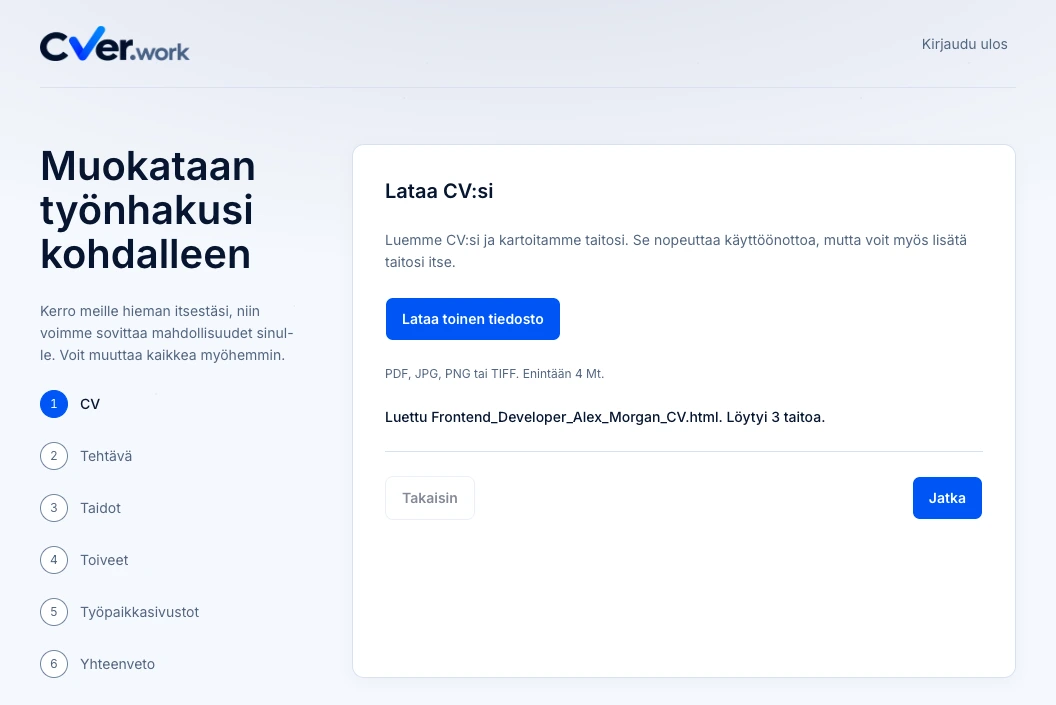
Vaihe 1. Lataa CV tai ohita tuonti
Valitse ”Lataa CV:si” -näkymässä ”Valitse tiedosto” ja poimi PDF-, JPG-, PNG- tai TIFF-tiedosto, jonka koko on enintään 4 Mt.
Odota, että CV on luettu. Painikkeen alle ilmestyvät tallennetun tiedoston nimi ja löydettyjen taitojen määrä. Valitse ”Jatka” ja tarkista tiedot seuraavissa näkymissä.
Jos sinulla ei ole CV:tä tai haluat syöttää tietosi itse, valitse ”Ohita ja valitse itse”. Tehtävä-näkymä avautuu ilman tuontia. Jos tilillä ei ole voimassa olevaa tilausta, käytössä on kolme tuontiyritystä käyttöönoton aikana. Myös epäonnistuneet yritykset lasketaan mukaan.
Odotettu tulos: Näkyviin tulee ”Mitä teet työksesi?”. Jos toit CV:n, osa kentistä on jo täytetty, ja voit edelleen muokata niitä.
Vaihe 2. Valitse alasi ja kokemustasosi
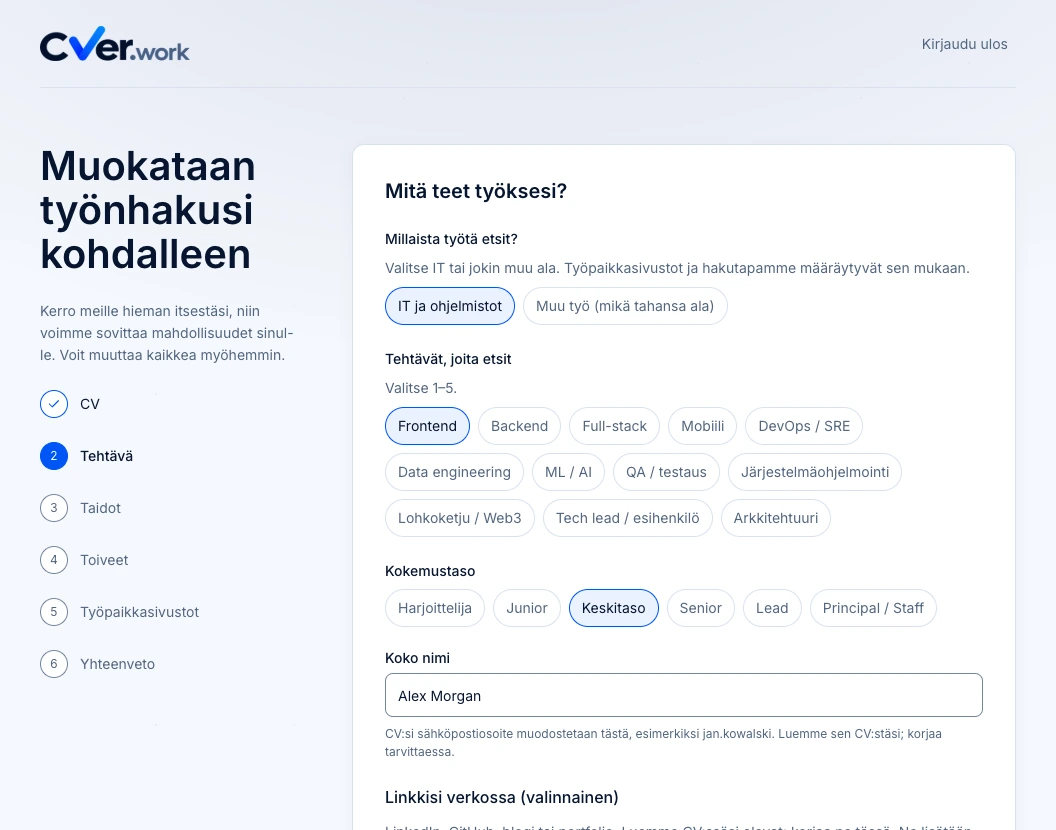
Valitse kohdassa ”Millaista työtä etsit?” joko ”IT ja ohjelmistot” tai ”Muu työ (mikä tahansa ala)”. Valinta vaikuttaa siihen, miten kuvaat etsimääsi työtä ja mitä työpaikkasivustoja CVER suosittelee.
Valitse IT-alalla kohdasta ”Tehtävät, joita etsit” yhdestä viiteen vaihtoehtoa. Esimerkissä pidetään valittuna Frontend ja poistetaan toinen CV:stä tunnistettu tehtävä.
Muilla aloilla kirjoita nimike kohtaan ”Tehtävänimikkeet, joita etsit” ja valitse ”Lisää”. Voit lisätä enintään viisi nimikettä, esimerkiksi ”Asiakastuki”.
Tee valinta kohdassa ”Kokemustaso”. Esimerkissä valitaan ”Keskitaso”. Tarkista valinta myös silloin, kun sitä on ehdotettu CV:si perusteella.
Odotettu tulos: Olet valinnut tehtävän tai lisännyt tehtävänimikkeen sekä valinnut kokemustason. Olet yhä Tehtävä-näkymässä.
Vaihe 3. Tarkista profiilitietosi
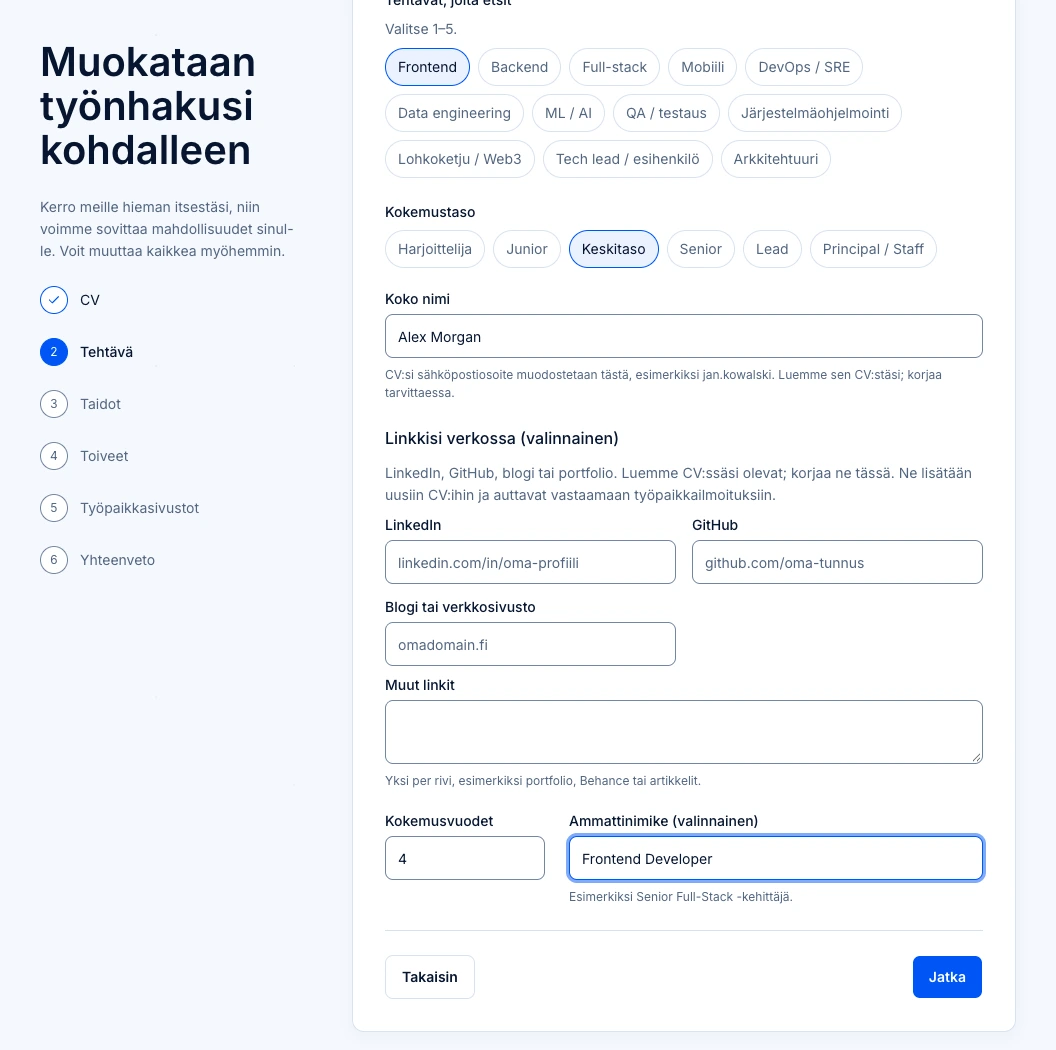
Tarkista samassa näkymässä kenttä ”Koko nimi” ja syötä kenttään ”Kokemusvuodet” kokonaisluku väliltä 0–60. Korjaa tiedot, jotka luettiin CV:stä väärin.
Voit täyttää kentät LinkedIn, GitHub, ”Blogi tai verkkosivusto” ja ”Muut linkit”. GitHub on käytettävissä IT-alalla. Lisää kohtaan ”Muut linkit” yksi osoite riviä kohti tai jätä valinnaiset kentät tyhjiksi.
Tarkista kenttä ”Ammattinimike (valinnainen)”. Esimerkin henkilö on Alex Morgan, jolla on 4 vuotta kokemusta ja jonka ammattinimike on ”Frontend Developer”. Syötä omat tietosi ja valitse ”Jatka”.
Odotettu tulos: ”Taitosi”-näkymä avautuu. Vastauksesi säilyvät, kun siirryt käyttöönoton näkymästä toiseen.
Vaihe 4. Vahvista taitosi ja osaamistasosi
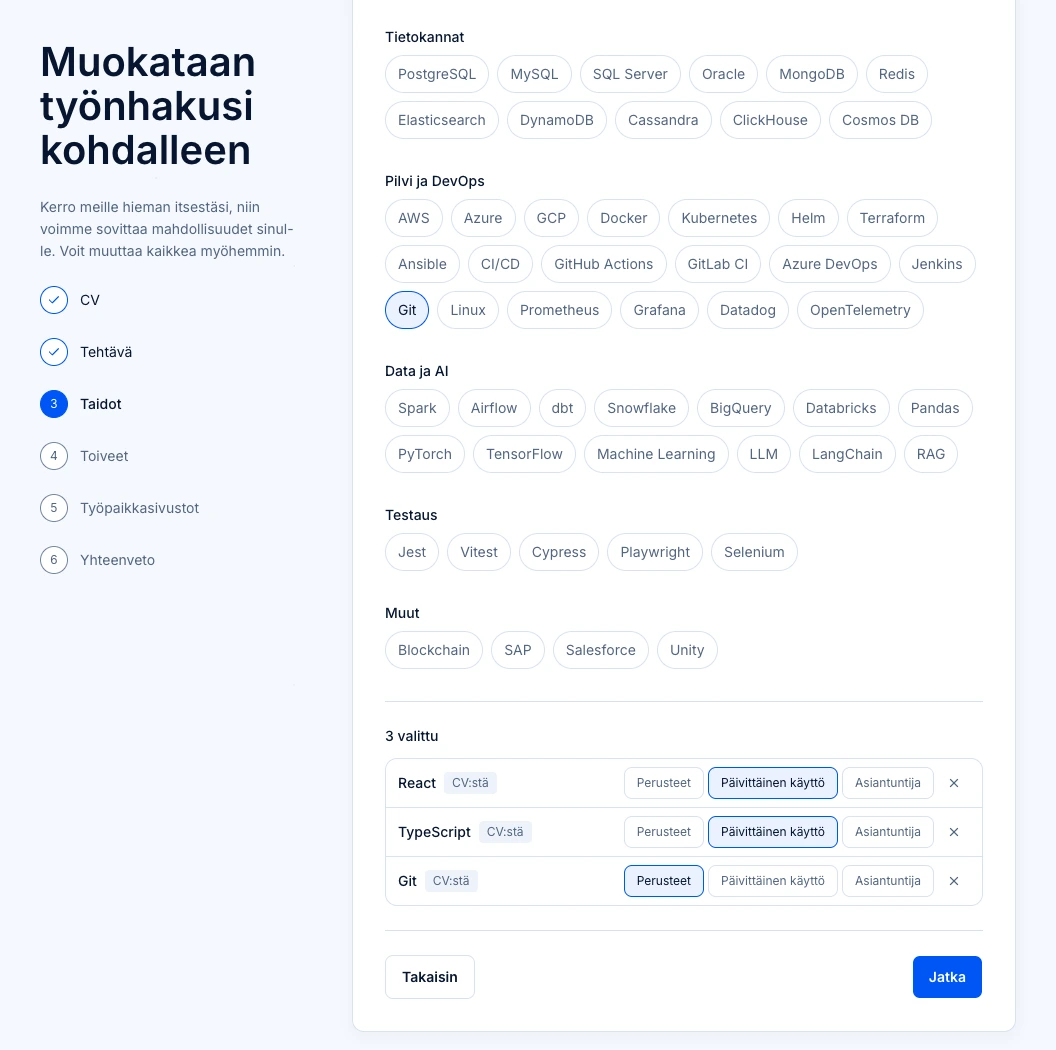
Tarkista valitut teknologiat ”Taitosi”-näkymässä. Valitse ryhmistä puuttuvat taidot ja poista valinnoista teknologiat, joita et osaa. IT-alalla on valittava vähintään yksi taito.
Vieritä alas valittujen taitojen luetteloon. Valitse jokaiselle taidolle ”Perusteet”, ”Päivittäinen käyttö” tai ”Asiantuntija”. Merkintä ”CV:stä” kertoo ehdotuksen lähteen, mutta ei vahvista osaamistasoasi.
Esimerkissä Reactin ja TypeScriptin taso on ”Päivittäinen käyttö” ja Gitin taso ”Perusteet”. Muilla aloilla voit syöttää omia taitojasi ”Lisää”-painikkeella tai jättää listan tyhjäksi. Valitse ”Jatka”.
Odotettu tulos: Toiveet-näkymä avautuu, ja tarkistamasi taitolista säilyy.
Vaihe 5. Määritä työtoiveesi
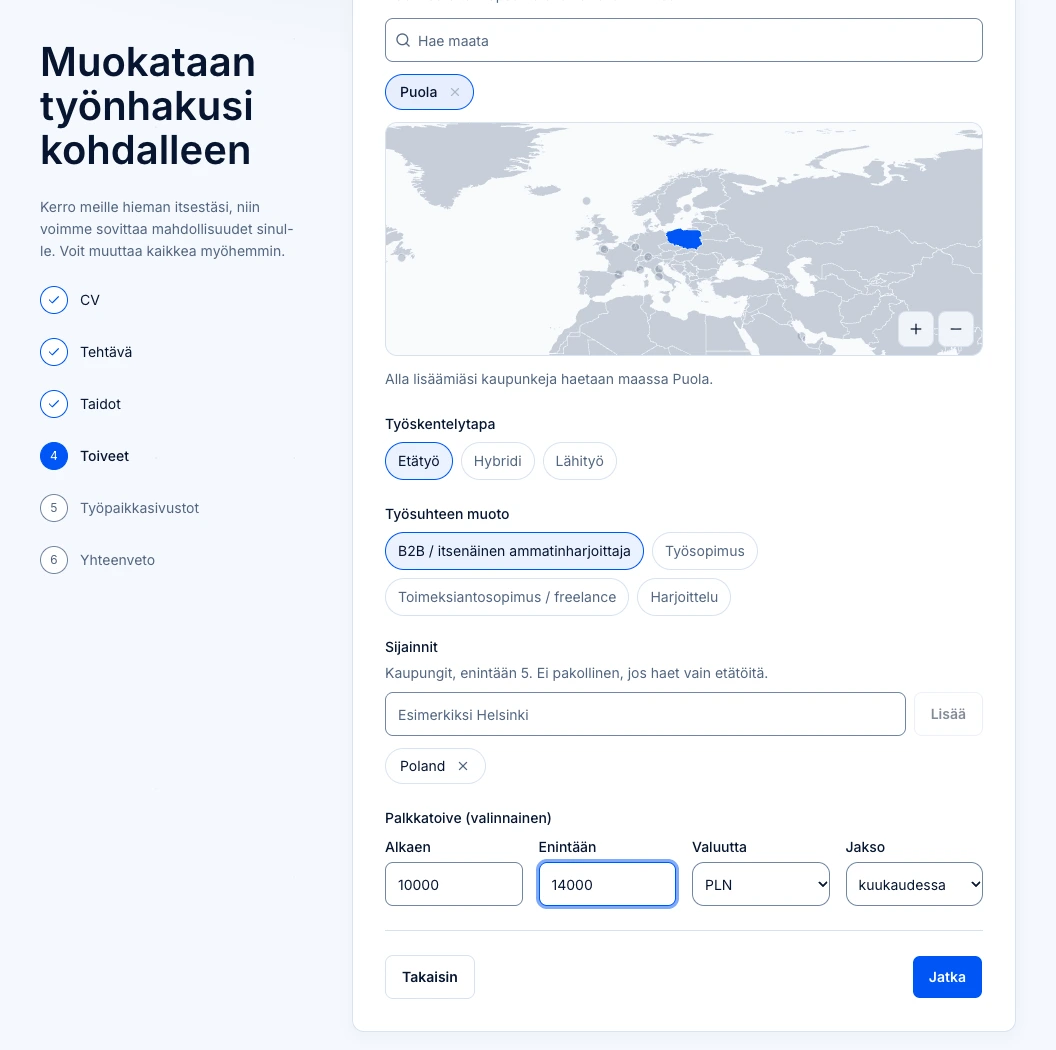
Valitse vähintään yksi vaihtoehto kummastakin kohdasta: ”Työskentelytapa” ja ”Työsuhteen muoto”. Esimerkissä valitaan ”Etätyö” ja ”B2B / itsenäinen ammatinharjoittaja”. Voit valita useita vaihtoehtoja.
Jos haluat rajata hakua sijainnin perusteella, kirjoita kaupunki tai maa kohtaan ”Sijainnit” ja valitse ”Lisää”. Voit lisätä enintään viisi sijaintia. Jos etsit vain etätöitä, sijainteja ei tarvitse lisätä.
Syötä kohtaan ”Palkkatoive (valinnainen)” summat kenttiin ”Alkaen” ja ”Enintään”. Tarkista sitten ”Valuutta” ja ”Jakso”. Esimerkissä palkkahaarukka on 10 000–14 000 PLN kuukaudessa. ”Enintään”-kentän summa ei voi olla ”Alkaen”-kentän summaa pienempi. Voit myös jättää molemmat summat tyhjiksi. Valitse ”Jatka”.
Odotettu tulos: ”Mistä haetaan?” avautuu. Työtoiveesi säilyvät käyttöönoton ajan.
Vaihe 6. Valitse työpaikkasivustot
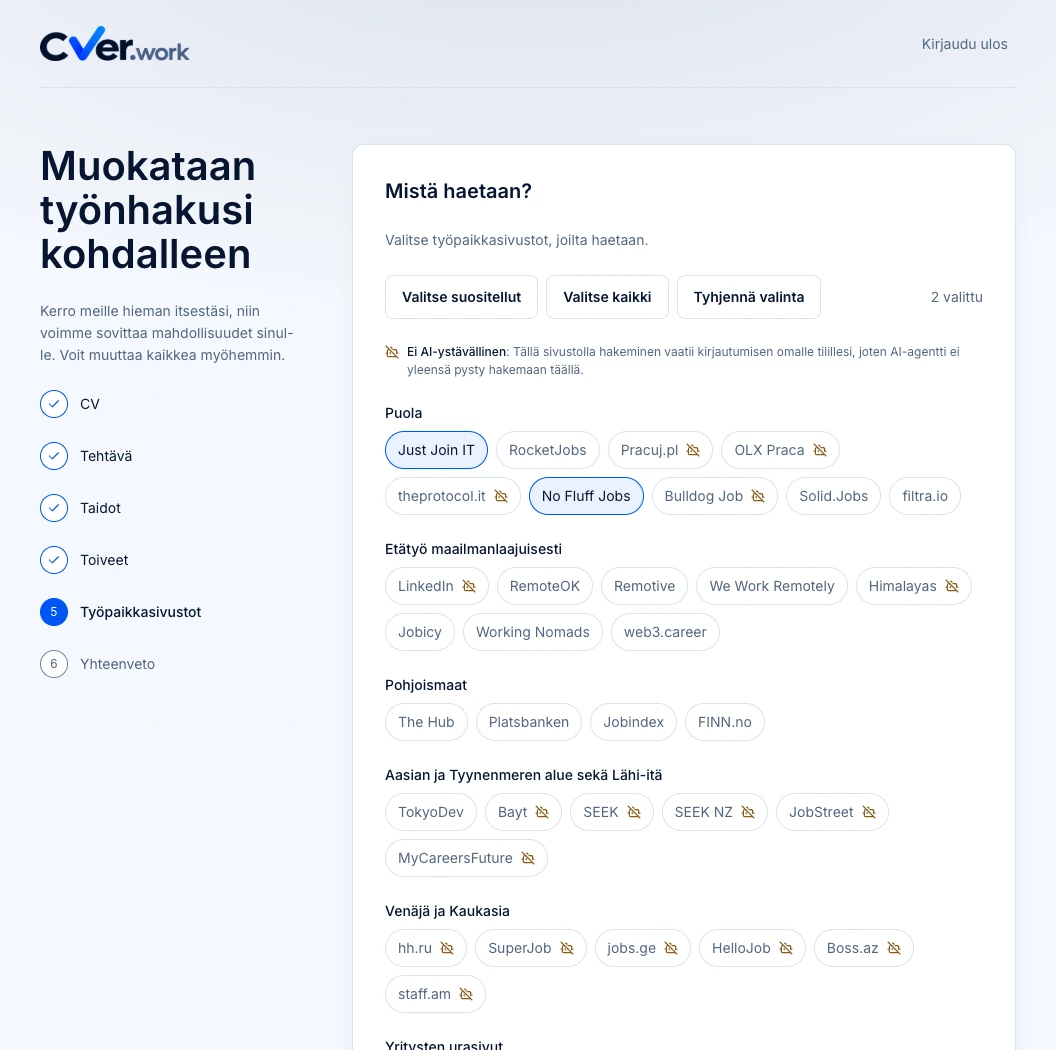
Valitse ”Mistä haetaan?” -näkymässä työpaikkasivustot, joilta CVER hakee ilmoituksia. Käytä ”Valitse suositellut” -painiketta tai valitse sivustot yksitellen.
Esimerkissä valitaan ensin ”Tyhjennä valinta”, sitten ”Just Join IT” ja ”No Fluff Jobs”. Laskurissa lukee ”2 valittu”. Jatkaminen edellyttää vähintään yhtä työpaikkasivustoa.
Lista ja suositukset riippuvat siitä, millaista työtä etsit ja miltä markkinoilta haet. Sinun ei tarvitse valita videolla näkyviä sivustoja. Tarkista valintasi ja valitse ”Jatka”.
Odotettu tulos: Yhteenveto avautuu ja näyttää, montako työpaikkasivustoa on valittu ja montako hakua niiden perusteella tehdään.
Vaihe 7. Tarkista yhteenveto ja tallenna
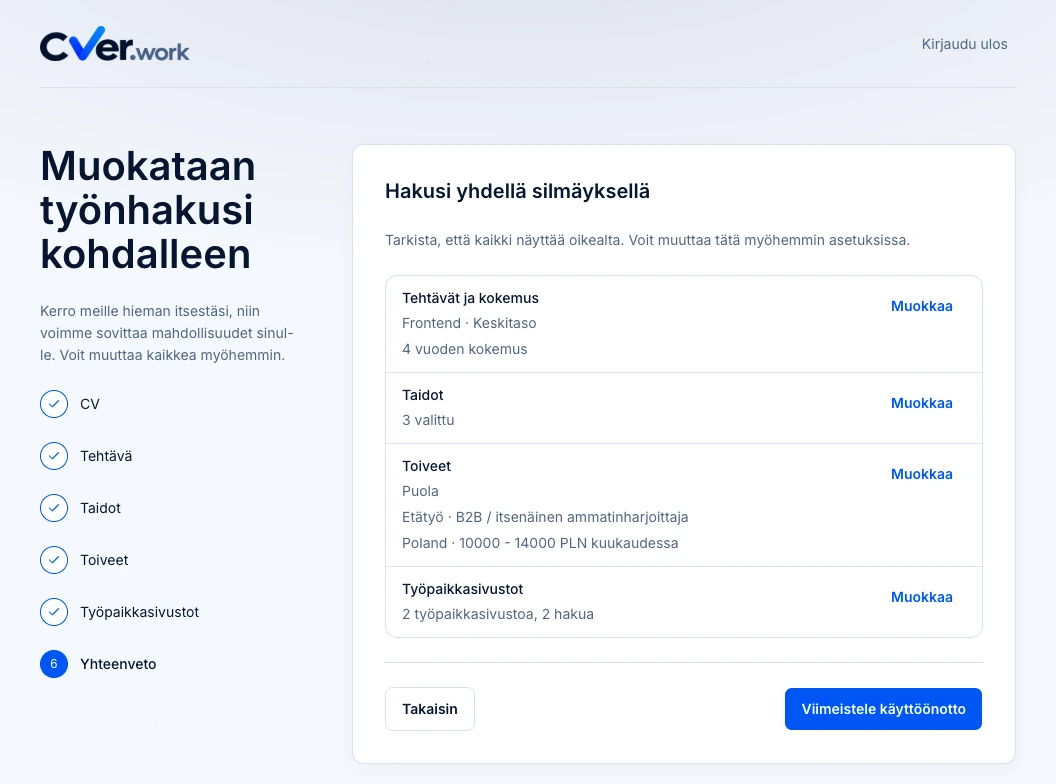
Tarkista ”Hakusi yhdellä silmäyksellä” -näkymässä tehtävä, kokemus, taitojen määrä, työskentelytapa, palkkatoive ja työpaikkasivustot. Osion vieressä oleva ”Muokkaa” palauttaa vastaavaan näkymään. Kun olet tehnyt korjaukset, palaa yhteenvetoon ”Jatka”-painikkeella.
Kun tiedot ovat oikein, valitse ”Viimeistele käyttöönotto”. Odota, että ”Tallennetaan...” katoaa ja seuraava sivu avautuu. Älä lähetä tietoja uudelleen tallennuksen aikana.
Odotettu tulos: Profiilisi on tallennettu. Jos tilillä ei ole voimassa olevaa tilausta, Tilaus-näkymä avautuu. Jos käyttöoikeus on voimassa, siirryt sovellukseen.
Tarkista tulos
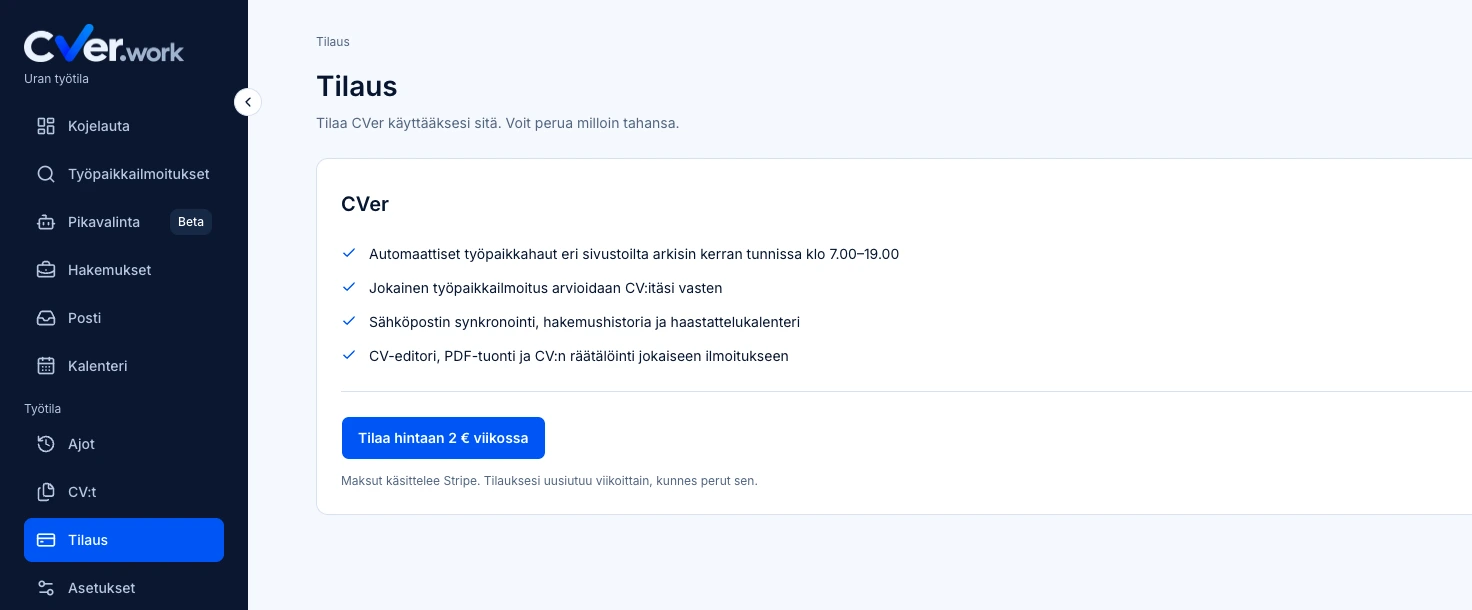
Kun käyttöönotto on valmis, uudella tilillä, jolla ei ole voimassa olevaa tilausta, avautuu Tilaus-näkymä. Maksullisen tilauksen valitseminen ja maksaminen eivät kuulu käyttöönoton tallentamiseen.
Lataa viimeinen sivu kerran uudelleen. Sovelluksen tai Tilaus-näkymän pitäisi aueta ilman, että käyttöönotto alkaa alusta. Voit muuttaa tietojasi myöhemmin Asetukset-näkymässä.
Jos tililläsi on jo voimassa oleva käyttöoikeus, siirryt tallennuksen jälkeen suoraan sovellukseen. Käyttöönoton valmistuminen ei vielä tarkoita, että työpaikkailmoituksia olisi löytynyt.
Jos jokin ei toimi
| Ongelma | Syy | Toimi näin |
|---|---|---|
| ”Tätä tiedostotyyppiä ei tueta. Lataa PDF, JPG, PNG tai TIFF.” | Valittu tiedosto ei ole tuettu PDF- tai kuvatiedosto. | Valitse PDF-, JPG-, PNG- tai TIFF-tiedosto tai valitse ”Ohita ja valitse itse”. Pelkkä tiedostopäätteen muuttaminen ei muuta tiedostomuotoa. |
| ”Tiedosto on suurempi kuin 4 Mt.” | Tiedosto ylittää kokorajan. | Tee tiedostosta pienempi versio tai viimeistele käyttöönotto syöttämällä tiedot itse. |
| ”Tuontiraja on täynnä. Yritä myöhemmin. Käyttöönottoon sisältyy yhteensä 3 yritystä – voit myös valita taitosi itse.” | Tilillä ei ole voimassa olevaa tilausta, ja kaikki kolme käyttöönottoon kuuluvaa tuontiyritystä on käytetty. Myös epäonnistuneet yritykset lasketaan mukaan. | Valitse ”Ohita ja valitse itse”. Tuontiraja ei estä viimeistelemästä käyttöönottoa ilman CV:tä. |
| ”Syötä koko nimesi.” | Tehtävä-näkymän pakollinen kenttä on tyhjä. | Täytä ”Koko nimi” ja valitse sitten ”Jatka”. |
| ”Syötä vähintään yksi tehtävänimike, jota etsit.” | ”Muu työ (mikä tahansa ala)” on valittu, mutta tehtävänimikkeitä ei ole lisätty. | Kirjoita nimike kohtaan ”Tehtävänimikkeet, joita etsit” ja vahvista se valitsemalla ”Lisää”. |
| ”Syötä kelvolliset summat. Yläraja ei voi olla pienempi kuin alaraja.” | Esimerkiksi ”Enintään”-kentän summa on pienempi kuin ”Alkaen”-kentän summa. | Korjaa palkkahaarukka Toiveet-näkymässä. Syötä summat numeroina tai jätä molemmat kentät tyhjiksi. |
| ”Valitse vähintään yksi työpaikkasivusto.” | Työpaikkasivustot-näkymässä ei ole valittu yhtään lähdettä. | Valitse vähintään yksi sivusto, tarkista laskuri ja valitse ”Jatka”. |
Seuraavat vaiheet
- Tarkista profiilisi asetukset
Käyttöönoton jälkeen voit muuttaa tietojasi ja toiveitasi Asetukset-näkymässä.
- Tutustu sinulle sopiviin työpaikkailmoituksiin
Jatka oppaaseen, jossa käydään läpi hakutulosten tarkistaminen.