Kreator CV czy edytor dokumentów? Jak wybrać sposób pracy
Wybierz sposób pracy, który spełnia Twoje warunki konieczne, a dopiero potem porównuj preferencje. Zacznij od tego, co chcesz zmieniać, zachować, eksportować i odzyskiwać — nie od rankingu narzędzi. Jeśli warunek konieczny pozostaje nieustalony, traktuj wybór jako wstępny.
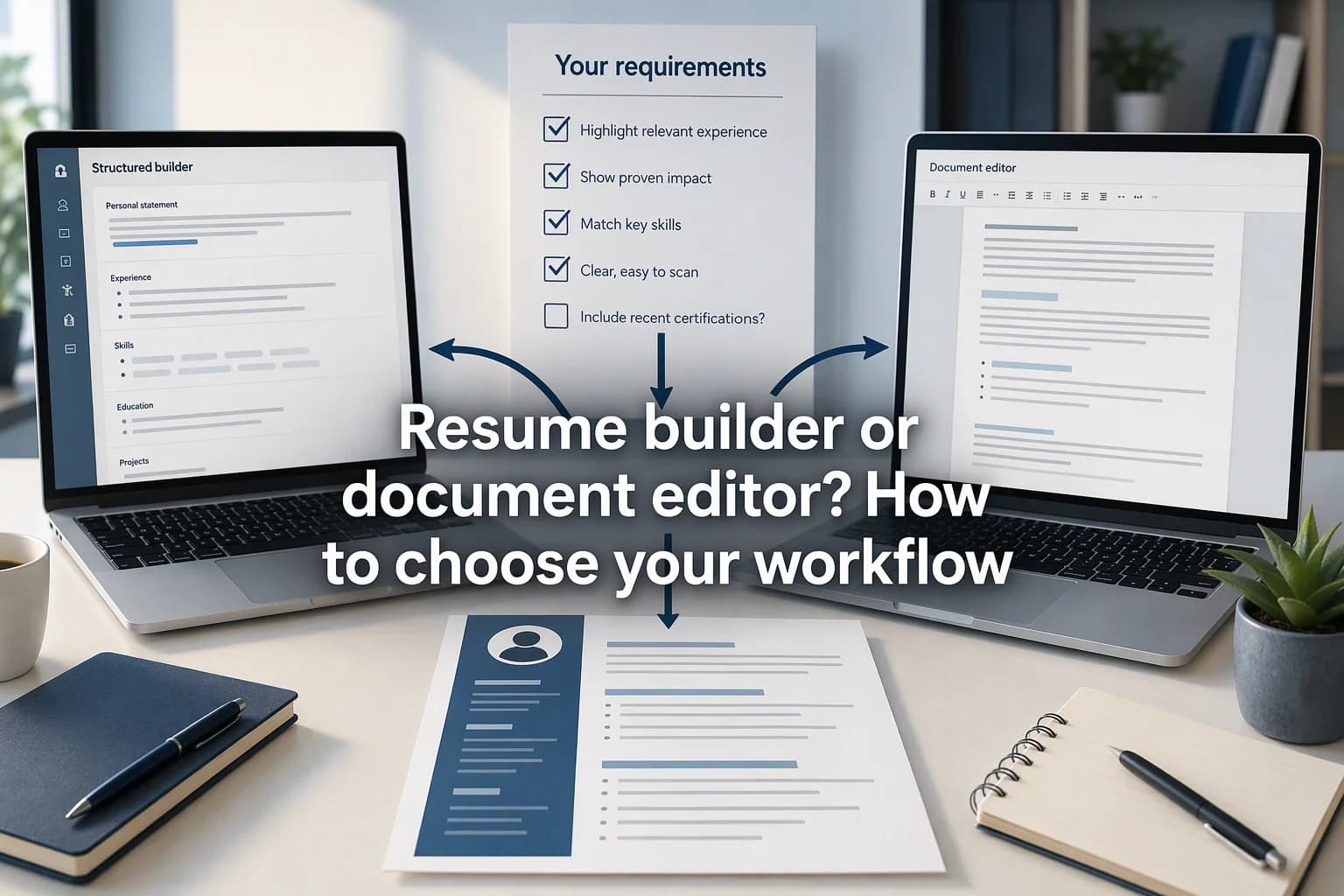
Wybieraj według wymagań, nie etykiet narzędzi
Oceń pięć obszarów: kontrolę nad edycją, eksport pliku do zgłoszenia, możliwość przeniesienia edytowalnego źródła, warunki prywatności oraz dostęp do wcześniejszych wersji. Poniższy arkusz pomoże porównać dwa sposoby pracy i wskazać sprawdzenia, które mogą zmienić decyzję.
„Kreator CV” i „edytor dokumentów” to tutaj opisowe etykiety, a nie stałe, wzajemnie wykluczające się zestawy funkcji. Sprawdź konkretne narzędzie i konto, których zamierzasz używać. To praktyczna metoda wyboru, nie przetestowana rekomendacja dostawcy, ocena bezpieczeństwa ani prognoza wyników rekrutacji.
Określ, co Twój sposób pracy musi umożliwiać
Przy każdym wymaganiu zapisz „warunek konieczny” albo „preferencja” oraz opisz, co będzie oznaczać jego spełnienie. Warunku koniecznego nie chcesz poświęcać. Preferencję możesz wymienić na inną korzyść.
Doprecyzuj wymagania za pomocą tych pytań:
- Treść: Czy zachowam pełną kontrolę nad opisami, nazwami stanowisk i datami?
- Sekcje: Czy mogę dodawać, usuwać i przestawiać potrzebne sekcje?
- Eksport: Czy uzyskam plik wymagany w instrukcjach zgłoszenia?
- Edytowalne źródło: Czy mogę zachować kopię, którą będę edytować niezależnie od pierwotnej usługi?
- Prywatność: Czy akceptuję obowiązujące zasady udostępniania, przechowywania i przetwarzania?
- Wcześniejsza praca: Czy moje uprawnienia pozwalają uzyskać dostęp do potrzebnych wersji i je odzyskać?
Dostosuj wymagania do swojej sytuacji
Dodaj wymagania dotyczące urządzenia, pracy offline lub współpracy, jeśli mają znaczenie. To pytania do sprawdzenia, nie funkcje, których istnienie zakładamy.
Osoba na początku kariery lub zmieniająca specjalizację może też potrzebować właściwego przedstawienia projektów, wolontariatu lub innych doświadczeń poza zatrudnieniem. Ustal, czego potrzebuje Twój dokument, zamiast zakładać uniwersalną kolejność sekcji.
Sprawdź kontrolę nad edycją za pomocą konkretnych zmian
W obu porównywanych sposobach pracy wykonaj te same małe zadania. Popraw punkt opisu, zachowaj nazwę stanowiska i datę, dodaj potrzebną sekcję oraz zmień jej pozycję. Oceń wynikowy dokument, nie samą nazwę funkcji.
Sprawdź, czy możesz zachować zamierzoną treść bez przyjmowania niechcianych zmian. Jeśli narzędzie podsuwa propozycje, decyzja o ich przyjęciu należy do Ciebie. Sprawniejsze stylistycznie zdanie nie pomaga, jeśli zmienia opis tego, co rzeczywiście zrobiono.
Ten krok dotyczy kontroli nad edycją, nie wyboru osiągnięć. W osobnym zadaniu sprawdź zmiany dla konkretnej roli względem oryginalnego CV.
Oddziel eksport od przenoszenia edytowalnego źródła
Rozróżnij trzy rzeczy: dokument, który edytujesz, plik, który wysyłasz, oraz źródło, które możesz przenieść do innego narzędzia.
Pomoc Google Docs dla komputerów opisuje pobranie kopii przez File > Download i wybór typu pliku. Zobacz instrukcję pobierania plików Google. To opis mechanizmu eksportu, nie potwierdzenie, że wymagany format, uprawnienia konta lub układ zadziałają bez sprawdzenia.
Microsoft ostrzega, że dokument po konwersji PDF do Worda może nie zachować zgodności stron z oryginałem. Podziały wierszy i stron mogą wypaść w innych miejscach. Zobacz wskazówki Microsoft dotyczące konwersji PDF, obejmujące w dokumentacji Word dla Microsoft 365 oraz Word 2024, 2021, 2019 i 2016.
Praktyczny wniosek: oceniaj dostęp do edytowalnego źródła oddzielnie od eksportu PDF. Sama możliwość pobrania PDF nie dowodzi, że ponowna konwersja do edycji zachowa dokument bez zmian.
Sprawdź, co możesz pobrać, która kopia pozostaje niezależnie edytowalna i czy inny edytor otworzy ją ze zmianami, które uznasz za dopuszczalne. Przy wyborze pliku do wysłania kieruj się rzeczywistymi instrukcjami zgłoszenia. Szczegółowy wybór formatu i rozwiązywanie problemów eksportu to osobne zadania.
Zadaj pytania o prywatność przed użyciem prawdziwych danych
Zapisz, co musisz zrozumieć przed wprowadzeniem danych osobowych lub informacji pracodawcy:
- Jaka treść dokumentu, informacje o koncie i dane o korzystaniu są przechowywane?
- Jakie są domyślne zasady udostępniania i kto może otrzymać treść lub mieć do niej dostęp?
- Jakich odbiorców i podmioty przetwarzające wskazują właściwe polityki?
- Jeśli dostępne jest opcjonalne przetwarzanie przez AI, jakie dane otrzymuje i jakie ustawienia mają zastosowanie?
- Jakie kategorie przechowywania i procedury usuwania obowiązują?
- Jakie wyjątki, kopie zapasowe lub ograniczenia konta trzeba sprawdzić?
Sprawdź, co wynika z polityk przechowywania
Ogólna polityka przechowywania Google rozróżnia dane usuwane przez użytkowników, dane usuwane automatycznie oraz dane przechowywane dłużej, gdy jest to konieczne. Zobacz wyjaśnienie Google dotyczące przechowywania danych.
Polityka opisuje również procesy usuwania, kopie zapasowe i wyjątki. Pokazuje, dlaczego opcja usunięcia konta nie dowodzi natychmiastowego usunięcia każdej kategorii danych. Nie ustala jednak warunków ani terminu usunięcia dla Twojego konkretnego konta, dokumentu lub umowy.
Sprawdź polityki i ustawienia właściwe dla każdego porównywanego sposobu pracy. Zachowaj pytania bez odpowiedzi; arkusz nie potwierdza bezpieczeństwa narzędzia.
Sprawdź dostęp do wcześniejszych wersji i możliwości odzyskania pracy
„Historia wersji” nie jest pełną odpowiedzią. Ustal, kto może przeglądać wcześniejszą pracę, jak znaleźć potrzebną wersję i co wynika z instrukcji odzyskiwania. Zapisz nieustalone kwestie dotyczące okresu przechowywania oraz kompletności historii.
Pomoc Google dla komputerów wskazuje, że przeglądanie wcześniejszych wersji wymaga uprawnienia do edycji pliku. Dokumentacja mówi również, że wersje mogą być czasami scalane. Zobacz instrukcje Google dotyczące wcześniejszych wersji i ich przywracania.
Dlatego uprawnienia są istotne przy wyborze. Przeczytanie instrukcji nie jest tym samym co skuteczne odzyskanie wersji. Nie potwierdza też gwarantowanej kompletnej historii ani konkretnego okresu przechowywania Twojego CV.
Oceń potrzebny dostęp i możliwość odzyskania pracy. Struktura folderów, schemat nazw oraz rejestr wysłanych wersji to osobne zadania organizacyjne, poza tym porównaniem.
Wypróbuj ten sam fikcyjny dokument w obu narzędziach
Poniżej znajduje się propozycja próby, nie test wykonany na potrzeby artykułu. Użyj fikcyjnych danych i dokumentu, który można bezpiecznie porzucić. Jeśli przeprowadzisz próbę, zapisz sposób pracy, typ konta, wersję aplikacji, gdy jest dostępna, oraz datę.
Lista kontrolna próby z fikcyjnymi danymi
W obu narzędziach wykonaj te same małe zadania:
- Zmień punkt na: „Dodano sprawdzenia logowania z poprawnymi i niepoprawnymi danymi do osobistej aplikacji ćwiczeniowej”.
- Sprawdź, czy zamierzona treść, nazwa stanowiska i daty pozostały bez zmian.
- Dodaj sekcję „Projekty edukacyjne”, przestaw ją i usuń niepotrzebną sekcję.
- Wyeksportuj kopię w formacie, który chcesz sprawdzić.
- Otwórz wyeksportowaną kopię i sprawdź tekst, braki, ucięte fragmenty oraz podziały stron.
- Ustal, czy dostępne jest niezależnie edytowalne źródło; otwórz nieistotną kopię w innym narzędziu tylko wtedy, gdy jest to bezpieczne.
- Przeczytaj właściwą dokumentację udostępniania, przechowywania i opcjonalnego przetwarzania.
- Sprawdź instrukcje dostępu do wersji i odzyskiwania; zanotuj wymagane uprawnienia oraz pytania bez odpowiedzi.
Zachowaj bezpieczeństwo i ograniczony zakres próby
Nie wprowadzaj prawdziwych danych kandydata ani pracodawcy, nie wysyłaj zgłoszeń, nie zmieniaj uprawnień udostępniania, nie usuwaj kont ani historii i nie nadpisuj ważnych dokumentów. Jeśli kroku nie można wykonać bezpiecznie, oznacz go jako nieprzetestowany.
Sprawdzenie jednego eksportu daje ograniczoną obserwację o tym pliku w tych warunkach. Nie dowodzi zachowania każdego przyszłego dokumentu ani systemu rekrutacyjnego. Na potrzeby artykułu nie przetestowano eksportu ani odzyskiwania wersji.
Wypełnij arkusz porównania bez punktacji
A i B oznaczają dowolne dwa sposoby pracy z Twojej listy; żadna etykieta nie reprezentuje tutaj rzeczywistego dostawcy. Skopiuj tabelę i uzupełnij ją po sprawdzeniu.
Rozróżniaj następujące stany:
- Opisane w dokumentacji: wskazane w dokumentacji właściwej dla danego narzędzia i konta.
- Zaobserwowane: rzeczywiście zobaczone podczas opisanej przez Ciebie próby.
- Nieustalone: odpowiedź nie została potwierdzona.
- Nieprzetestowane: operacja nie została wypróbowana.
Zapisz odpowiedzi, dokumentację i następne sprawdzenia
Stany mogą występować razem. „Opisane w dokumentacji; nieprzetestowane” oznacza, że znaleziono właściwą instrukcję, ale nie wykonano operacji. Zaobserwowany wynik dotyczy tylko warunków zapisanych dla tej próby.
| Wymaganie | Znaczenie dla mnie | Sposób A: odpowiedź/obserwacja i stan | Sposób B: odpowiedź/obserwacja i stan | Dokumentacja lub zapis próby | Nieustalone pytanie / następne działanie |
|---|---|---|---|---|---|
| Kontrola nad dokładną treścią, stanowiskami i datami | Wybierz warunek konieczny lub preferencję | Nieustalone; nieprzetestowane — uzupełnij po sprawdzeniu | Nieustalone; nieprzetestowane — uzupełnij po sprawdzeniu | Dodaj dokładny URL dokumentacji, konto i datę sprawdzenia albo zapis próby | Czy zachowam każdą zamierzoną zmianę? |
| Dodawanie, usuwanie i przestawianie potrzebnych sekcji | Wybierz warunek konieczny lub preferencję | Nieustalone; nieprzetestowane — uzupełnij po sprawdzeniu | Nieustalone; nieprzetestowane — uzupełnij po sprawdzeniu | Dodaj dokładny URL dokumentacji, konto i datę sprawdzenia albo zapis próby | Które zadanie dotyczące sekcji wymaga sprawdzenia? |
| Uzyskanie wymaganego eksportu do zgłoszenia | Wybierz warunek konieczny lub preferencję | Nieustalone; nieprzetestowane — uzupełnij po sprawdzeniu | Nieustalone; nieprzetestowane — uzupełnij po sprawdzeniu | Dodaj instrukcję zgłoszenia i właściwą dokumentację eksportu albo zapis próby | Czy format jest dostępny na warunkach mojego konta? |
| Zachowanie i otwarcie niezależnie edytowalnego źródła | Wybierz warunek konieczny lub preferencję | Nieustalone; nieprzetestowane — uzupełnij po sprawdzeniu | Nieustalone; nieprzetestowane — uzupełnij po sprawdzeniu | Dodaj właściwą dokumentację eksportu źródła albo zapis próby otwarcia | Czy mogę edytować gdzie indziej z akceptowalnymi zmianami? |
| Akceptowalne udostępnianie, przechowywanie i opcjonalne przetwarzanie | Wybierz warunek konieczny lub preferencję | Nieustalone; nieprzetestowane — uzupełnij po sprawdzeniu | Nieustalone; nieprzetestowane — uzupełnij po sprawdzeniu | Dodaj URL właściwej polityki, konto, ustawienia i datę sprawdzenia | Który warunek przetwarzania lub usuwania trzeba wyjaśnić? |
| Dostęp do potrzebnych wcześniejszych wersji i ich odzyskanie | Wybierz warunek konieczny lub preferencję | Nieustalone; nieprzetestowane — uzupełnij po sprawdzeniu | Nieustalone; nieprzetestowane — uzupełnij po sprawdzeniu | Dodaj właściwą dokumentację wersji/odzyskiwania albo zapis bezpiecznej próby | Jakie pytania o uprawnienia, przechowywanie lub kompletność pozostają? |
Podejmij decyzję zależną od ustalonych warunków
Nie zamieniaj wierszy w punktację. Wygoda nie rekompensuje niespełnionego warunku koniecznego, chyba że świadomie zmienisz to wymaganie.
Zastosuj zasadę wyboru do własnego arkusza
Zastosuj tę samą zasadę do własnego arkusza:
- Przejdź dalej, gdy warunki konieczne są potwierdzone na akceptowalnych zasadach.
- Wyjaśnij niewiadome, które mogą zmienić wybór; do tego czasu traktuj go jako wstępny.
- Wybierz inny sposób pracy, gdy warunek konieczny nie jest spełniony.
- Świadomie zaakceptuj kompromisy dotyczące preferencji, zamiast uznawać etykietę narzędzia za odpowiedź.
Połącz przygotowanie dokumentu z planem poszukiwań
Gdy masz już użyteczny sposób przygotowania dokumentu, włącz pracę nad CV do planu poszukiwania pracy.
Jak czytać źródła
Poniższą dokumentację odczytano 6 października 2026 r. Nie ustalono dat publikacji ani aktualizacji. Microsoft i Google są ograniczonymi przykładami dokumentacji, nie pozycjami rankingu.
Źródła i dodatkowe materiały
- Edit a PDFMicrosoft Support · Dostęp
- Create, view, or download a file — ComputerGoogle Docs Editors Help · Dostęp
- Find what’s changed in a file — ComputerGoogle Docs Editors Help · Dostęp
- How Google retains data we collectGoogle Privacy & Terms · Dostęp