Co zrobisz
Przy wybranej ofercie zapiszesz sprawdzoną wersję CV, a na swoim urządzeniu zachowasz PDF z tą samą treścią. Przejdziesz od wyboru dokumentu przez propozycję AI i ręczną korektę do kontroli pobranego pliku.
Zanim zaczniesz
- Dostęp
- Zaloguj się na konto z ukończonym onboardingiem i dostępem do aplikacji. Funkcje AI wymagają aktywnej subskrypcji przy włączonym wymogu płatnego dostępu oraz dostępnego asystenta AI.
- Materiały
- Przygotuj zapisane CV z dokumentem do edycji oraz ofertę z opisem stanowiska. Sprawdź aktualność CV: pracodawców, daty, zakres obowiązków, technologie i dane kontaktowe.
- Punkt startowy
- Otwórz Oferty w menu. Przykład zaczyna się od ogłoszenia, które nie ma jeszcze własnej wersji CV. Jeśli wersja już istnieje, otwórz zakładkę CV i przejdź do jej przeglądu lub kolejnego dopasowania.
- Skutki zapisu
- Pierwsze dopasowanie tworzy osobną wersję przy ofercie. Późniejsze zapisy mogą przenosić zmiany merytoryczne do innych CV przez przełącznik Przy zapisie. W tej instrukcji wyłączamy go przed zapisaniem poprawek.
- Przykład w filmie
- CV Alex Morgan i oferta Aster Labs są fikcyjne. Odpowiedź AI jest przygotowanym przykładem demonstracyjnym. Nagranie pokazuje pracę z nim w aktualnym interfejsie oraz rzeczywisty zapis i eksport PDF; nie jest testem działania dostawcy AI.
- Czas
- Zarezerwuj około 5–10 minut, zależnie od długości CV i liczby poprawek. Czas oczekiwania na AI może się różnić od nagrania.
Zobacz cały proces
Nagranie bez dźwięku, z polskimi napisami. Włącz napisy w menu odtwarzacza.
Krok 1. Otwórz ofertę i jej zakładkę CV
W Ofertach kliknij tytuł wybranego stanowiska. W układzie Firmy rozwiń najpierw grupę pracodawcy, np. przyciskiem Rozwiń wszystkie. Szczegóły otworzą się w nowej karcie. Przeczytaj Opis i wybierz zakładkę CV.
Zwróć uwagę na wymagane doświadczenie, technologie i zakres obowiązków. To do tego opisu będzie dopasowany dokument. W przykładzie wybieramy Senior Frontend Developer w Aster Labs.
Jeżeli widzisz komunikat o braku wczytanych CV, dodaj dokument w module CV i wróć do oferty.
Oczekiwany wynik: Widzisz formularz dopasowania z polem Zacznij od i dostępnym dokumentem bazowym.
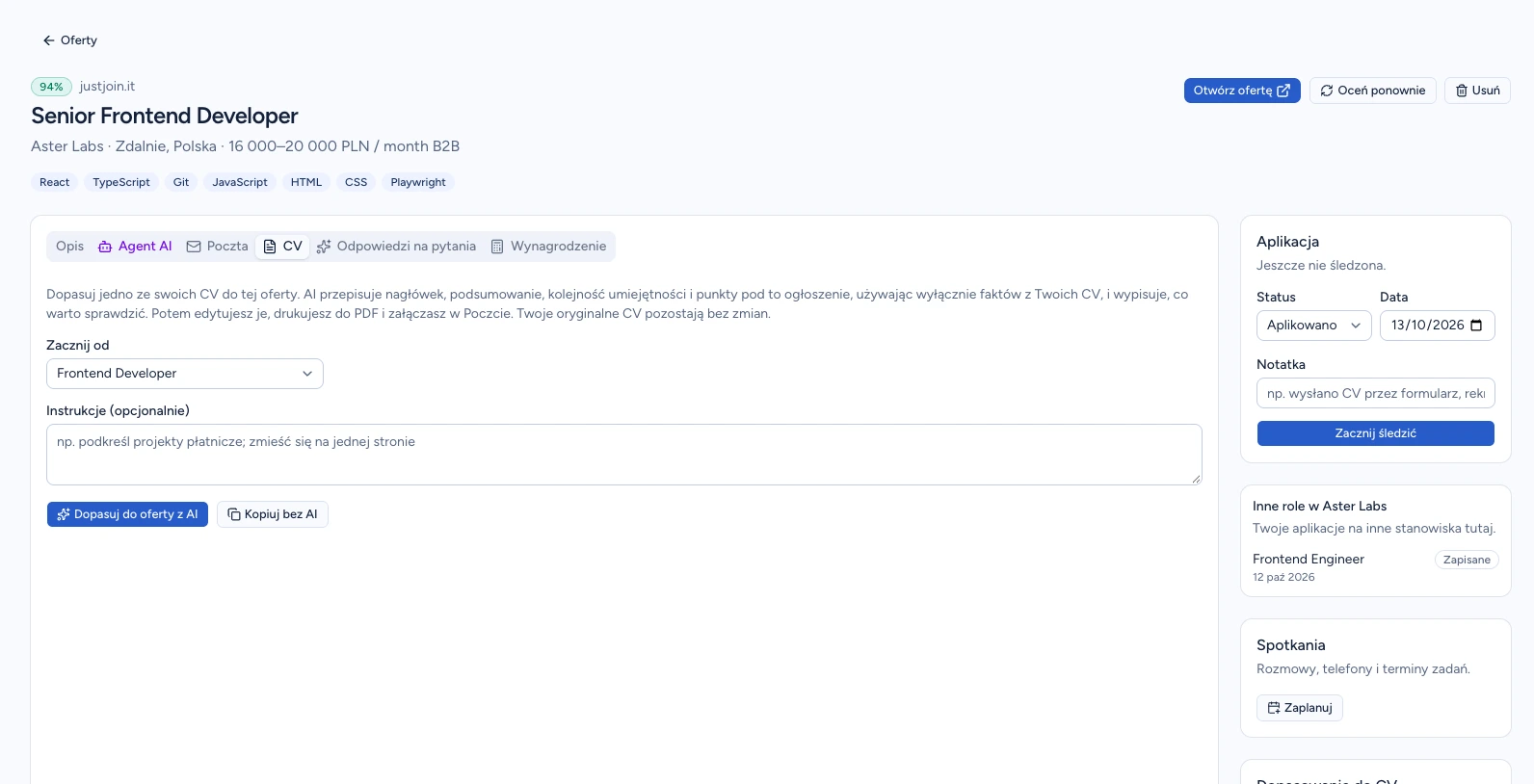
Krok 2. Wybierz CV i opisz oczekiwane dopasowanie
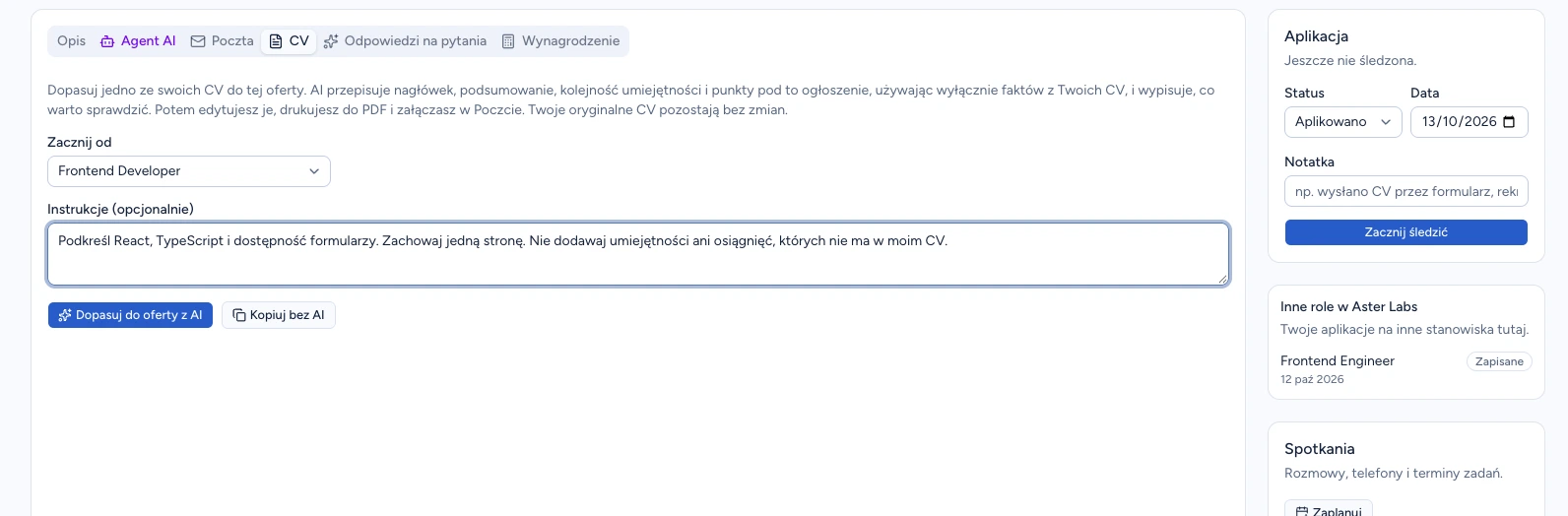
W polu Zacznij od wybierz dokument, który najlepiej opisuje Twoje doświadczenie związane z tą rolą. W Instrukcje (opcjonalnie) możesz określić, co podkreślić albo jak skrócić dokument.
Przykładowe polecenie: „Podkreśl React, TypeScript i dostępność formularzy. Zachowaj jedną stronę. Nie dodawaj umiejętności ani osiągnięć, których nie ma w moim CV”. Dostosuj je do własnego doświadczenia i ogłoszenia.
Możesz pozostawić instrukcje puste: CVER wykorzysta opis oferty. Dopasowanie może zmienić nagłówek, podsumowanie, kolejność umiejętności i treść punktów doświadczenia. Fakty z pozostałych wersji CV również mogą posłużyć jako kontekst.
Oczekiwany wynik: Wybrano właściwe CV i wpisano zrozumiałe wskazówki dotyczące tej oferty.
Krok 3. Uruchom dopasowanie i przeczytaj uwagi
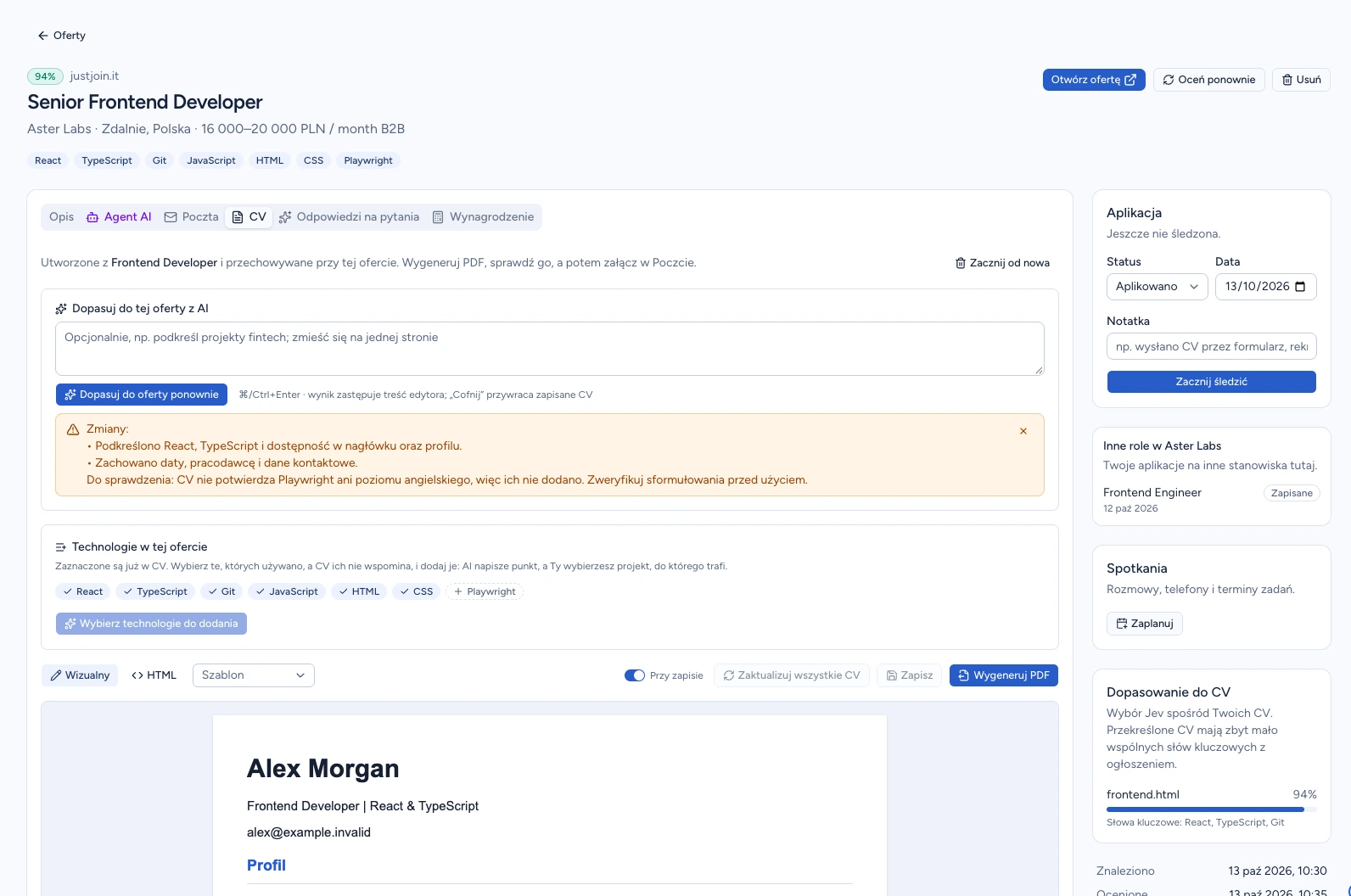
Kliknij Dopasuj do oferty z AI. Poczekaj na zakończenie Czytania CV i Przepisywania CV. Po otrzymaniu kompletnej odpowiedzi CVER zapisze pierwszą wersję przy tej ofercie i otworzy edytor.
Przeczytaj uwagi pod polem AI. W przykładzie wskazują zmieniony profil oraz brak potwierdzenia znajomości Playwright i poziomu angielskiego. Zachowaj te punkty do sprawdzenia przed dalszą pracą.
Zatrzymaj przerywa odbieranie odpowiedzi. Przy istniejącym CV możesz wybrać Dopasuj do oferty ponownie albo wpisać kolejne polecenie i użyć Dostosuj z AI. Taki kolejny wynik zastępuje treść edytora i wymaga zapisu; Cofnij przywróci ostatnią zapisaną wersję.
Oczekiwany wynik: Widzisz dokument utworzony z wybranego CV oraz uwagi wymagające Twojej oceny. Pierwsza wersja jest przypisana do tej oferty.
Krok 4. Sprawdź treść ze swoim doświadczeniem
Przewiń podgląd CV. Sprawdź nagłówek i podsumowanie, pracodawców, stanowiska, daty, własny wkład w projekty oraz umiejętności. Zweryfikuj także każde osiągnięcie, liczbę i dane kontaktowe.
W przykładzie zachowano Example Studio, daty 2022–2026 i adres kontaktowy z dokumentu źródłowego. Profil mocniej podkreśla React, TypeScript i dostępność, które były obecne w źródłowym CV.
Ogłoszenie wymienia Playwright, ale CV nie potwierdza jego używania. Nie dopisuj technologii tylko dlatego, że pojawia się w wymaganiach. W sekcji Technologie w tej ofercie wybieraj wyłącznie te, których rzeczywiście używano. Zwróć też uwagę, czy tytuł stanowiska, np. Senior, odpowiada Twojemu doświadczeniu.
Oczekiwany wynik: Wiesz, które sformułowania można zachować, a które wymagają poprawy albo usunięcia.
Krok 5. Wprowadź poprawki w tej wersji CV
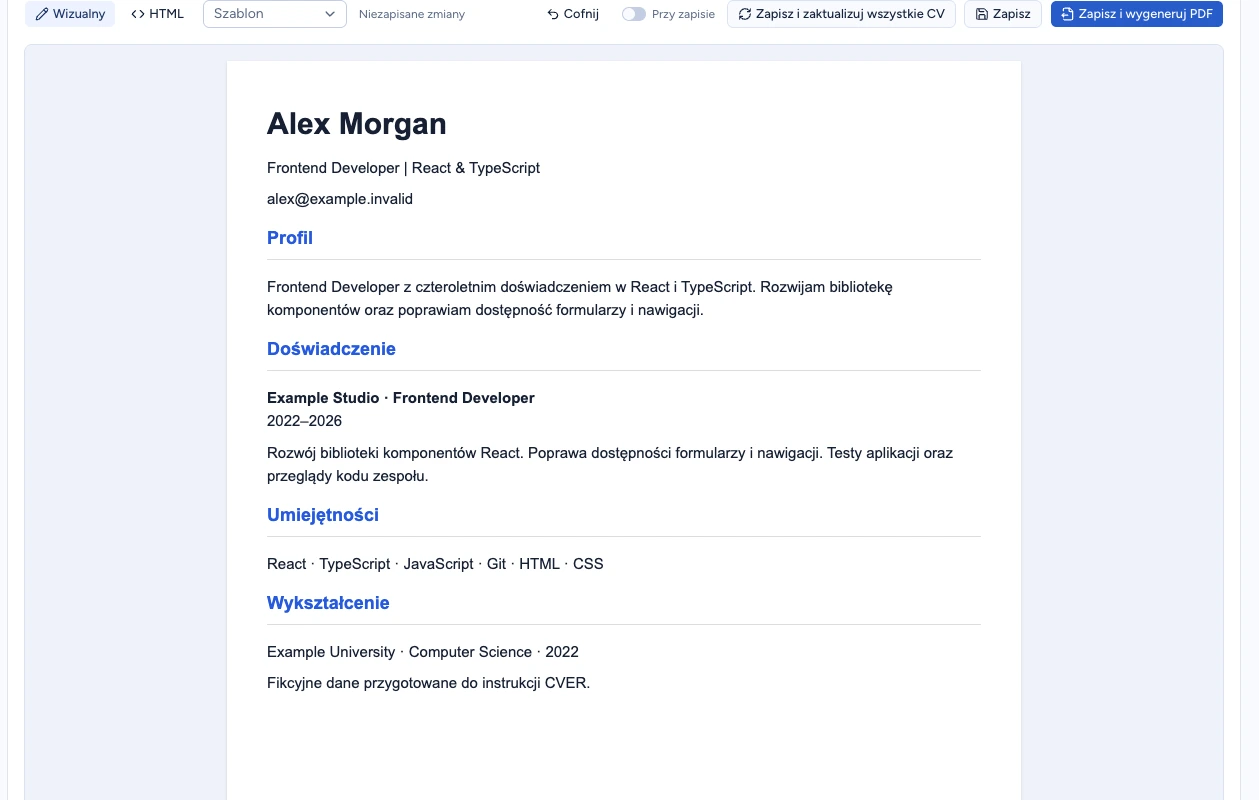
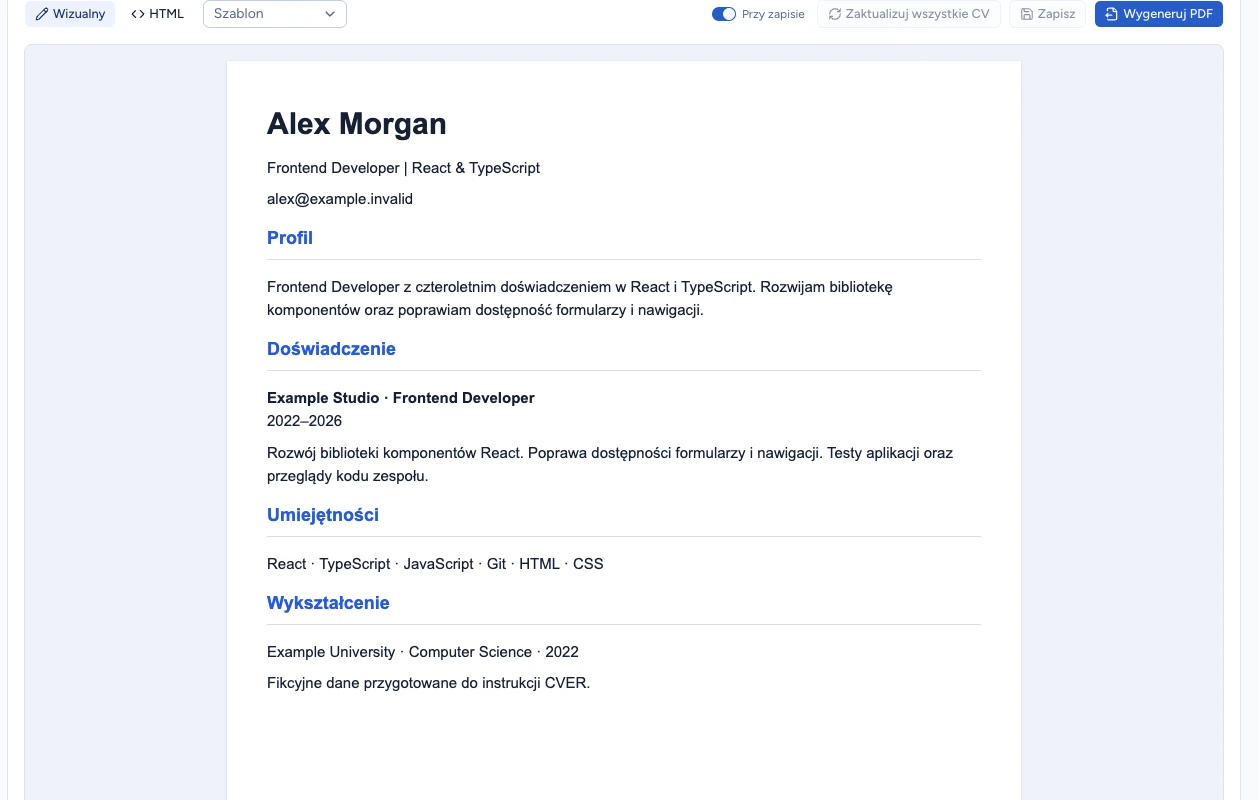
Jeśli zmiany mają dotyczyć tylko CV przy tej ofercie, wyłącz Przy zapisie na pasku edytora. Wybierz Wizualny, kliknij tekst w podglądzie i go popraw. W przykładzie skracamy profil do dwóch zdań.
Poprawiony profil brzmi: „Frontend Developer z czteroletnim doświadczeniem w React i TypeScript. Rozwijam bibliotekę komponentów oraz poprawiam dostępność formularzy i nawigacji”. Użyj sformułowań zgodnych z własnym doświadczeniem.
Włączone Przy zapisie pozwala AI przenosić zmiany merytoryczne, np. daty, role i technologie, do pozostałych CV. Osobny przycisk Zapisz i zaktualizuj wszystkie CV również uruchamia taką aktualizację. Wybór Szablon dla wszystkich CV zmienia wygląd wszystkich dokumentów; do samej korekty tekstu wystarczy widok Wizualny.
Oczekiwany wynik: Podgląd zawiera Twoje poprawki, a pasek pokazuje Niezapisane zmiany. W przykładzie Przy zapisie jest wyłączone.
Krok 6. Zapisz poprawki i otwórz CV ponownie
Kliknij Zapisz i poczekaj na zakończenie operacji. Odśwież stronę, ponownie wybierz zakładkę CV i odszukaj poprawiony fragment.
Jeśli chcesz odrzucić niezapisane zmiany, użyj Cofnij przed zapisem. Zacznij od nowa usuwa całą wersję CV dla tej oferty po potwierdzeniu, więc jest inną czynnością.
Po zapisie lub ponownym otwarciu edytora sprawdź ponownie Przy zapisie. Ustawienie może wrócić do włączonego; wyłącz je przed kolejną operacją, jeśli nadal pracujesz wyłącznie nad tą kopią.
Oczekiwany wynik: Poprawiony profil pozostaje w CV po odświeżeniu. Dokument jest zapisany przy tej samej ofercie.
Krok 7. Wygeneruj i pobierz aktualny PDF
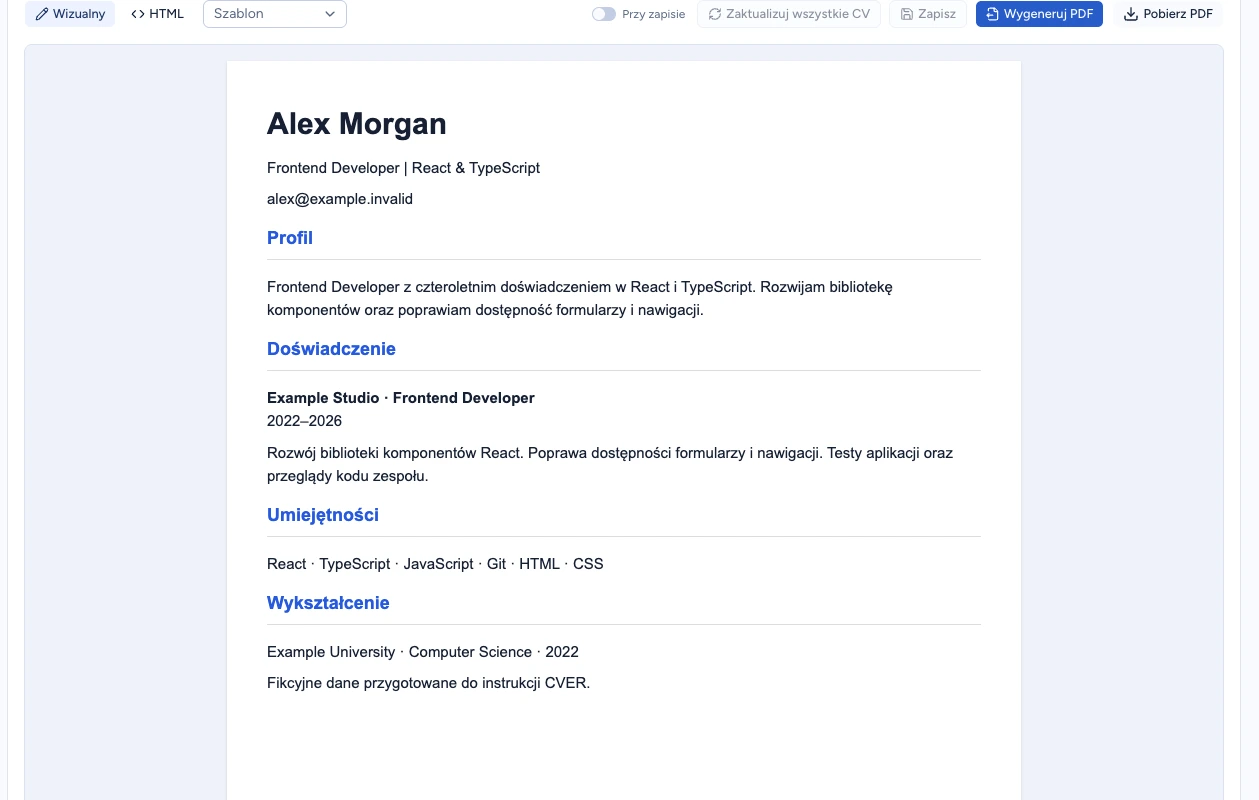
Sprawdź ustawienie Przy zapisie i kliknij Wygeneruj PDF. Poczekaj na zakończenie Drukowania, a następnie wybierz Pobierz PDF. Otwórz pobrany plik w swojej przeglądarce lub czytniku PDF.
Jeśli w edytorze pozostały niezapisane poprawki, przycisk ma nazwę Zapisz i wygeneruj PDF. Ta operacja zapisuje aktualną treść i tworzy z niej plik.
Po każdej kolejnej zmianie treści wygeneruj i pobierz PDF ponownie. Wcześniej pobrany plik na urządzeniu nie aktualizuje się automatycznie. Zapisanie zmienionego CV usuwa jego poprzedni PDF z oferty do czasu ponownego wygenerowania.
Oczekiwany wynik: Na urządzeniu masz PDF z aktualnie zapisaną treścią. Przy ofercie dostępny jest przycisk Pobierz PDF.
Sprawdź rezultat
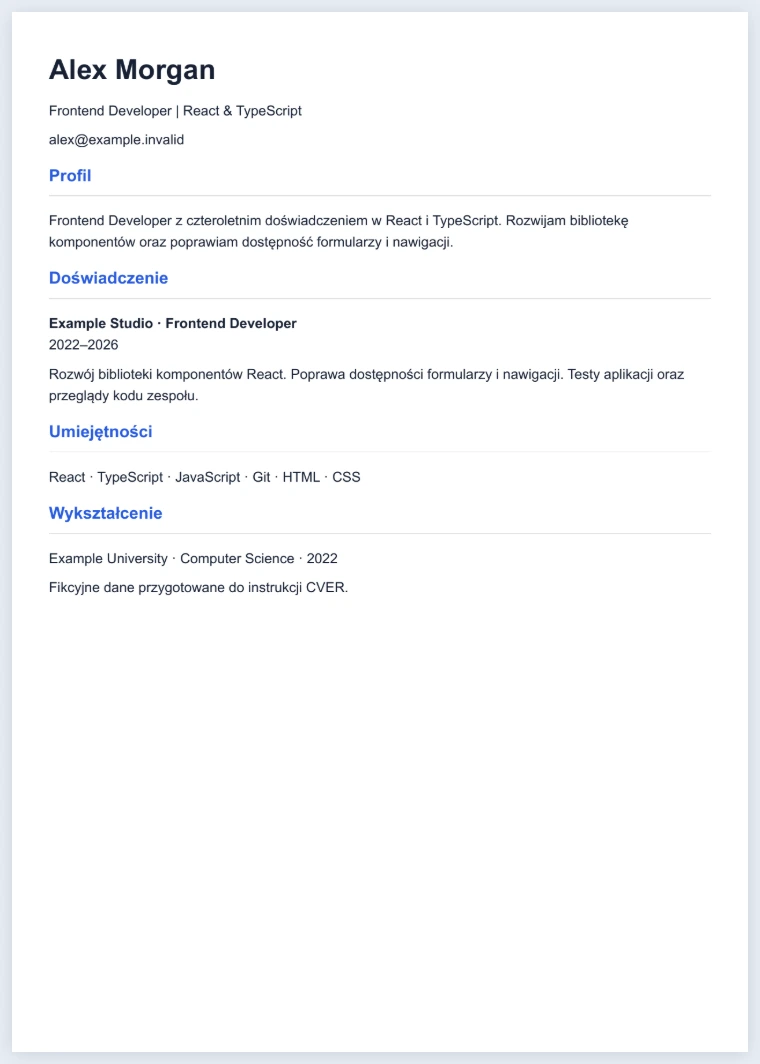
Otwórz pobrany PDF i sprawdź wszystkie strony: pełną treść, podziały stron, czytelność, polskie znaki, daty i dane kontaktowe. Jeśli dokument zawiera klikalne linki, sprawdź również ich cele. Porównaj poprawiony fragment z wersją zapisaną przy ofercie.
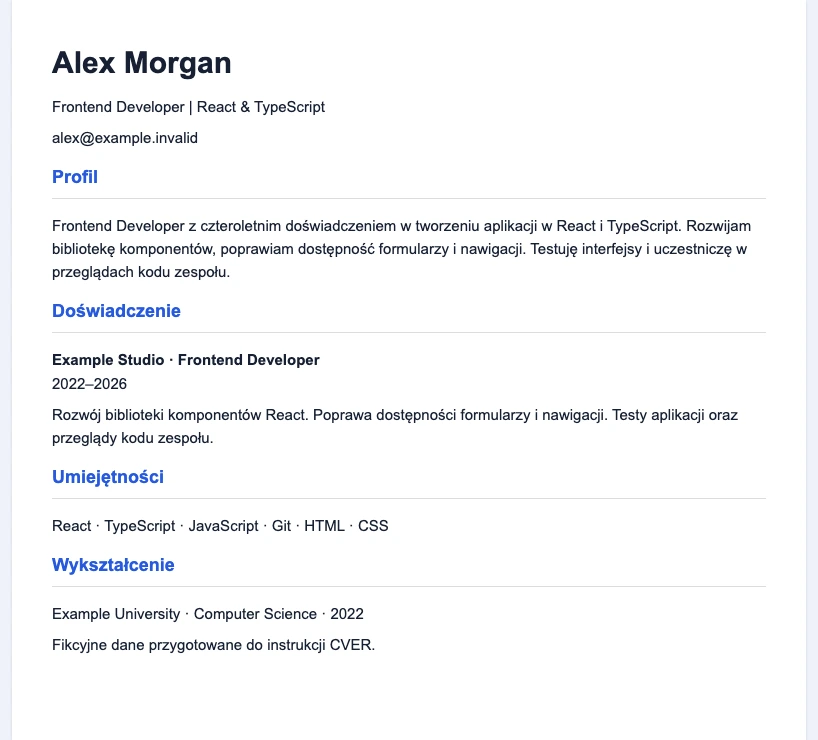
W przykładzie PDF ma jedną stronę i dwuzdaniowy profil po ręcznej korekcie. Zrzut pokazuje podgląd rzeczywiście pobranego pliku. Jeśli zauważysz problem, popraw CV w edytorze i ponownie wygeneruj oraz pobierz PDF.
Wróć do tej samej oferty i zakładki CV, aby kontynuować pracę. Pobranie PDF nie wysyła aplikacji ani nie zmienia jej statusu. O sposobie przekazania sprawdzonego dokumentu pracodawcy decydujesz osobno.
Jeśli coś nie działa
| Objaw | Przyczyna | Co zrobić |
|---|---|---|
| Odpowiedź AI nie była kompletnym CV — spróbuj ponownie. | Otrzymana odpowiedź nie zawierała kompletnego dokumentu. Pierwsza wersja CV nie została utworzona. | Sprawdź dokument bazowy i ponów dopasowanie. Jeśli problem się powtarza, spróbuj później. Nie traktuj samego zakończenia oczekiwania jako potwierdzenia zapisu. |
| Po użyciu Zatrzymaj nie widzę nowej wersji CV. | Przerwano odpowiedź przed otrzymaniem kompletnego dokumentu. | Uruchom dopasowanie ponownie i poczekaj na otwarcie edytora. Przy ponownym dopasowaniu istniejącego CV sprawdź jego dotychczasową treść. |
| PDF jest starszy niż CV — wygeneruj go ponownie przed wysłaniem. | Treść edytora zmieniła się po utworzeniu PDF. | Sprawdź poprawki i ustawienie Przy zapisie. Użyj Zapisz i wygeneruj PDF, a potem pobierz nowy plik. Jeśli odrzucasz niezapisane poprawki, Cofnij przywróci zapisane CV. |
| Po zapisaniu poprawek zniknął przycisk Pobierz PDF. | Zapis zmienionej treści unieważnił poprzedni plik powiązany z ofertą. | Kliknij Wygeneruj PDF. Po zakończeniu operacji pobierz i sprawdź nowy plik. |
Co dalej
- Poznaj pozostałe narzędzia Ofert
Sprawdź filtry, statusy, notatki i narzędzia dostępne przy ogłoszeniu.
- Dodaj kolejne CV
Przygotuj inny dokument bazowy w bibliotece CV.
- Śledź aplikacje
Zapisuj faktyczne etapy rekrutacji i odpowiedzi pracodawców.