Co zrobisz
Wybierzesz ofertę, zapiszesz własny filtr i utworzysz kopię CV. Dodasz status, notatkę i termin, a także poznasz narzędzia do przygotowania odpowiedzi, poczty, porównania wynagrodzenia i aplikowania z agentem AI.
Zanim zaczniesz
- Dostęp
- Zaloguj się do CVER na konto z ukończonym onboardingiem i dostępem do aplikacji. Przy aktywnym wymogu subskrypcji potrzebne jest odpowiednie uprawnienie.
- Punkt startowy
- W menu wybierz Oferty. Instrukcja zaczyna się od listy znalezionych ogłoszeń. Jeżeli lista jest pusta, sprawdź CV, profil i źródła w Ustawieniach. Wyszukiwanie uruchamia się automatycznie.
- CV
- Przygotuj co najmniej jedno CV w bibliotece. Będzie potrzebne do pracy z dokumentem przy ofercie oraz jako podstawa odpowiedzi na pytania.
- Dostępność narzędzi
- Poczta wymaga połączonej skrzynki. Dopasowywanie CV z AI, generowanie odpowiedzi i Agent AI zależą od dostępności tych usług. Film pokazuje ich miejsca w module; kopię CV tworzymy przyciskiem Kopiuj bez AI.
- Dane przykładowe
- Firmy, ogłoszenia, CV, wynagrodzenia i kursy walut w nagraniu są demonstracyjne. Nie są ofertami do aplikowania. Ekran agenta i pole pytania pokazujemy przed uruchomieniem; nie wysyłamy zgłoszenia ani maila.
- Czas
- Zarezerwuj kilka minut na obejrzenie modułu i zapisanie własnej oferty. Przygotowanie dokumentu, odpowiedzi AI i faktyczne aplikowanie mogą potrwać dłużej.
Zobacz cały proces
Nagranie bez dźwięku, z polskimi napisami. Włącz napisy w menu odtwarzacza.
Krok 1. Przejrzyj oferty i ich ocenę
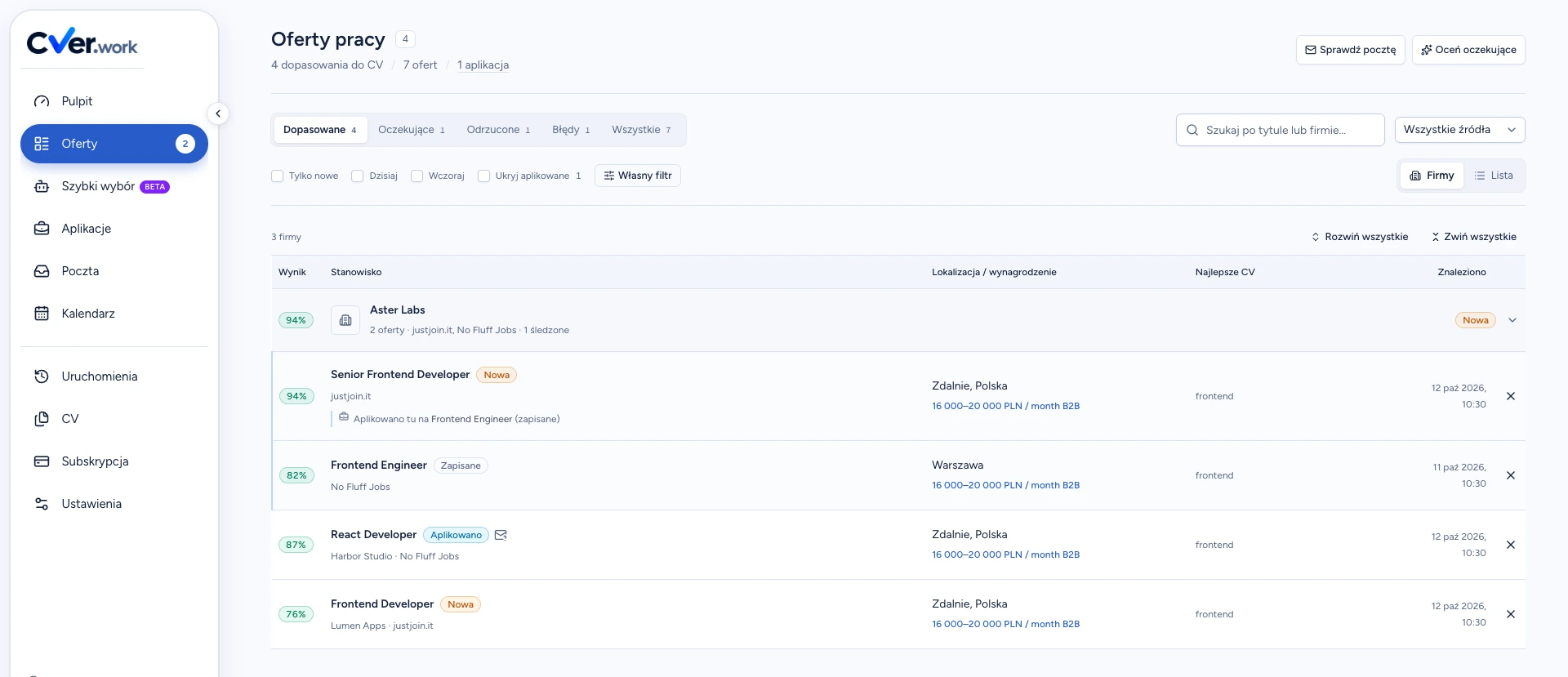
Otwórz Oferty w menu. Zacznij od zakładki Dopasowane. W układzie Firmy rozwiń nazwę pracodawcy albo wybierz Rozwiń wszystkie, aby zobaczyć jego poszczególne stanowiska.
Zakładki Oczekujące, Odrzucone, Błędy i Wszystkie pokazują inne wyniki oceny. Oczekujące jeszcze czekają na ocenę, a Błędy wymagają sprawdzenia problemu. Odrzucone obejmują zarówno oferty odrzucone przez ocenę lub filtry, jak i usunięte przez Ciebie.
Te zakładki nie opisują odpowiedzi pracodawcy. Przebieg rekrutacji zapisujesz osobno w statusie aplikacji. Oceń oczekujące uruchamia ocenę ofert czekających na wynik; działanie tej funkcji wymaga dostępnej usługi oceny.
Oczekiwany wynik: Widzisz stanowiska, firmy, wyniki dopasowania, lokalizacje, wynagrodzenia i wskazane CV.
Krok 2. Zawęź listę do interesujących ogłoszeń
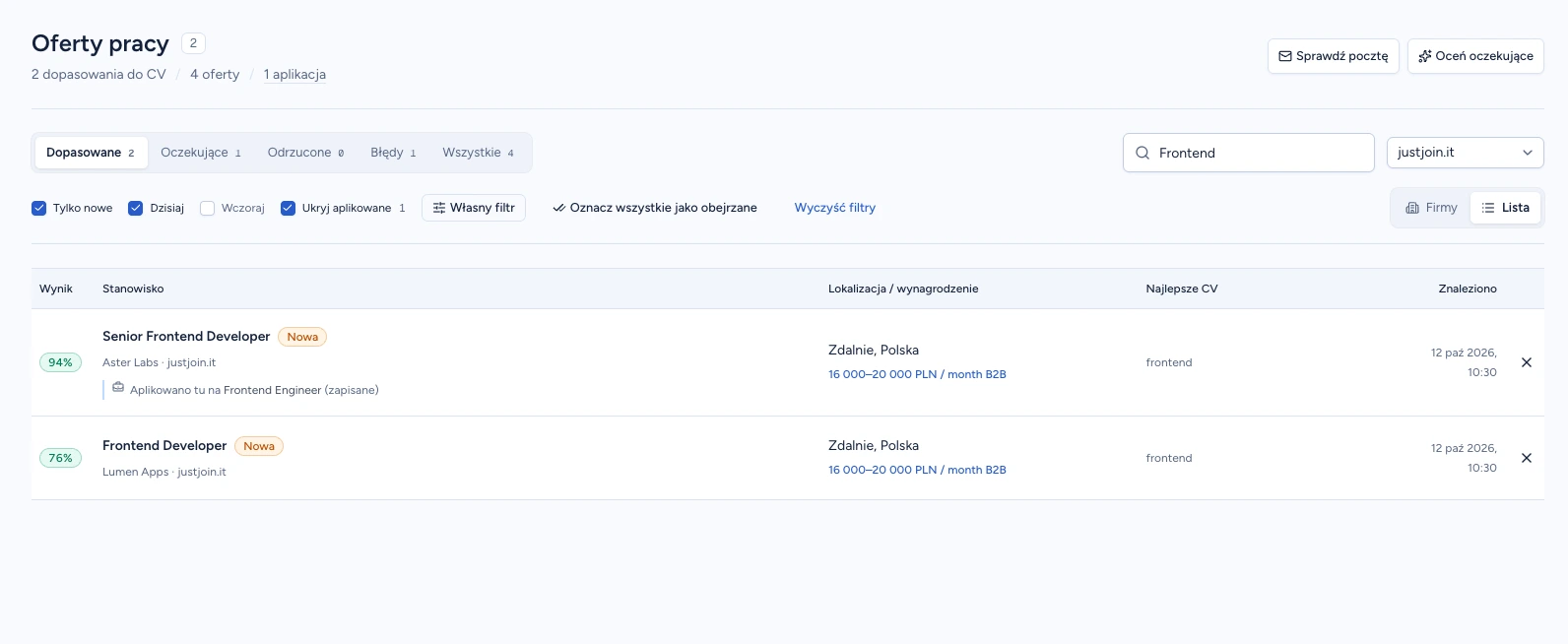
Wpisz fragment tytułu lub nazwy firmy w wyszukiwarce. W polu Źródło możesz wybrać portal. Przełącz na Listę, jeżeli chcesz widzieć każde ogłoszenie w osobnym wierszu.
Tylko nowe pokazuje oferty, których jeszcze nie otwarto. Dzisiaj i Wczoraj dotyczą dnia znalezienia ogłoszenia. Ukryj aplikowane pomija oferty, których status wskazuje aplikowanie lub dalszy etap; oferta ze statusem Zapisane pozostaje widoczna.
Warunki działają łącznie. CVER pamięta ustawienia widoku w tej przeglądarce. Wyczyść filtry usuwa zawężenia, ale pozostawia wybraną zakładkę oceny — w razie potrzeby przełącz też na Wszystkie. Przy włączonym Tylko nowe pojawia się Oznacz wszystkie jako obejrzane; ta czynność oznacza wszystkie nieobejrzane oferty, nie tylko widoczne wiersze.
Oczekiwany wynik: Lista zawiera oferty pasujące do wybranych warunków. Na nagraniu są to nowe stanowiska Frontend z justjoin.it znalezione dzisiaj.
Krok 3. Zapisz własny filtr
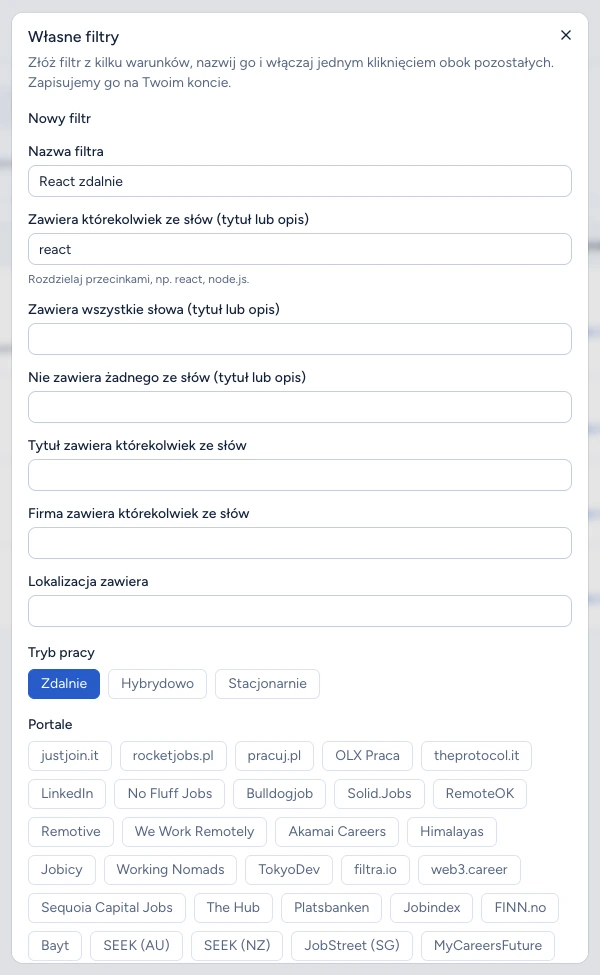
Wyczyść wcześniejsze zawężenia i wybierz Własny filtr. Podaj nazwę, np. React zdalnie. Wpisz react w polu Zawiera którekolwiek ze słów i zaznacz Zdalnie w sekcji Tryb pracy. Niżej wybierz Zapisz filtr.
Możesz także określić wymagane i wykluczone słowa, tytuł, firmę, lokalizację, portale, minimalną ocenę oraz obecność wynagrodzenia. Słowa oddzielaj przecinkami. Podaj nazwę i co najmniej jeden warunek.
Nowy filtr zapisuje się na koncie i od razu włącza. Jego nazwę zobaczysz obok pozostałych przełączników. Kliknij ją, aby wyłączyć lub włączyć filtr. Edycję i usunięcie znajdziesz ponownie w Własny filtr. Kilka aktywnych filtrów zawęża wyniki jednocześnie.
Oczekiwany wynik: Filtr React zdalnie jest zapisany, zaznaczony i pozostaje dostępny po odświeżeniu strony.
Krok 4. Otwórz szczegóły i sprawdź dopasowanie
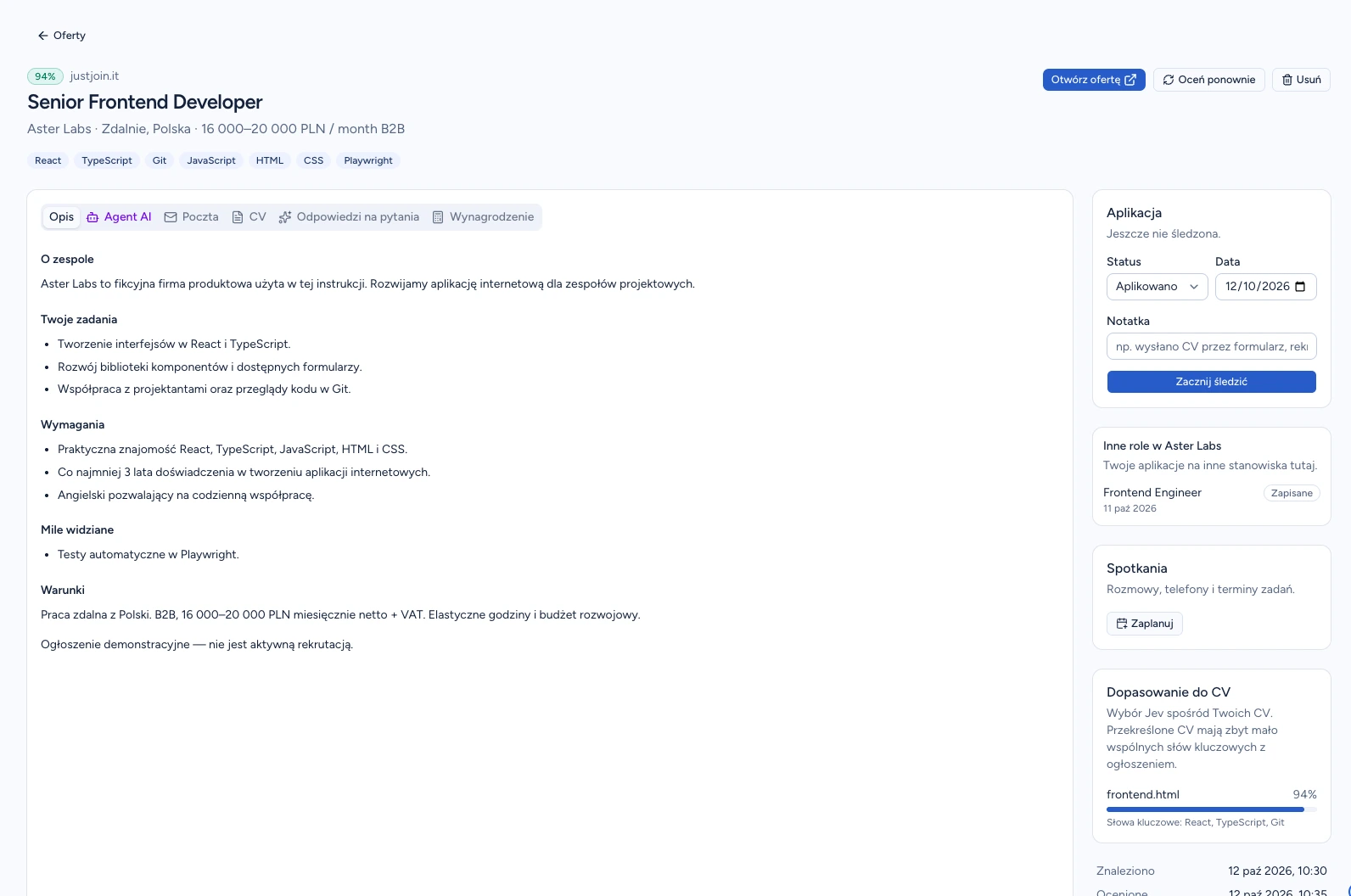
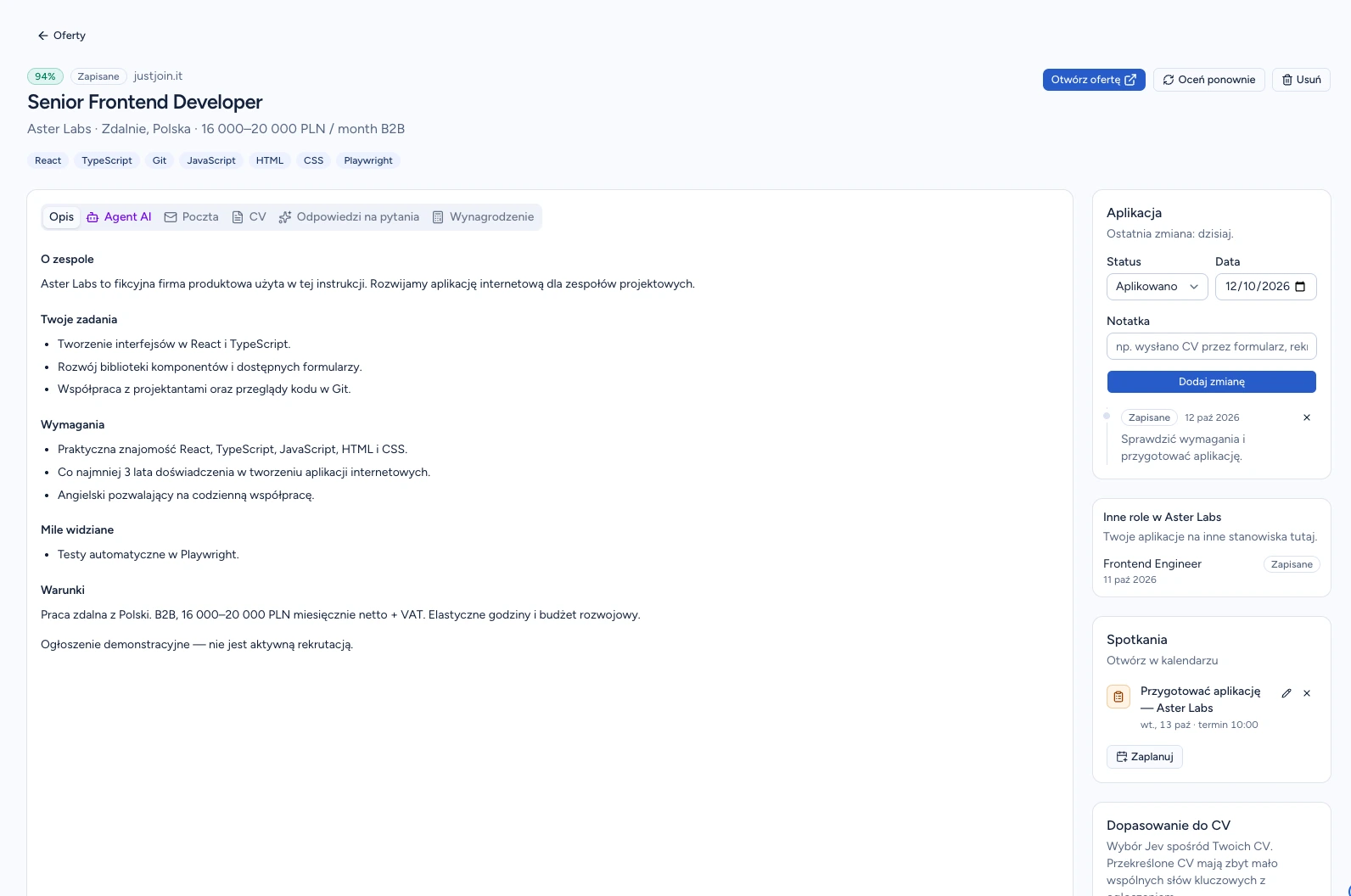
Kliknij tytuł wybranej oferty. Szczegóły otworzą się w nowej karcie. Przeczytaj Opis, sprawdź firmę, lokalizację, wynagrodzenie, wymagania i warunki współpracy.
W panelu Dopasowanie do CV znajdziesz wyniki poszczególnych dokumentów i słowa kluczowe. Przekreślone CV ma za mało wymaganych trafień słów kluczowych. Wynik, np. 94%, pomaga porządkować oferty; nie jest prawdopodobieństwem zatrudnienia.
Otwarcie szczegółów oznacza ofertę jako obejrzaną, więc przestaje ona pasować do Tylko nowe. Nie ustawia jeszcze statusu Aplikowano. Oceń ponownie kieruje tę ofertę do ponownej oceny.
Oczekiwany wynik: Potrafisz wskazać wymagania ogłoszenia i CV, do którego odnosi się wynik dopasowania.
Krok 5. Przygotuj CV dla tej oferty
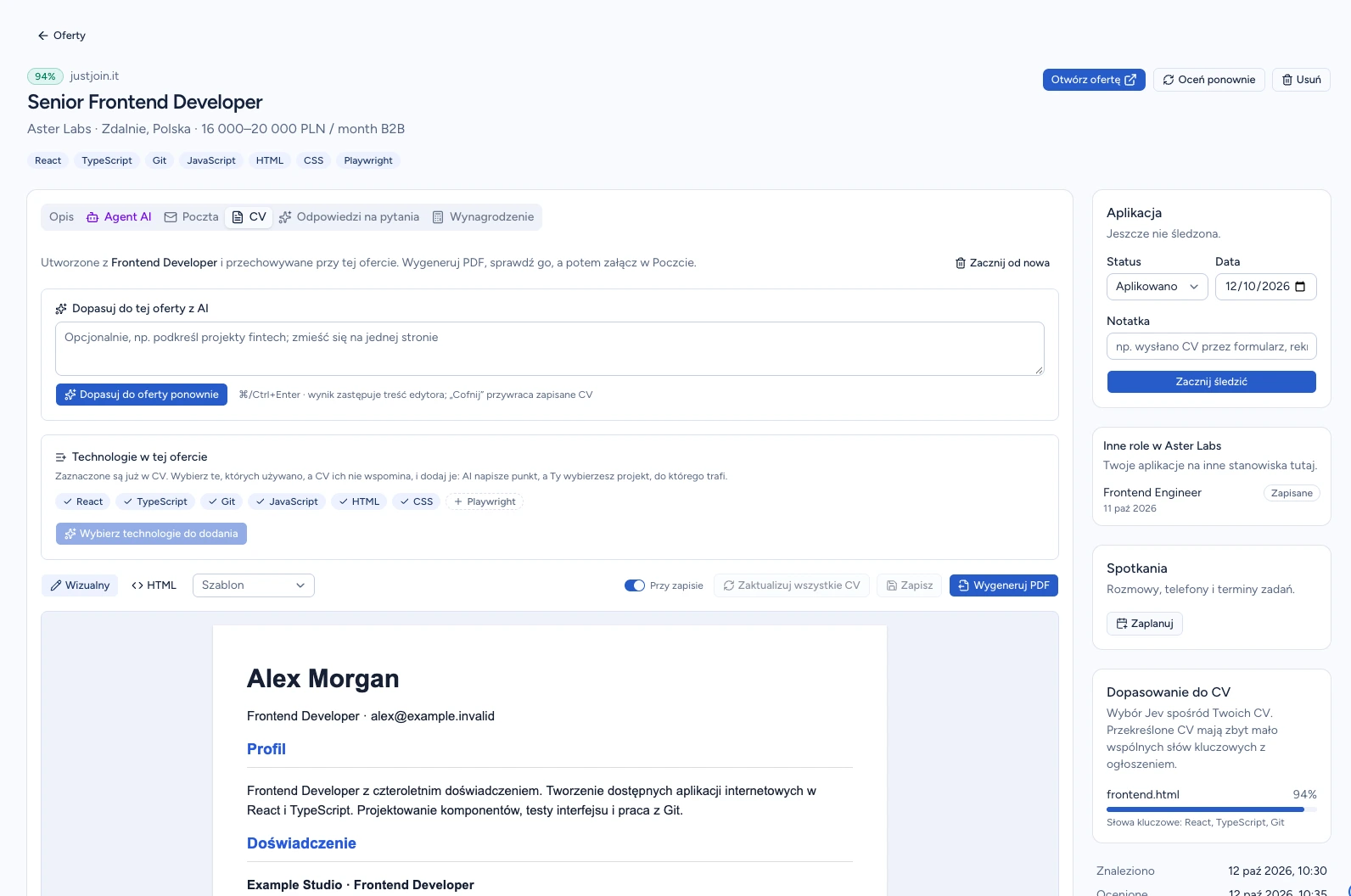
Przejdź do zakładki CV i wybierz dokument w polu Zacznij od. Użyj Kopiuj bez AI, aby utworzyć jego osobną kopię przy tej ofercie. Sprawdź dokument w otwartym edytorze.
Gdy AI jest dostępne, możesz zamiast kopiowania wybrać Dopasuj do oferty z AI i dodać instrukcje. Po wygenerowaniu sprawdź dane oraz fragmenty wymagające weryfikacji.
Kopię możesz edytować i przygotować jako PDF do użycia przy aplikowaniu lub w Poczcie. Samo utworzenie kopii nie zmienia dokumentu bazowego i nie wysyła go do pracodawcy. Film pokazuje utworzenie i otwarcie kopii; przygotowanie końcowego PDF-a wykonaj po sprawdzeniu treści.
Oczekiwany wynik: Przy ofercie jest zapisana kopia CV utworzona z dokumentu Frontend Developer.
Krok 6. Przygotuj odpowiedzi na pytania rekrutacyjne
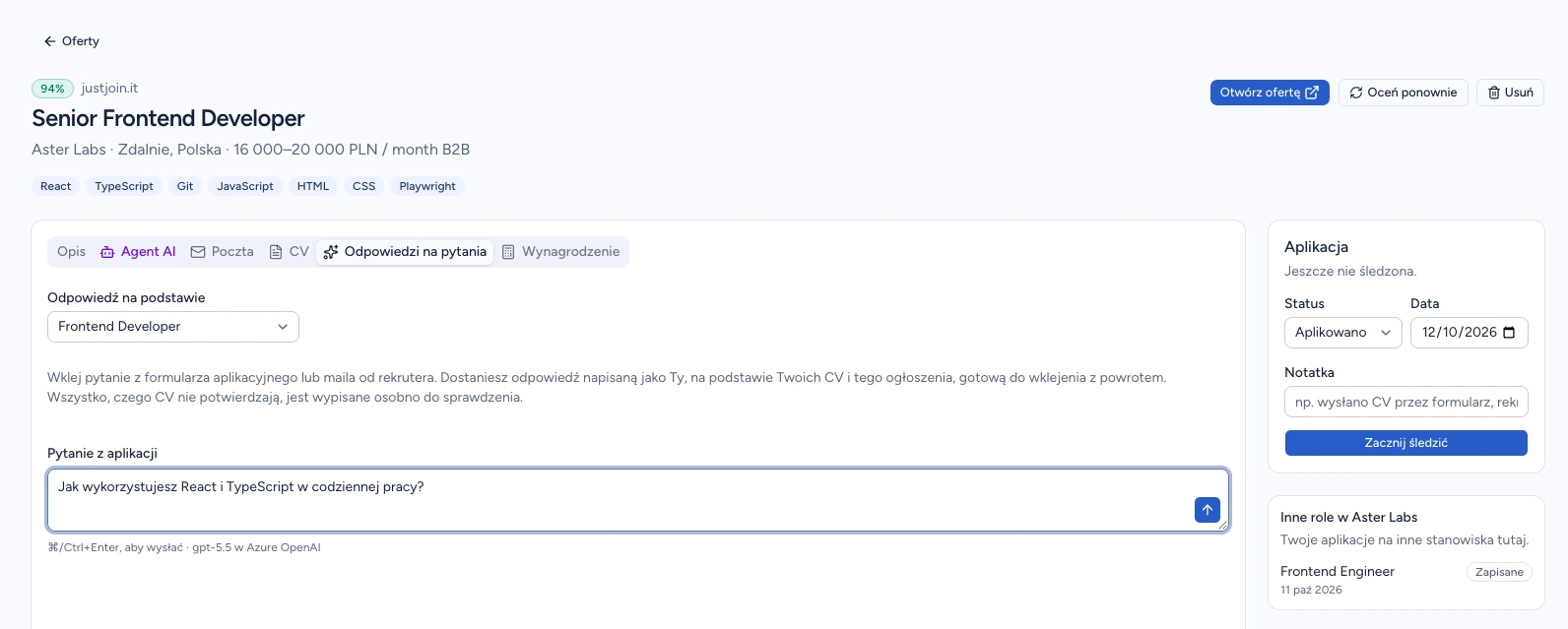
Otwórz Odpowiedzi na pytania. Wybierz CV jako podstawę odpowiedzi i wklej pytanie z formularza lub maila, najlepiej w oryginalnym brzmieniu.
Przycisk ze strzałką, opisany jako Napisz odpowiedź, uruchamia generowanie. Możesz też użyć ⌘/Ctrl+Enter. Funkcja wymaga dostępnego asystenta AI.
Przeczytaj odpowiedź i sprawdź fakty oraz informacje niepotwierdzone w CV. Dopiero potem skopiuj tekst do formularza lub maila. Film pokazuje wpisanie pytania; nie generuje odpowiedzi ani nie wysyła jej do rekrutera.
Oczekiwany wynik: Wiesz, gdzie wybrać CV i wpisać pytanie dotyczące tej oferty.
Krok 7. Sprawdź pocztę powiązaną z ofertą
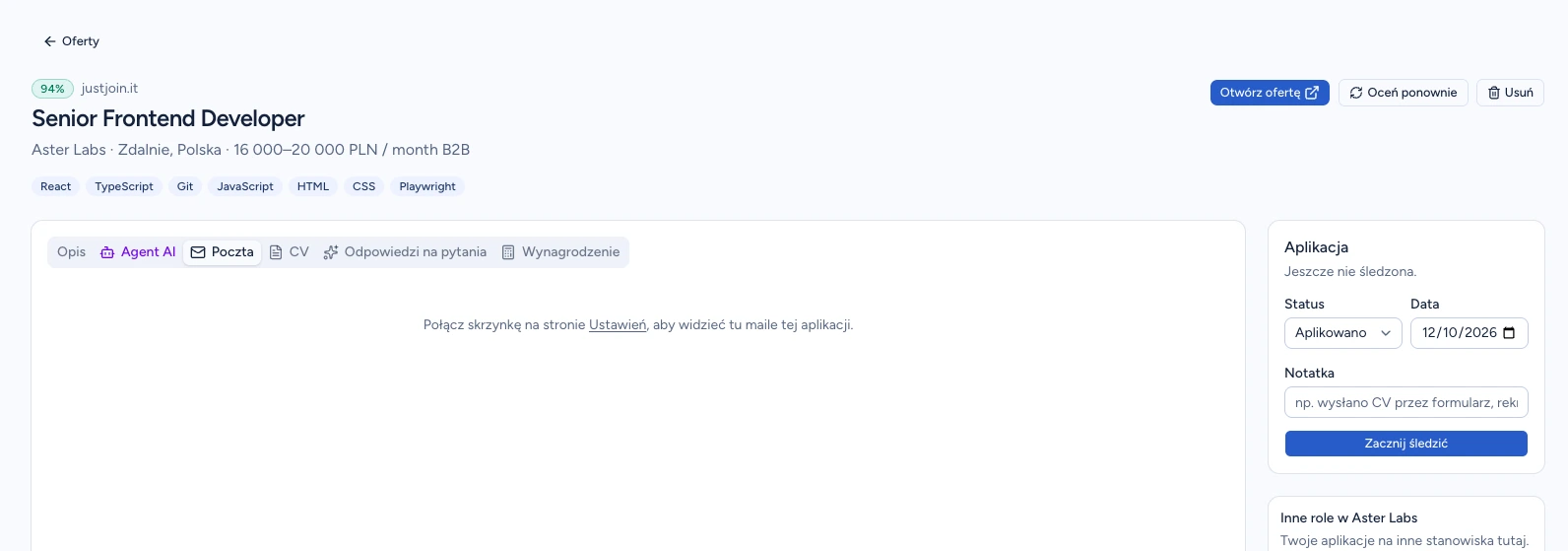
Przejdź do zakładki Poczta. Jeżeli skrzynka nie jest połączona, zobaczysz odnośnik do Ustawień — właśnie ten stan pokazuje nagranie.
Po skonfigurowaniu skrzynki możesz czytać wiadomości związane z ofertą, odpowiadać i przygotować Nowy mail. Znajdź w skrzynce służy do wyszukania starszej korespondencji.
Przygotowaną wiadomość możesz sprawdzić, zapisać jako szkic i uzupełnić o PDF CV. Przy wysyłaniu zweryfikuj odbiorcę, treść i załącznik, a następnie zatwierdź wysyłkę. Sprawdź pocztę nad listą ofert uruchamia sprawdzanie podłączonej skrzynki.
Oczekiwany wynik: Wiesz, gdzie szukać korespondencji dotyczącej wybranego stanowiska i gdzie podłączyć skrzynkę.
Krok 8. Porównaj wynagrodzenie
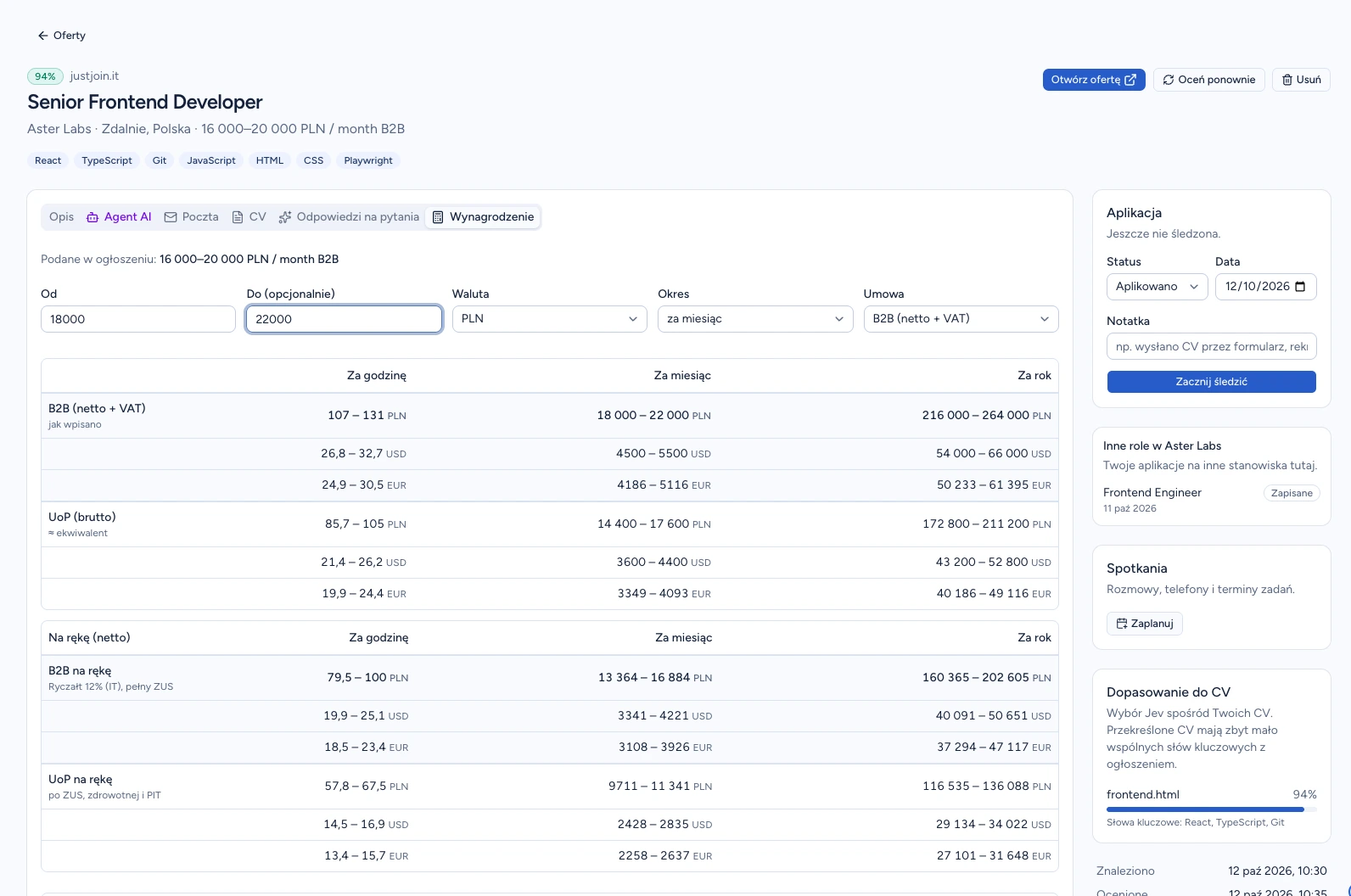
W zakładce Wynagrodzenie sprawdź kwoty Od i Do, walutę, okres oraz rodzaj umowy. Możesz wpisać własny wariant do porównania — w przykładzie zmieniamy widełki na 18 000–22 000 PLN miesięcznie.
Kalkulator pokazuje przeliczenia godzinowe, miesięczne i roczne, porównanie UoP z B2B oraz orientacyjne kwoty na rękę. W Założeniach sprawdzisz m.in. liczbę godzin, formę opodatkowania i koszty.
Przeliczenia są szacunkowe i zależą od założeń oraz kursów walut. Dane i kursy w nagraniu są przykładowe. Zmiana w kalkulatorze nie zmienia wynagrodzenia podanego przez pracodawcę w ogłoszeniu.
Oczekiwany wynik: Porównujesz kwoty przy znanym okresie, umowie i założeniach obliczeń.
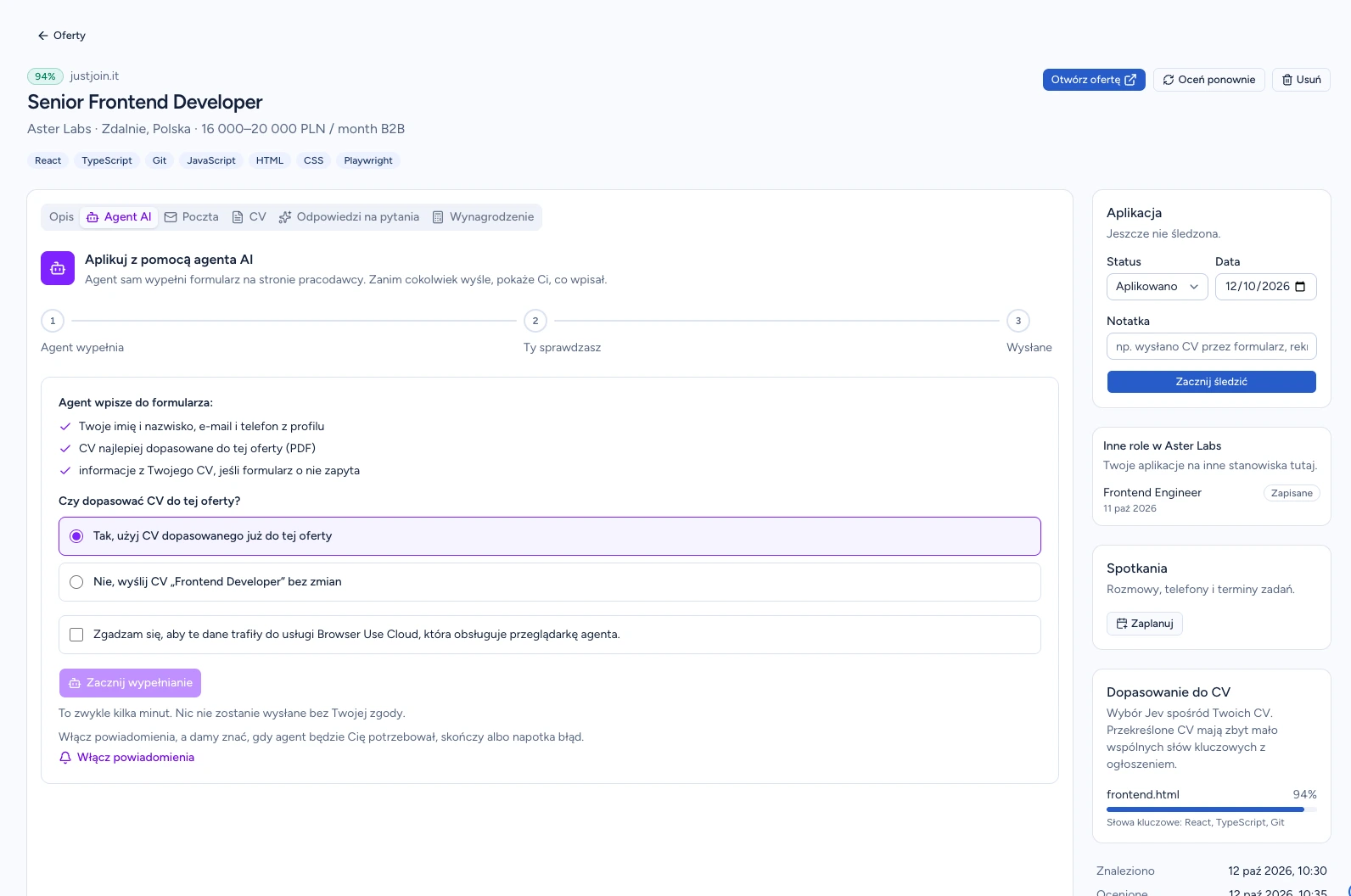
Krok 9. Poznaj ekran startowy agenta AI
Jeżeli widzisz zakładkę Agent AI, otwórz ją i sprawdź wybór CV oraz dane potrzebne do obsługi formularza. Agent wymaga oferty z linkiem HTTPS i dostępnej usługi.
Uruchomienie wymaga zgody na przekazanie danych do Browser Use Cloud. Możesz wybrać dokument bazowy albo kopię przygotowaną dla oferty. Zacznij wypełnianie uruchamia osobny proces na stronie pracodawcy.
Gdy agent pokaże podsumowanie, sprawdź pola i zdecyduj o wysyłce lub poprawkach. Śledź jego komunikaty: niektóre formularze zewnętrzne wysyłają zgłoszenie już po wypełnieniu, co CVER sygnalizuje osobnym stanem. W tym przewodniku oglądamy tylko ekran startowy.
Oczekiwany wynik: Rozpoznajesz miejsce uruchomienia agenta i wiesz, jakie dane oraz CV chcesz wykorzystać.
Krok 10. Zapisz status, notatkę i termin
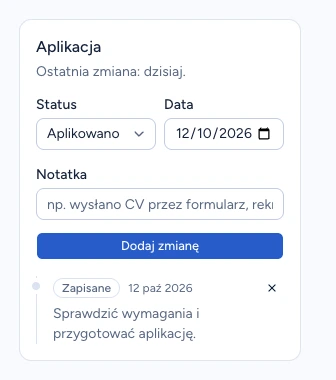
W panelu Aplikacja wybierz Status, sprawdź Datę i dodaj Notatkę. Jeżeli chcesz wrócić do oferty później, wybierz Zapisane i kliknij Zacznij śledzić.
Dostępne są także Aplikowano, Rozmowa, Oferta, Odrzucone i Wycofane. Przy już śledzonej ofercie użyj Dodaj zmianę. Historia pokazuje kolejne wpisy; zapisuj faktyczny etap rekrutacji.
W Spotkaniach kliknij Zaplanuj. Ustaw typ, tytuł, termin i ewentualny link lub notatkę, a następnie Dodaj do kalendarza. W przykładzie zapisujemy Termin zadania o nazwie Przygotować aplikację — Aster Labs. Dodanie terminu służy Twojej organizacji pracy; nie umawia spotkania z pracodawcą.
Oczekiwany wynik: Oferta ma status Zapisane, notatkę i powiązany termin widoczny również w kalendarzu.
Krok 11. Otwórz oryginalne ogłoszenie i sprawdź status
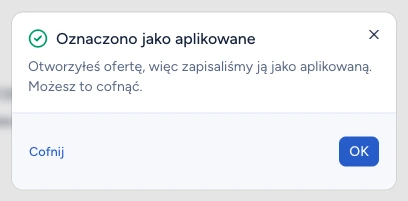
Przycisk Otwórz ofertę prowadzi do ogłoszenia źródłowego w osobnej karcie. Dla oferty jeszcze nieśledzonej lub ze statusem Zapisane automatycznie dodaje też status Aplikowano.
Samo otwarcie strony nie wysyła CV ani formularza. Jeżeli tylko czytasz ogłoszenie, w komunikacie Oznaczono jako aplikowane wybierz Cofnij. Przywrócisz poprzedni stan — w przykładzie Zapisane.
Dla aplikacji będącej już na dalszym etapie ten przycisk nie dodaje kolejnego statusu Aplikowano. Na stronie źródłowej sprawdź aktualność ogłoszenia i sposób składania aplikacji. Nagranie pokazuje komunikat CVER oraz cofnięcie; nie zawiera strony prawdziwego pracodawcy.
Oczekiwany wynik: Rozróżniasz otwarcie ogłoszenia, zapis statusu i rzeczywiste wysłanie aplikacji.
Krok 12. Usuń niepasujące oferty z bieżącej listy
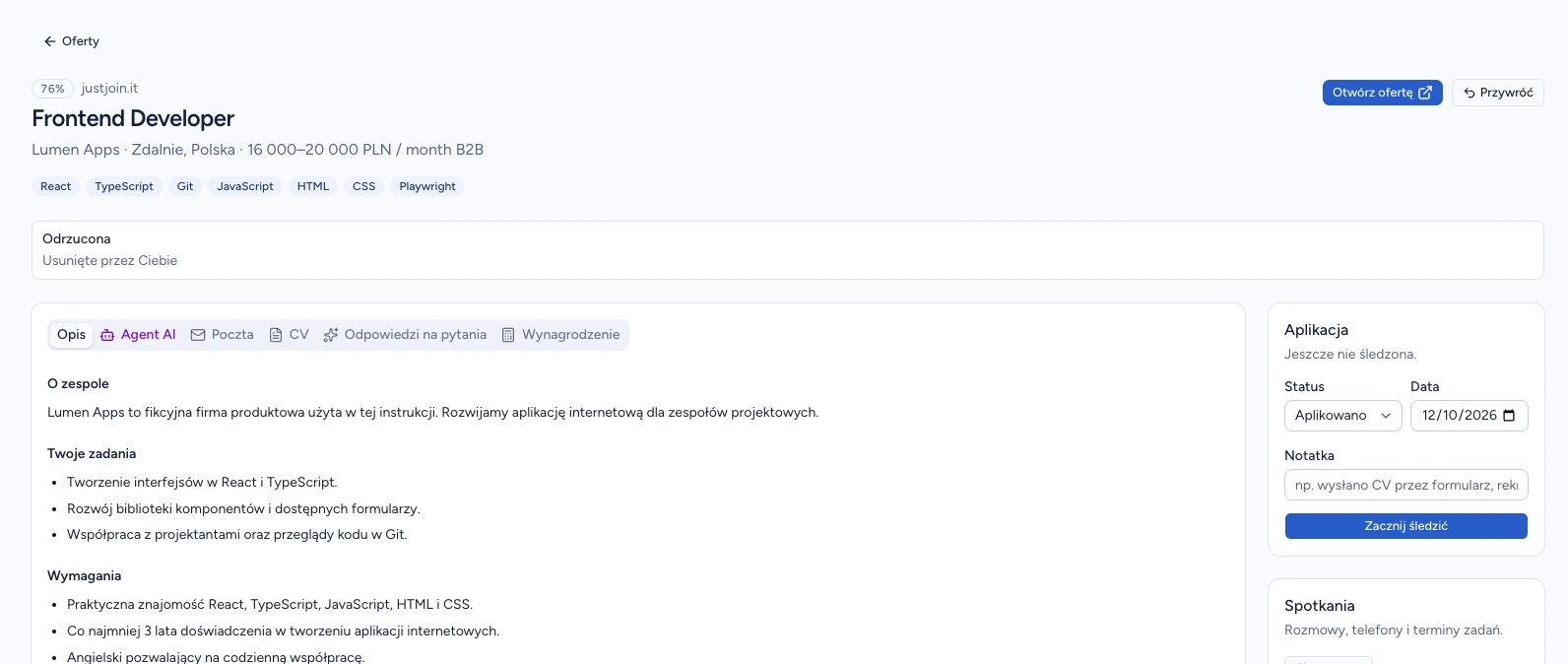
Przy ofercie, której nie chcesz dalej rozpatrywać, wybierz Usuń. CVER przeniesie ją do Odrzuconych i pokaże informację Usunięte przez Ciebie.
Oferta zachowuje swój wpis. Możesz odnaleźć ją w Odrzuconych i użyć Przywróć, aby skierować ją ponownie do oceny. Do czasu nowej oceny będzie oczekująca; nie musi wrócić do Dopasowanych.
Na nagraniu usuwamy drugą, demonstracyjną ofertę firmy Lumen Apps. Następnie wracamy do wybranej wcześniej oferty Aster Labs i sprawdzamy zapisane dane po odświeżeniu.
Oczekiwany wynik: Niepasująca oferta jest oznaczona jako usunięta przez Ciebie, a wybrana oferta pozostaje dostępna do dalszej pracy.
Sprawdź rezultat
Odśwież szczegóły wybranej oferty. Sprawdź status Zapisane, treść notatki i termin w Spotkaniach. Jeżeli skorzystano z Cofnij po otwarciu źródła, w historii nie powinno być dodanego przez tę czynność wpisu Aplikowano.
Otwórz ponownie zakładkę CV, aby sprawdzić zapisaną kopię. Na liście Oferty znajdź własny filtr. Te elementy pozwalają wrócić do przygotowania aplikacji bez odtwarzania wcześniejszych kroków.
Zapisane dane nie potwierdzają wysłania aplikacji. Wysłanie formularza, wiadomości lub zgłoszenia przez agenta to kolejne działania, których ten film nie wykonuje.
Jeśli coś nie działa
| Objaw | Przyczyna | Co zrobić |
|---|---|---|
| Brak ofert w tym widoku. | Wyszukiwanie lub aktywne filtry nie pasują do ogłoszeń w wybranej zakładce. | Wybierz Wyczyść filtry. Jeżeli nadal nic nie widzisz, sprawdź Wszystkie oraz pozostałe zakładki oceny. |
| Oferta zniknęła po przeczytaniu jej szczegółów. | Masz włączone Tylko nowe, a otwarcie szczegółów oznaczyło ofertę jako obejrzaną. | Wyłącz Tylko nowe i wyszukaj tytuł lub firmę. Jeśli użyto Oznacz wszystkie jako obejrzane, filtr pomija wszystkie oznaczone oferty. |
| Ustaw przynajmniej jeden warunek, inaczej filtr niczego nie zmieni. | Własny filtr ma nazwę, ale nie zawiera żadnego warunku. | Dodaj np. słowo w tytule lub opisie albo tryb pracy, a następnie zapisz filtr. |
| Nie można zapisać filtra z oceną 101%. | Minimalna ocena musi mieścić się w zakresie 0–100. Formularz pokazuje komunikat o sprawdzeniu pól. | Wpisz liczbę od 0 do 100 albo pozostaw pole puste, jeżeli nie chcesz ograniczać wyniku oceną. |
| Masz już filtr o tej nazwie. | Na koncie istnieje własny filtr o podanej nazwie. | Wybierz inną nazwę lub edytuj istniejący filtr w sekcji Twoje filtry. |
| Po otwarciu ogłoszenia widzę Aplikowano, chociaż jeszcze nic nie wysłano. | Otwórz ofertę automatycznie zapisuje ten status dla oferty nieśledzonej lub zapisanej na później. | Wybierz Cofnij w komunikacie. Sprawdź historię aplikacji i zapisuj status zgodnie z faktycznie wykonaną czynnością. |
Co dalej
- Dopasuj CV do konkretnej oferty
Przejdź przez propozycję AI, sprawdzenie treści, poprawki i pobranie PDF.
- Dodaj kolejne CV
Uzupełnij bibliotekę dokumentów, z których korzystasz przy ofertach.
- Śledź aplikacje i odpowiedzi
Poznaj osobny widok do prowadzenia rozpoczętych rekrutacji.