Co zrobisz
Zapiszesz CV jako dokument w bibliotece. Wrócisz do listy, odświeżysz stronę i ponownie otworzysz CV, aby sprawdzić odczytaną treść.
Zanim zaczniesz
- Dostęp
- Zaloguj się na własne konto CVER z ukończonym onboardingiem i dostępem do aplikacji. Przy włączonym wymogu subskrypcji potrzebne jest aktywne uprawnienie. Rola administratora nie jest wymagana.
- Punkt startowy
- Otwórz CV w menu aplikacji. To biblioteka Twoich dokumentów — w obecnym interfejsie ma etykietę CV, nie Moje CV. Nagranie zaczyna się od pustej biblioteki; Dodaj CV działa również przy istniejących dokumentach.
- Plik
- Przygotuj PDF z zaznaczalnym tekstem, nie większy niż 4 MB. Przed importem sprawdź, czy możesz zaznaczyć i skopiować jego tekst. Zachowaj oryginał. Przykład wykorzystuje fikcyjne CV osoby Alex Morgan.
- Zakres
- Instrukcja obejmuje tekstowy PDF. HTML korzysta z innej ścieżki importu. Skany i obrazy wymagają dostępnego rozpoznawania skanów i nie są tu demonstrowane. Czas odczytu i wynikowy dokument zależą od pliku oraz konfiguracji usług.
- Profil i umiejętności
- Import może uzupełnić brakujące dane profilu i odświeżyć umiejętności pochodzące z CV, w tym usunąć starsze umiejętności z tego źródła. Ręcznie dodane umiejętności pozostają. Sprawdź później Ustawienia — import nie ogranicza się do dodania wpisu w bibliotece.
- Czas
- Zarezerwuj kilka minut na dodanie i sprawdzenie CV. Film trwa około 50 sekund i wykorzystuje mały, syntetyczny PDF.
Zobacz cały proces
Nagranie bez dźwięku, z polskimi napisami. Włącz napisy w menu odtwarzacza.
Krok 1. Wybierz PDF w bibliotece CV
W sekcji CV wybierz Dodaj CV. W oknie wyboru pliku wskaż swój PDF i zatwierdź wybór.
Import zaczyna się od razu po wybraniu pliku — nie ma osobnego kroku wysyłania. Podczas odczytu przycisk pokazuje Wczytuję CV…. Poczekaj na wynik zamiast dodawać plik ponownie.
Po udanym imporcie komunikat Dodano CV zawiera nazwę zapisanego pliku, a CVER otwiera widok Dokument. Nazwa pliku i tytuł mogą różnić się od nazwy źródłowego PDF-a.
Oczekiwany wynik: Po zakończeniu odczytu otwiera się widok Dokument zapisanego CV.

Krok 2. Sprawdź odczytany dokument
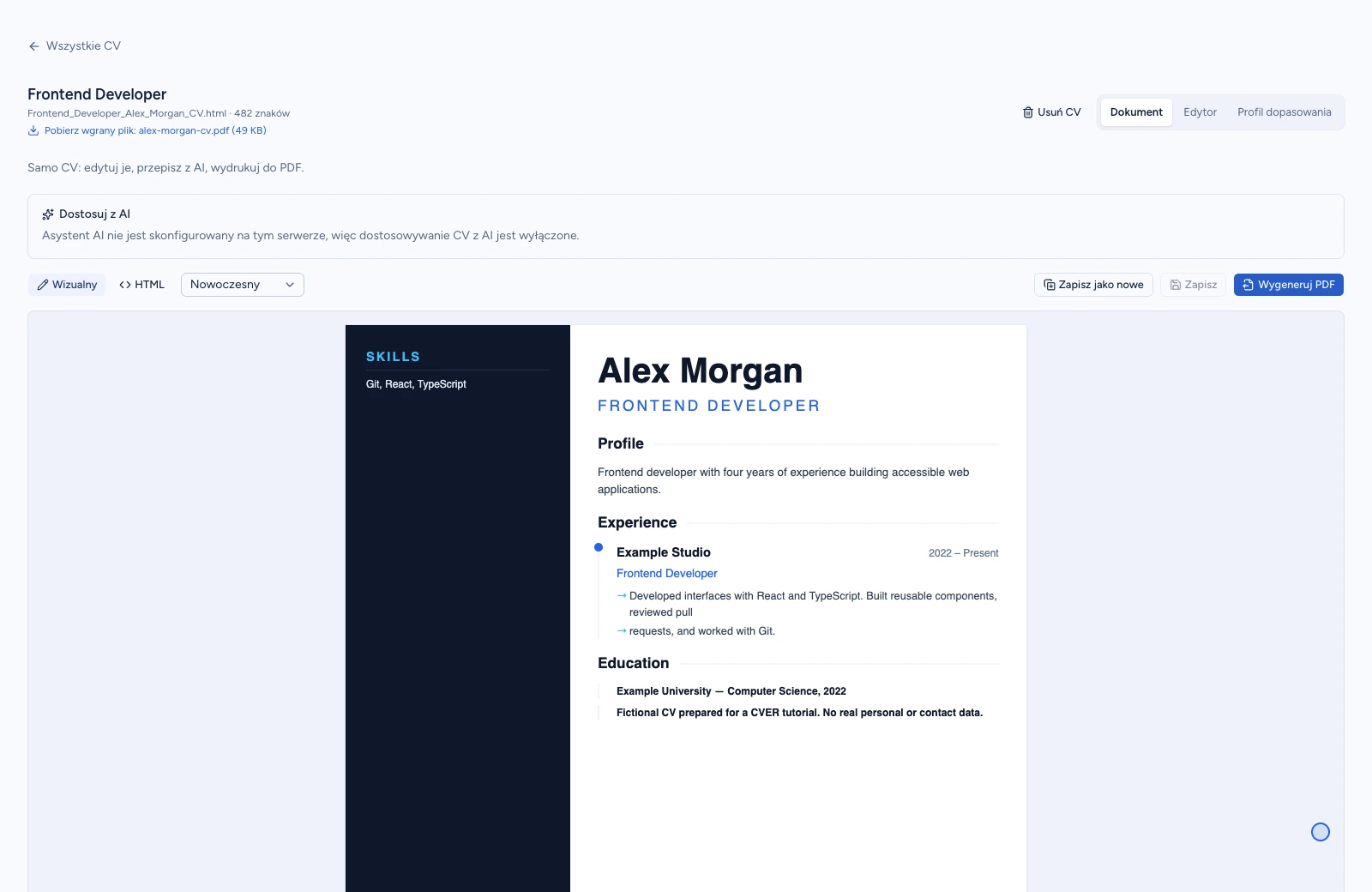
W widoku Dokument sprawdź imię i nazwisko, dane kontaktowe, doświadczenie, wykształcenie i umiejętności. Przewiń dokument i porównaj go ze źródłowym PDF-em.
CVER buduje dokument z odczytanej treści. Nie zakładaj dokładnego odtworzenia układu, fontów ani rozmieszczenia sekcji PDF-a. Odczyt pliku nie potwierdza poprawności zawartych w nim informacji.
Nagranie wykorzystuje lokalny odczyt tekstu, bez AI i rozpoznawania skanów. Przy włączonych innych usługach struktura importu może się różnić. Przed użyciem CV sprawdź braki i błędnie odczytane dane.
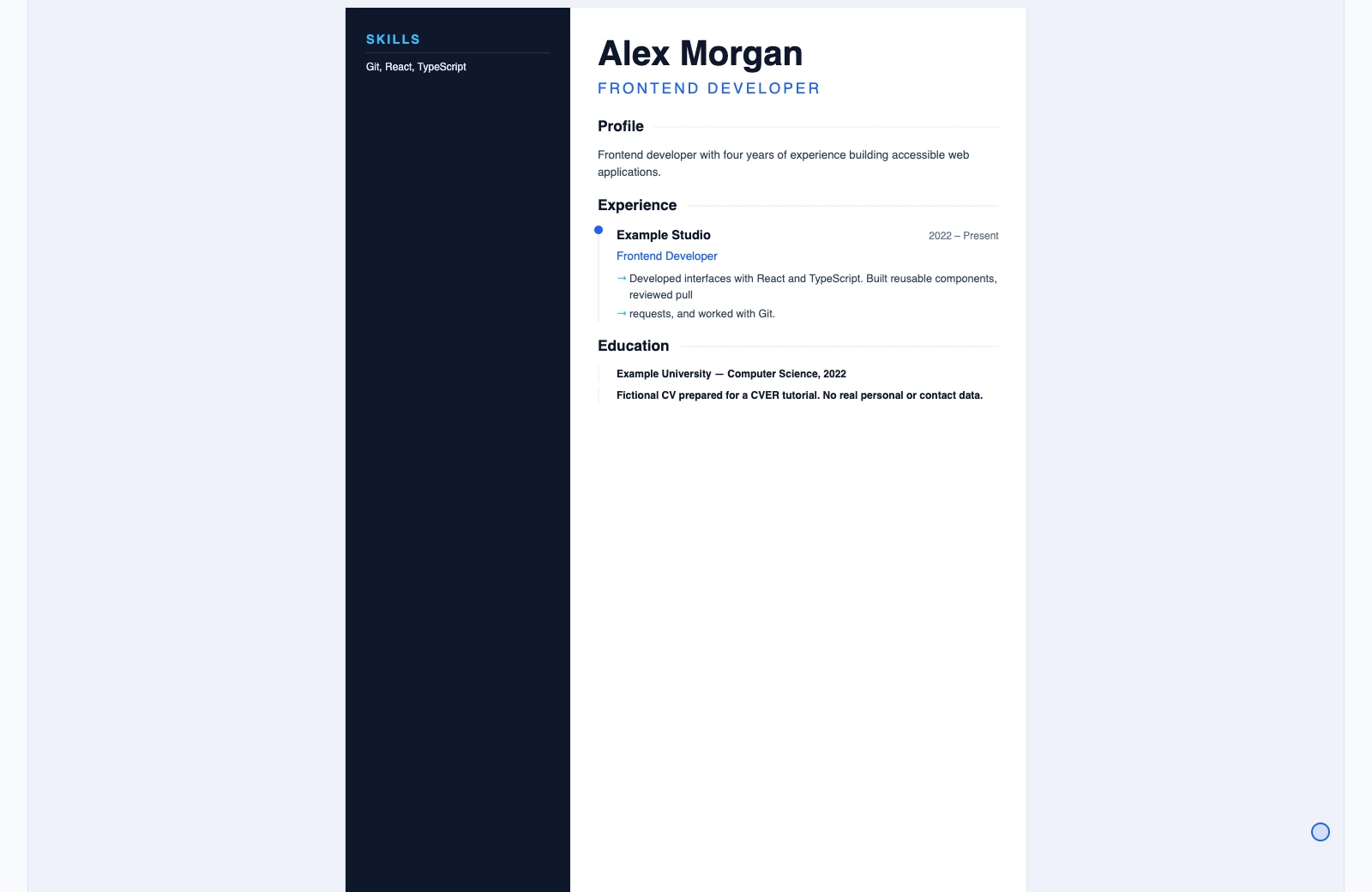
Oczekiwany wynik: Odczytana treść jest widoczna w Dokument. W przykładzie tytuł to Frontend Developer, a dokument zawiera dane fikcyjnej osoby Alex Morgan.
Krok 3. Znajdź zapisane CV w bibliotece
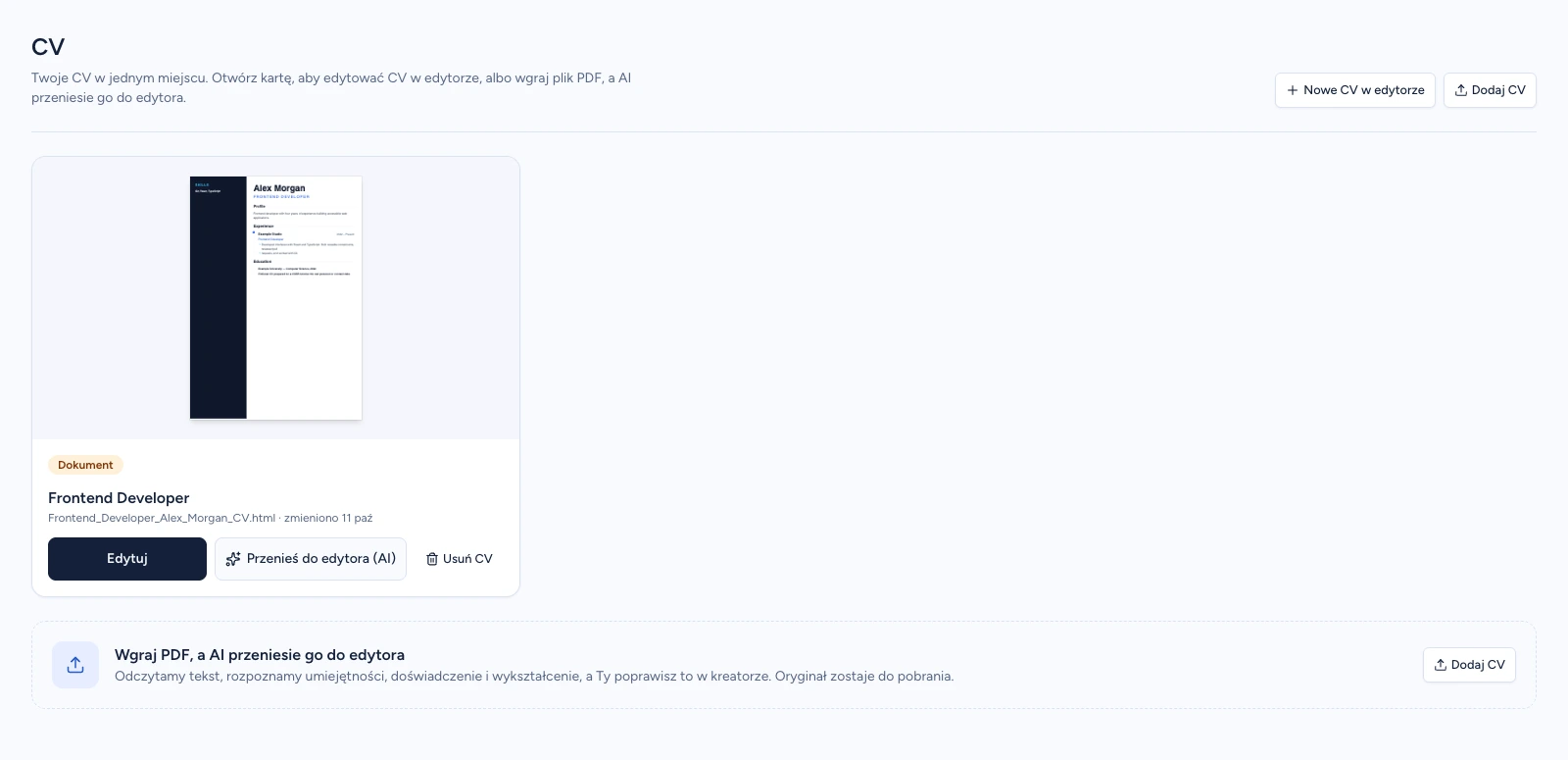
Wybierz Wszystkie CV, aby wrócić do biblioteki. Znajdź kartę dokumentu dodanego przed chwilą.
Odśwież stronę biblioteki. Karta powinna nadal być widoczna. Wybierz na niej Edytuj, aby ponownie otworzyć dokument.
Na nagraniu karta ma tytuł Frontend Developer. Szukaj tytułu własnego dokumentu, nie nazwy z przykładu.
Oczekiwany wynik: Zapisane CV pozostaje w bibliotece po odświeżeniu i otwiera się ponownie z jego karty.
Sprawdź rezultat
Po odświeżeniu biblioteki i otwarciu karty przez Edytuj sprawdź, czy Dokument nadal zawiera dodane CV. Potwierdza to wpis w bibliotece i możliwość odczytania treści, nie poprawność wszystkich odczytanych pól.
Otwórz też Ustawienia i sprawdź profil oraz umiejętności. Import może uzupełnić puste dane profilu; nie zastępuje istniejących wartości. Umiejętności pochodzące z CV mogą się zmienić, a ręcznie dodane pozostają. Te aktualizacje mogą nie udać się niezależnie od zapisu dokumentu.
Zachowaj własny oryginał PDF-a. Zapis dokumentu nie gwarantuje, że udało się również zachować lub pobrać plik źródłowy. Ta instrukcja nie sprawdza pobierania oryginałów.
Jeśli coś nie działa
| Objaw | Przyczyna | Co zrobić |
|---|---|---|
| Ten typ pliku nie jest obsługiwany. Wgraj PDF, JPG, PNG, TIFF lub HTML. | Zawartość wybranego pliku nie ma obsługiwanego formatu, nawet jeśli jego nazwa kończy się na .pdf. | Wyeksportuj prawdziwy PDF z zaznaczalnym tekstem i wybierz ten plik. Sama zmiana rozszerzenia nie zmienia formatu. |
| Plik jest większy niż 4 MB. | Wybrany plik przekracza limit rozmiaru. | Przygotuj mniejszy PDF z czytelnym, zaznaczalnym tekstem i wybierz go ponownie. |
| Nie znaleźliśmy w pliku tekstu. Spróbuj wyraźniejszego skanu albo PDF-a z tekstem. | PDF nie zawiera wystarczającej ilości odczytywalnego tekstu. Problem odtworzono dla pustego PDF-a przy wyłączonym rozpoznawaniu skanów. | Sprawdź, czy możesz skopiować tekst z oryginału. Wyeksportuj tekstowy PDF z dokumentu źródłowego zamiast dodawać pusty PDF lub plik zawierający tylko obraz. |
| Odczyt skanów jest chwilowo niedostępny. Wgraj PDF z tekstem albo plik HTML. | Wybrano obraz, gdy rozpoznawanie skanów nie było dostępne. | W tej procedurze wybierz zamiast niego PDF z zaznaczalnym tekstem. Samo zapisanie obrazu wewnątrz PDF-a nie dodaje odczytywalnego tekstu. |
Co dalej
- Sprawdź profil i umiejętności
Po imporcie CV przejrzyj dane w Ustawieniach.
- Dopasuj CV do oferty
Przeczytaj osobny przewodnik przed przygotowaniem wersji pod konkretne ogłoszenie.