Jak śledzić aplikacje o pracę, rozmowy i wiadomości od rekruterów
Żeby śledzić aplikacje o pracę, załóż osobną kartę dla każdej rekrutacji i zapisuj w niej wysłane dokumenty, korespondencję oraz następny krok. Poniższy wzór pomoże Ci wrócić do ustaleń również wtedy, gdy rekruter zaproponuje inne stanowisko albo przesunie rozmowę.
1. Załóż kartę dla konkretnej rekrutacji
Po otwarciu karty powinno być jasne, o jakie stanowisko chodzi, co zostało wysłane i na czyj ruch czekasz. Na początek wystarczy wiersz w arkuszu, strona w notatniku albo karta w aplikacji. Wybierz narzędzie, do którego łatwo wrócisz po telefonie lub przeczytaniu maila.
Biuro karier Yale School of the Environment udostępnia przykładowy arkusz do śledzenia poszukiwań i zaleca zbieranie kontaktów, terminów, dalszych działań oraz notatek. Poniższy wzór rozwija ten pomysł o wysłaną wersję CV i wiadomość potwierdzającą aktualny etap.
Skopiuj pola do swojego narzędzia i uzupełniaj je na bieżąco. Dane Marty, firmy Aster Labs i obu stanowisk w tym poradniku są fikcyjne. Pierwsza karta pokazuje stan tuż po wysłaniu aplikacji 6 października 2026.
| Pole | Co zapisać |
|---|---|
| Firma i stanowisko | Aster Labs, Backend Engineer, numer rekrutacji BE-214. |
| Ogłoszenie | Link do konkretnej oferty i zachowany opis stanowiska z datą pobrania. |
| Wysłanie aplikacji | 6 października 2026, formularz pracodawcy; odnośnik do potwierdzenia przyjęcia zgłoszenia. |
| Wysłane dokumenty | marta-cv-BE214-2026-10-06.pdf oraz kopie innych przekazanych materiałów. |
| Kontakt | Nina, rekruterka; adres nadawcy zapisany z otrzymanej wiadomości. |
| Aktualny etap | Wysłane. Potwierdzenie odbioru dopisane w historii. |
| Ostatnie zdarzenie | 6 października, 09:10: potwierdzenie przyjęcia aplikacji na BE-214. |
| Kolejny krok i termin | Czekam na wiadomość firmy. Własny przegląd tej aplikacji: 8 października. |
| Rozmowa | Termin do ustalenia; później data, godzina, strefa czasowa i link lub adres. |
Dwie role w Aster Labs potrzebują oddzielnych kart. Zapisz numer rekrutacji, jeśli firma go podaje; przy jego braku dodaj zespół lub lokalizację. Gdy to samo ogłoszenie znajdujesz na innym portalu, możesz dopisać drugi link do istniejącej karty.
2. Aktualizuj etap na podstawie tego, co się wydarzyło
Przy każdej zmianie dopisz datę, krótką notatkę i odnośnik do wiadomości albo potwierdzenia w portalu. Zapis „8 października: Nina zaproponowała dwa terminy rozmowy” pozwoli później odtworzyć sytuację dużo lepiej niż samo „Rozmowa”.
Nazwy etapów dobierz do własnego sposobu pracy. Taki prosty zestaw wystarczy jako punkt wyjścia:
- Zapisane: rozważasz ofertę lub przygotowujesz zgłoszenie.
- Wysłane: aplikacja została wysłana mailem albo przyjęta przez formularz. Zachowaj dostępne potwierdzenie.
- Rozmowa: masz zaproszenie lub ustalasz spotkanie. Szczegóły terminu zapisz osobno.
- Oferta zatrudnienia: firma przedstawiła propozycję warunków.
- Zakończone: dopisz wynik, np. odmowę, wycofanie zgłoszenia albo przyjęcie oferty.
Przy ciszy ze strony firmy dodaj notatkę „Bez odpowiedzi od 6 października” i datę kolejnego przeglądu. Odmowę zapisuj po otrzymaniu takiej decyzji. Jeżeli sam odkładasz rekrutację do archiwum, zachowaj powód, żeby po czasie wiedzieć, dlaczego przestałeś ją śledzić.
3. Zachowaj CV wysłane w tej aplikacji
Przed wysłaniem zgłoszenia zapisz kopię gotowego pliku i połącz ją z kartą rekrutacji. Nazwa zawierająca stanowisko lub numer oferty oraz datę ułatwi odszukanie dokumentu przed rozmową. Tak samo postąp z listem motywacyjnym, odpowiedziami w formularzu i innymi materiałami, które przekazujesz firmie.
Link do edytowanego CV może po kilku dniach prowadzić do zmienionej treści. Zachowana kopia wysłanego pliku pokaże Ci, jakie doświadczenie i projekty widzi rekruter. Przed rozmową otwórz właśnie tę wersję i porównaj ją z opisem stanowiska.
Jeśli później dosyłasz poprawione CV, dodaj nowy plik z datą wysyłki i krótką notatką. Zachowaj poprzednią kopię. Dzięki temu wiadomość „odnosząc się do Twojego CV” będzie miała czytelny kontekst nawet po kilku wymianach maili.
4. Przypisuj maile do właściwego stanowiska
Po otrzymaniu wiadomości sprawdź firmę, stanowisko i numer rekrutacji. Jeden rekruter może prowadzić kilka procesów, a w istniejącym wątku zaproponować Ci zupełnie inną rolę. W takiej sytuacji załóż dla niej kartę z etapem „Zapisane” i dołącz odnośnik do odpowiedniej wiadomości. Pierwotną aplikację aktualizuj zgodnie z ustaleniami, które jej dotyczą.
Jeśli w mailu brakuje stanowiska i nie da się go ustalić z rozmowy, poproś o doprecyzowanie. Do tego czasu dopisz „Do przypisania” do własnej notatki. To szczególnie przydatne przy wiadomościach od agencji, które kontaktują się w sprawie różnych pracodawców.
Zachowuj odnośnik do konkretnego maila, jeśli Twoja poczta to umożliwia. Dopisz też nadawcę, datę i temat, żeby móc wyszukać wiadomość, gdy odnośnik przestanie działać. Przed odpowiedzią przejrzyj najnowszą korespondencję, w tym folder Wysłane.
W Gmailu możesz porządkować maile etykietami z nazwą firmy i numerem rekrutacji. Nowe odpowiedzi nie dostają automatycznie etykiety nadanej ręcznie wcześniejszej rozmowie, co wyjaśnia pomoc Gmaila. Sprawdzaj więc także bieżącą skrzynkę i oznaczaj kolejne wiadomości.
5. Zapisuj ustalony termin rozmowy i sprawdzaj zmiany
Po pytaniu „Pasuje Ci środa czy czwartek?” zapisz, że ustalacie termin, i dodaj zadanie odpowiedzi. Jeśli chcesz zarezerwować sobie czas, oznacz taki wpis jako wstępny. Przy potwierdzonej rozmowie zachowaj wiadomość z ustaleniami, datę, godzinę, strefę czasową oraz link lub adres spotkania.
Przy rekrutacji międzynarodowej sprawdź, według której strefy podano godzinę. W Kalendarzu Google możesz ustawić strefę konkretnego wydarzenia, a zaproszeni widzą je według swoich stref. Gdy przepisujesz termin do innego narzędzia, porównaj go z oryginalnym zaproszeniem. Brakującą strefę lub niejasną godzinę wyjaśnij z rekruterem.
Odpowiedz też na samo zaproszenie zgodnie z prośbą rekrutera. W Google Calendar odpowiedź na zaproszenie powiadamia organizatora. W karcie możesz zanotować datę tej odpowiedzi i potrzebne przygotowania.
Propozycję przesunięcia rozmowy oznacz jako zmianę do potwierdzenia. Po uzgodnieniu nowej daty popraw aktywny wpis, sprawdź link do spotkania i dopisz wcześniejszy termin w historii. Jeśli poprzednie spotkanie zostało odwołane, usuń je z bieżącego planu także wtedy, gdy nowa data jest jeszcze ustalana.
6. Przykład: druga rola i przesunięta rozmowa
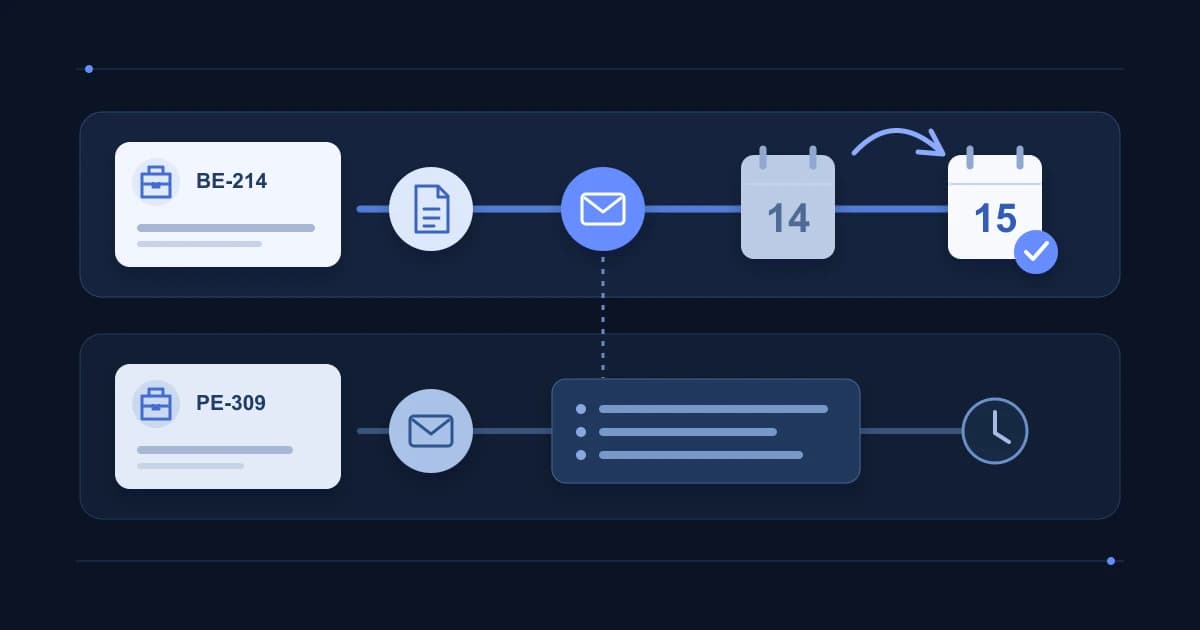
Marta wysłała aplikację na Backend Engineer BE-214 w fikcyjnej firmie Aster Labs. Później ta sama rekruterka zaproponowała jej stanowisko Platform Engineer PE-309 i zmieniła termin rozmowy dotyczącej BE-214. Poniżej widać, co Marta zapisuje po każdej wiadomości.
Wszystkie daty w przykładzie dotyczą października 2026, a godziny podano w strefie Europe/Warsaw. To przykładowy przebieg korespondencji; własne daty przeglądu dopasuj do swojej sytuacji.
| Kiedy | Co się wydarzyło | Co zmienić w zapisie |
|---|---|---|
| 6 października, 09:10 | Przychodzi potwierdzenie przyjęcia aplikacji na BE-214. | BE-214: Wysłane. Dołącz potwierdzenie i plik CV przekazany w formularzu. |
| 7 października, 14:20 | Nina w tym samym wątku pyta o zainteresowanie rolą PE-309. | Załóż kartę PE-309: Zapisane, do rozważenia. Dołącz tę wiadomość. BE-214 pozostaje na etapie Wysłane. |
| 8 października, 10:00 | W sprawie BE-214 Nina proponuje 14 października o 10:00 lub 15 października o 14:00. Marta wybiera pierwszy termin. | BE-214: Rozmowa, termin w trakcie ustalania. Zapisz propozycje i odpowiedź Marty. |
| 9 października, 11:30 | Nina potwierdza 14 października, 10:00, i przesyła link do spotkania. | Wpisz potwierdzoną rozmowę do kalendarza; połącz ją z BE-214 i wiadomością z linkiem. |
| 12 października, 09:00 | Nina pyta, czy można przenieść rozmowę na 15 października, 14:00. | Dopisz proponowaną zmianę i zadanie odpowiedzi. Oznacz termin jako wymagający ponownego potwierdzenia. |
| 12 października, 09:40 | Po akceptacji Marty rekruterka przysyła zaktualizowane zaproszenie. | Ustaw aktywną rozmowę na 15 października, 14:00. Sprawdź link. W historii zachowaj zmianę z 14 października. |
Po ostatniej wiadomości karta BE-214 prowadzi do rozmowy 15 października o 14:00. Karta PE-309 nadal czeka na decyzję Marty. Przed spotkaniem Marta otwiera CV wysłane na BE-214 i najnowsze zaproszenie.
7. Zaczynaj przegląd od najbliższego kroku
Posortuj aktywne rekrutacje według daty następnego działania. Najpierw przeczytaj wiadomości wymagające odpowiedzi, później sprawdź nadchodzące rozmowy i zadania. Po telefonie albo zmianie w portalu dopisz krótką notatkę do odpowiedniej karty.
Jeżeli minął termin odpowiedzi podany przez firmę, wróć do ustaleń i zdecyduj, czy pora się przypomnieć. Pomogą Ci wskazówki dotyczące etapów rekrutacji i kontaktu z rekruterem. Termin własnego przeglądu zapisz osobno od daty obiecanej przez pracodawcę.
Zostawiaj konkretne zadanie, np. „Przygotować dwa przykłady projektów do 14 października” albo „Odpowiedzieć Ninie w sprawie PE-309”. Jeśli czekasz na ruch firmy, wpisz to wprost i wyznacz datę powrotu do sprawy. Taki przegląd możesz włączyć do tygodniowego planu szukania pracy.
8. Jak prowadzić taki zapis w CVer
W CVer widok Aplikacje pozwala przeglądać rekrutacje według statusu. Przy konkretnej ofercie znajdziesz historię zmian, notatki i powiązaną korespondencję. Przewodnik po śledzeniu aplikacji pokazuje, jak wracać do tych informacji. Wiadomość dotyczącą innego stanowiska sprawdź w kontekście właściwej oferty, zwłaszcza gdy tytuły ról są podobne.
Po odczycie podłączonej poczty CVer może dodać termin rozpoznany w wiadomości. Porównaj go z zaproszeniem, a przy przesunięciu rozmowy sprawdź wcześniejszy wpis i popraw go w razie potrzeby. Szczegóły znajdziesz w przewodniku po kalendarzu rozmów.
Zwróć uwagę na status po otwarciu oryginalnego ogłoszenia: CVer może wtedy zapisać „Aplikowano”. Jeśli zgłoszenie nie zostało wysłane, wybierz „Cofnij” w komunikacie. Ten krok, a także zapis notatki i własnego terminu, pokazuje instrukcja modułu Oferty. Do historii dopisz nazwę faktycznie wysłanego CV i informację, co planujesz dalej.
Częste pytania
Jak odtworzyć aplikacje, których wcześniej nie zapisywałem?
Zacznij od folderu Wysłane, potwierdzeń odbioru i historii zgłoszeń w portalach pracodawców. Dopasuj znalezione dokumenty do stanowisk i dat. Jeśli nie potrafisz odtworzyć daty albo wysłanej wersji CV, oznacz pole jako nieustalone i wróć do niego po znalezieniu potwierdzenia.
Co zapisać po telefonie od rekrutera?
Dopisz datę, nazwisko rozmówcy, stanowisko i uzgodniony następny krok. Zanotuj termin spotkania wraz ze strefą czasową, jeśli go ustaliliście. Przy brakującym linku lub niejasnych szczegółach poproś o wiadomość z potwierdzeniem i dodaj ją później do karty.
Źródła i dodatkowe materiały
- Job and Internship Tracking Spreadsheet SampleYale School of the Environment, Office of Career and Professional Development · Dostęp
- Create & manage labels in GmailGoogle, Gmail Help · Dostęp
- Use Google Calendar in different time zonesGoogle Calendar Help · Dostęp
- Respond to event invitationsGoogle Calendar Help · Dostęp