आप क्या करेंगे
आपकी प्रोफ़ाइल, कौशल, काम की पसंद और जॉब बोर्ड सहेजे जाएँगे। अगर खाते में सक्रिय सदस्यता नहीं है, तो इसके बाद ‘सदस्यता’ स्क्रीन खुलेगी। प्लान खरीदना एक अलग काम है।
शुरू करने से पहले
- खाते तक पहुँच
- आपके पास अपना CVER खाता होना चाहिए और आप उसमें साइन इन कर सकते हों। शुरू करने से पहले रजिस्ट्रेशन और खाते की पुष्टि, अगर ज़रूरी हो, पूरी कर लें। एडमिन की भूमिका ज़रूरी नहीं है।
- कहाँ से शुरू करें
- पहली बार साइन इन करने के बाद ‘आइए आपकी जॉब सर्च को आकार दें’ स्क्रीन के CV चरण से शुरू करें। अगर आप सेटअप पहले ही पूरा कर चुके हैं, तो ‘सेटिंग्स’ में अपनी प्रोफ़ाइल बदलें।
- ज़रूरी जानकारी
- अपना पूरा नाम, जिस भूमिका या पद की आपको तलाश है, अनुभव का स्तर और उसके वर्ष, कौशल और काम की पसंद तैयार रखें। प्रोफ़ाइल के लिंक और अपेक्षित वेतन देना वैकल्पिक है।
- CV
- CV देना वैकल्पिक है। फ़ाइल PDF, JPG, PNG या TIFF में और अधिकतम 4 MB की हो सकती है। आप बिना फ़ाइल के भी सेटअप पूरा कर सकते हैं। स्क्रीनशॉट में Alex Morgan का काल्पनिक CV इस्तेमाल किया गया है।
- समय
- लगभग 5–10 मिनट, इस पर निर्भर कि कितनी जानकारी जाँचनी है और CV पढ़ने में कितना समय लगता है। सहेजने से पहले पेज रीफ़्रेश न करें: पेज दोबारा लोड करने पर अधूरे जवाब मिट जाते हैं।
- जॉब मार्केट और भाषा
- इंटरफ़ेस की भाषा और नौकरी की खोज का बाज़ार अलग-अलग हैं। इस उदाहरण में पोलैंड के बाज़ार में रिमोट काम खोजा गया है। सुझाए गए स्रोत और मुद्रा जाँचें और उन्हें अपनी खोज के हिसाब से बदलें।
पूरी प्रक्रिया देखें
इस रिकॉर्डिंग में आवाज़ नहीं है और इंटरफ़ेस हिंदी में है। प्लेयर के मेनू से हिंदी सबटाइटल चालू कर सकते हैं।
चरण 1. अपना CV अपलोड करें या बिना इम्पोर्ट किए आगे बढ़ें
‘अपना CV अपलोड करें’ स्क्रीन पर ‘फ़ाइल चुनें’ दबाएँ और अधिकतम 4 MB की PDF, JPG, PNG या TIFF फ़ाइल चुनें।
CV पढ़े जाने तक इंतज़ार करें। सहेजी गई फ़ाइल का नाम और उसमें मिले कौशल की संख्या बटन के नीचे दिखेगी। अगले चरणों में इन्हें जाँचने के लिए ‘आगे बढ़ें’ चुनें।
अगर आपके पास CV नहीं है या आप अपनी जानकारी ख़ुद भरना चाहते हैं, तो ‘छोड़ें और ख़ुद चुनें’ दबाएँ। इससे बिना इम्पोर्ट के ‘भूमिका’ चरण खुलेगा। सक्रिय सदस्यता न होने पर सेटअप के दौरान CV इम्पोर्ट करने के तीन प्रयास मिलते हैं। असफल प्रयास भी गिने जाते हैं।
अपेक्षित नतीजा: ‘आप क्या काम करते हैं?’ स्क्रीन खुलेगी। अगर आपने CV इम्पोर्ट किया है, तो कुछ फ़ील्ड पहले से भरे होंगे। आप उन्हें बदल सकते हैं।
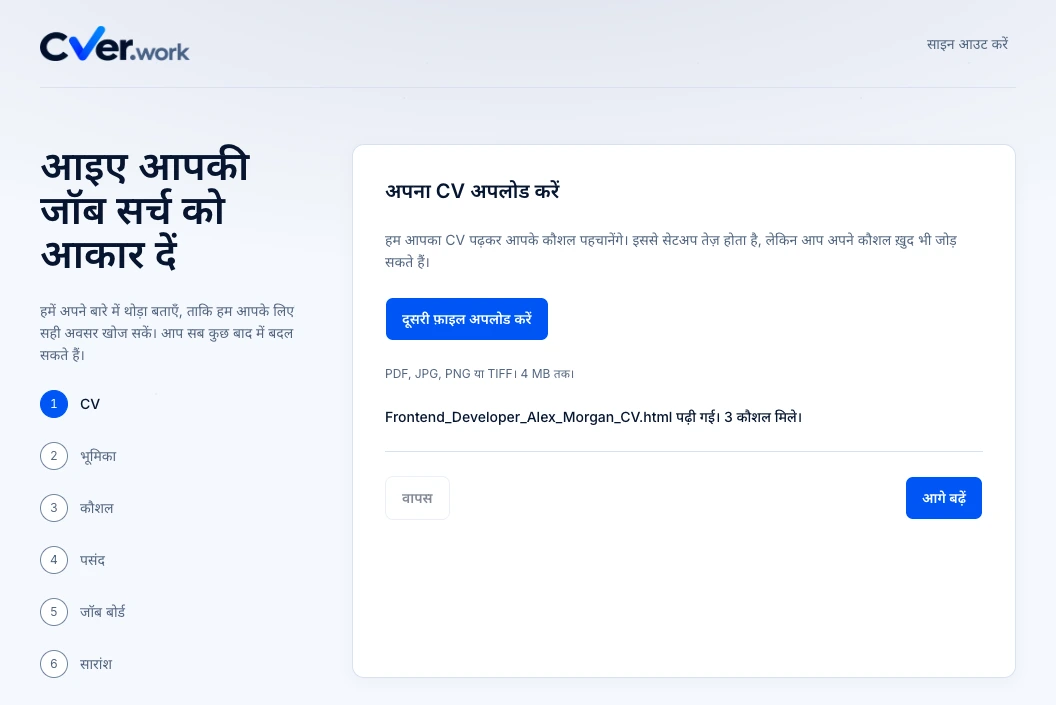
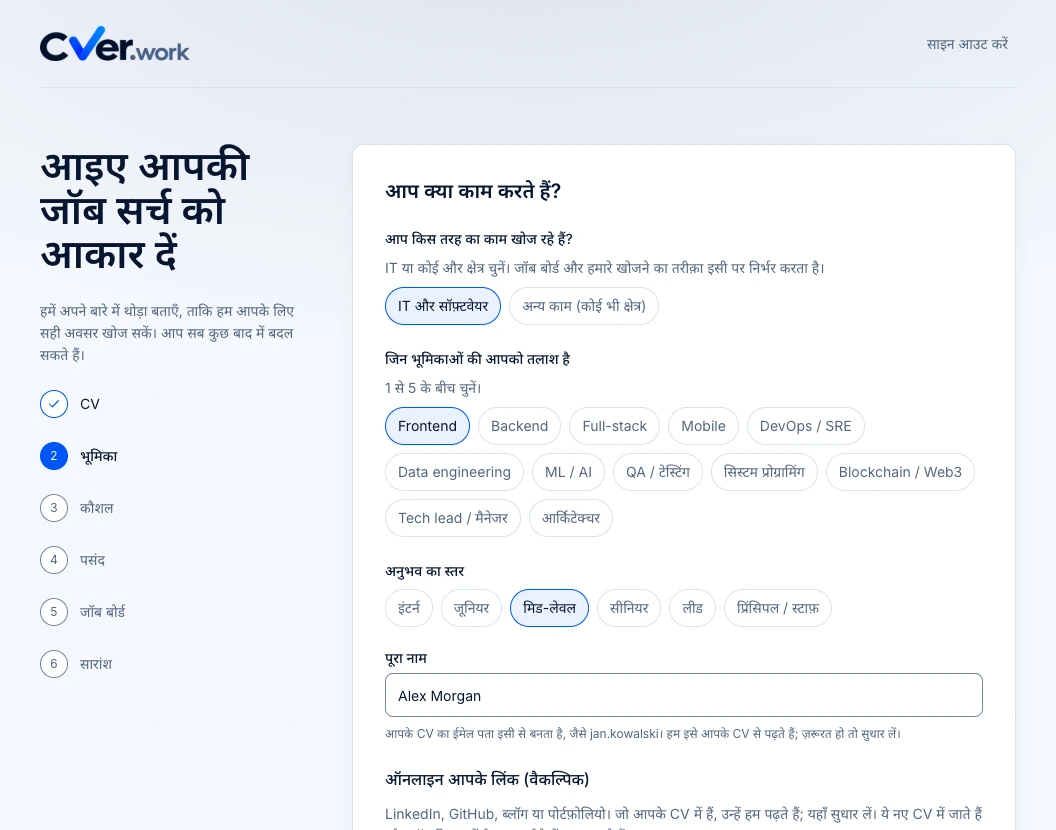
चरण 2. अपना कार्यक्षेत्र और अनुभव का स्तर चुनें
‘आप किस तरह का काम खोज रहे हैं?’ के नीचे ‘IT और सॉफ़्टवेयर’ या ‘अन्य काम (कोई भी क्षेत्र)’ चुनें। इसी के आधार पर तय होगा कि आप अपनी पसंद की नौकरियाँ कैसे बताएँगे और कौन-से जॉब बोर्ड सुझाए जाएँगे।
IT के लिए ‘जिन भूमिकाओं की आपको तलाश है’ में एक से पाँच विकल्प चुनें। उदाहरण में हमने Frontend रखा है और CV से पहचानी गई दूसरी भूमिका का चयन हटा दिया है।
IT के अलावा किसी क्षेत्र में ‘जिन पदों की आपको तलाश है’ में पद का नाम लिखें और ‘जोड़ें’ दबाएँ। आप ‘कस्टमर सपोर्ट’ जैसे अधिकतम पाँच पद जोड़ सकते हैं।
‘अनुभव का स्तर’ चुनें। हमारे उदाहरण में ‘मिड-लेवल’ चुना गया है। अगर स्तर CV से सुझाया गया है, तब भी उसे जाँच लें।
अपेक्षित नतीजा: एक भूमिका या आपके जोड़े हुए पद का नाम और अनुभव का स्तर चुने जा चुके हैं। आप अभी ‘भूमिका’ स्क्रीन पर हैं।
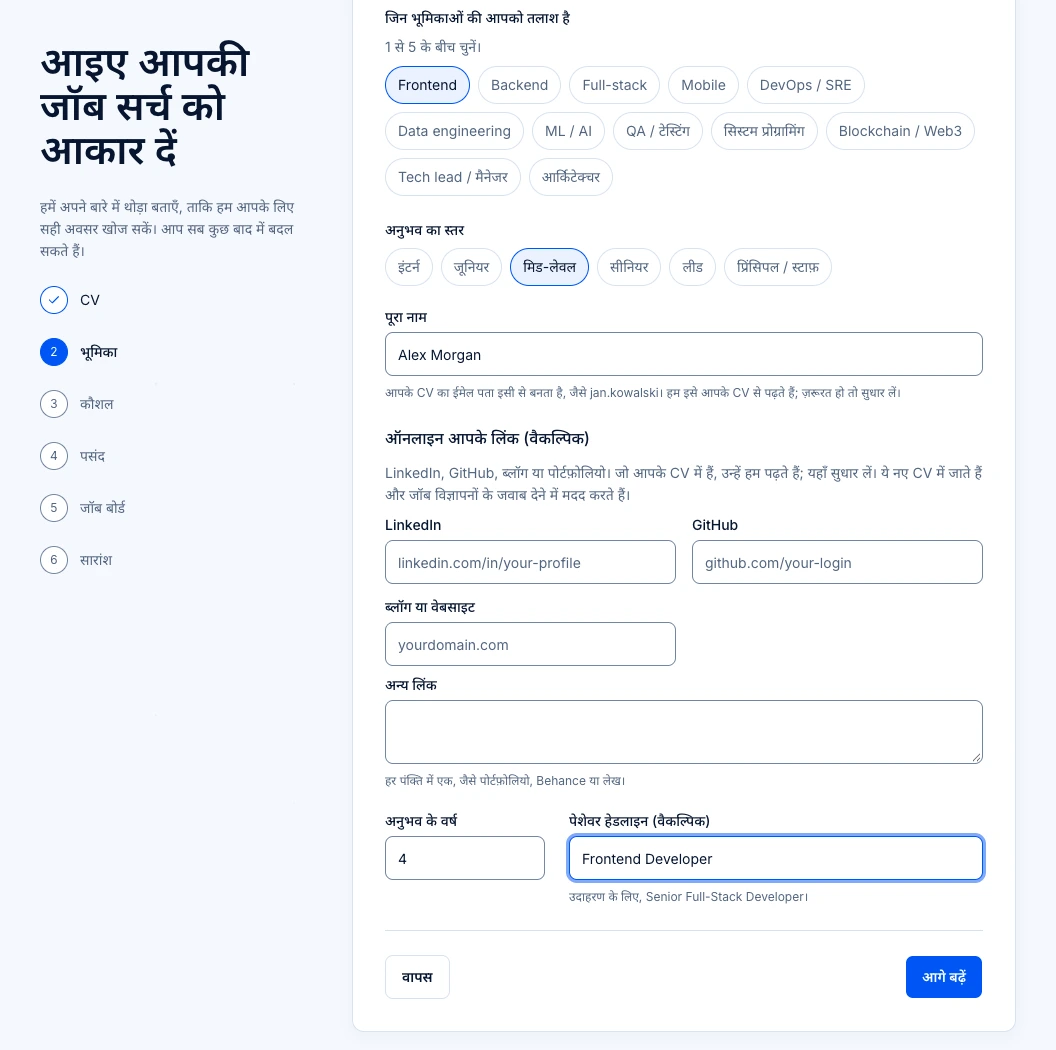
चरण 3. अपनी प्रोफ़ाइल की जानकारी जाँचें
उसी स्क्रीन पर ‘पूरा नाम’ जाँचें और ‘अनुभव के वर्ष’ में 0 से 60 तक की कोई पूर्ण संख्या भरें। CV से पढ़ी गई कोई भी ग़लत जानकारी सुधार लें।
चाहें तो LinkedIn, GitHub, ‘ब्लॉग या वेबसाइट’ और ‘अन्य लिंक’ भरें। GitHub का विकल्प IT के काम के लिए उपलब्ध है। ‘अन्य लिंक’ में हर पंक्ति में एक पता डालें। ये फ़ील्ड वैकल्पिक हैं; आप इन्हें ख़ाली भी छोड़ सकते हैं।
‘पेशेवर हेडलाइन (वैकल्पिक)’ जाँचें। डेमो में नाम Alex Morgan है, अनुभव 4 वर्ष है और हेडलाइन ‘Frontend Developer’ है। अपनी जानकारी भरें और ‘आगे बढ़ें’ दबाएँ।
अपेक्षित नतीजा: ‘आपके कौशल’ स्क्रीन खुलेगी। सेटअप की स्क्रीन के बीच आने-जाने पर आपके जवाब बने रहते हैं।
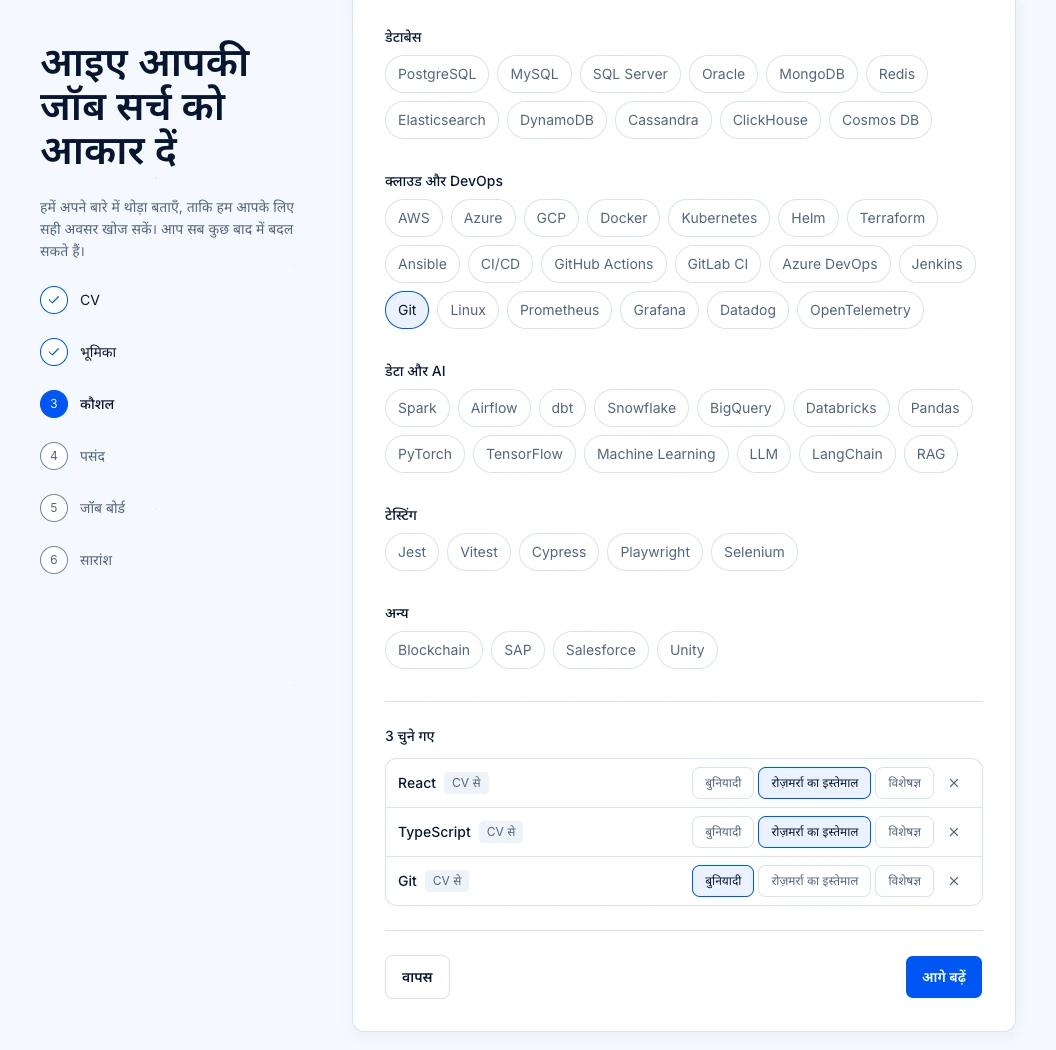
चरण 4. अपने कौशल और उनमें अपनी दक्षता की पुष्टि करें
‘आपके कौशल’ स्क्रीन पर चुनी गई तकनीकें जाँचें। श्रेणियों में से छूटे हुए कौशल चुनें और जिन तकनीकों की जानकारी नहीं है उनका चयन हटाएँ। IT के काम के लिए कम से कम एक कौशल चुनना ज़रूरी है।
नीचे स्क्रॉल करके चुने गए कौशल की सूची तक जाएँ। हर कौशल के लिए ‘बुनियादी’, ‘रोज़मर्रा का इस्तेमाल’ या ‘विशेषज्ञ’ चुनें। ‘CV से’ का मतलब है कि कौशल CV के आधार पर सुझाया गया है; इससे आपकी दक्षता की पुष्टि नहीं होती।
हमारे उदाहरण में React और TypeScript के लिए ‘रोज़मर्रा का इस्तेमाल’ और Git के लिए ‘बुनियादी’ चुना गया है। दूसरे क्षेत्रों के लिए आप ‘जोड़ें’ से अपने कौशल दर्ज कर सकते हैं या सूची ख़ाली छोड़ सकते हैं। फिर ‘आगे बढ़ें’ दबाएँ।
अपेक्षित नतीजा: ‘आपकी पसंद’ स्क्रीन खुलेगी और कौशल की जाँची हुई सूची बनी रहेगी।
चरण 5. तय करें कि आप किस तरह काम करना चाहते हैं
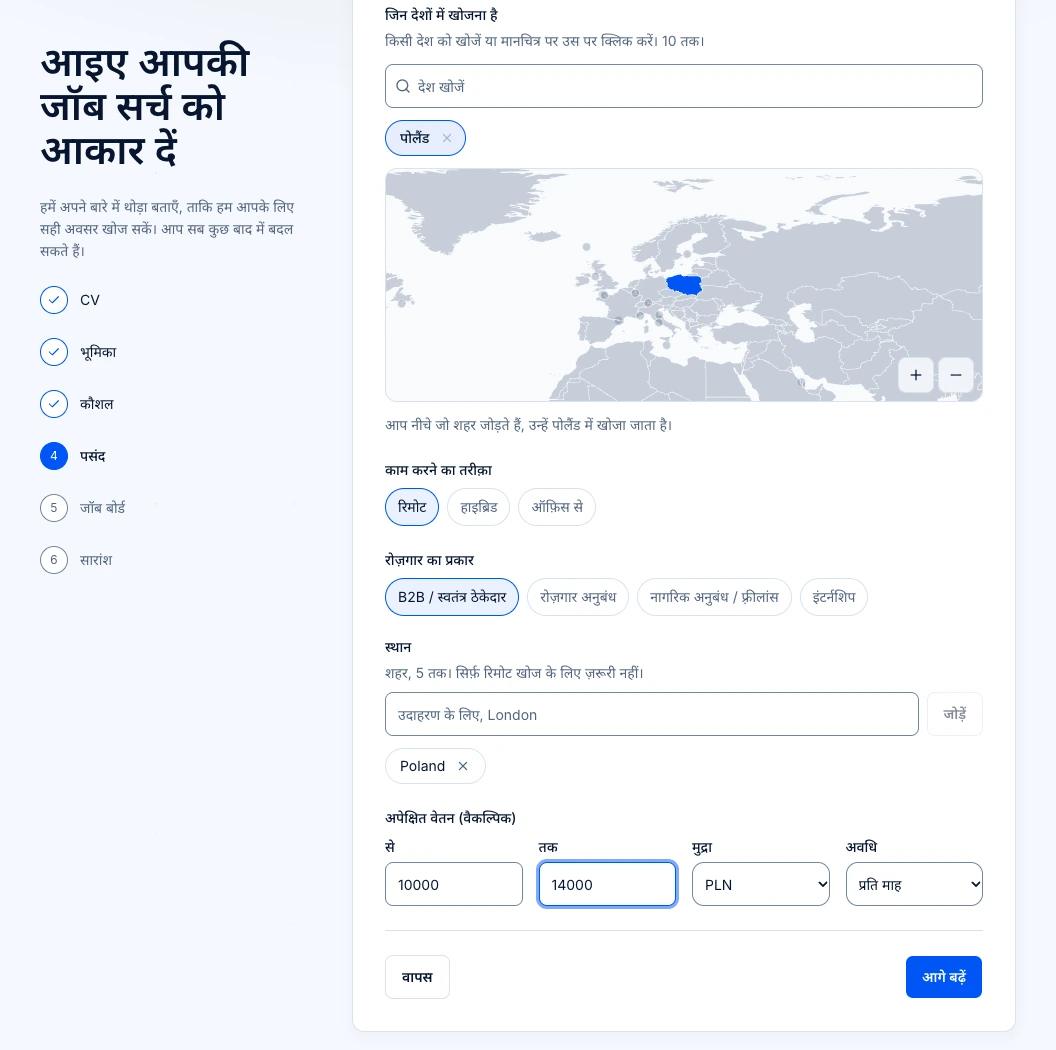
‘काम करने का तरीक़ा’ और ‘रोज़गार का प्रकार’ में कम से कम एक-एक विकल्प चुनें। इस उदाहरण में ‘रिमोट’ और ‘B2B / स्वतंत्र ठेकेदार’ चुने गए हैं। आप एक से ज़्यादा विकल्प चुन सकते हैं।
जहाँ काम करना चाहते हैं, वह देश ‘जिन देशों में खोजना है’ में चुनें। शहर बताने के लिए उसका नाम ‘स्थान’ में भरें और ‘जोड़ें’ दबाएँ। आप अधिकतम पाँच स्थान जोड़ सकते हैं। सिर्फ़ रिमोट काम की खोज के लिए स्थान देना वैकल्पिक है।
‘अपेक्षित वेतन (वैकल्पिक)’ में ‘से’ और ‘तक’ की रक़म भरें, फिर ‘मुद्रा’ और ‘अवधि’ जाँचें। हमारे उदाहरण में वेतन PLN 10,000–14,000 प्रति माह है। ‘तक’ की रक़म ‘से’ की रक़म से कम नहीं हो सकती। चाहें तो दोनों फ़ील्ड ख़ाली छोड़ दें। फिर ‘आगे बढ़ें’ दबाएँ।
अपेक्षित नतीजा: ‘हम कहाँ खोजें?’ स्क्रीन खुलेगी। काम की आपकी पसंद सेटअप में बनी रहेगी।
चरण 6. अपने जॉब बोर्ड चुनें
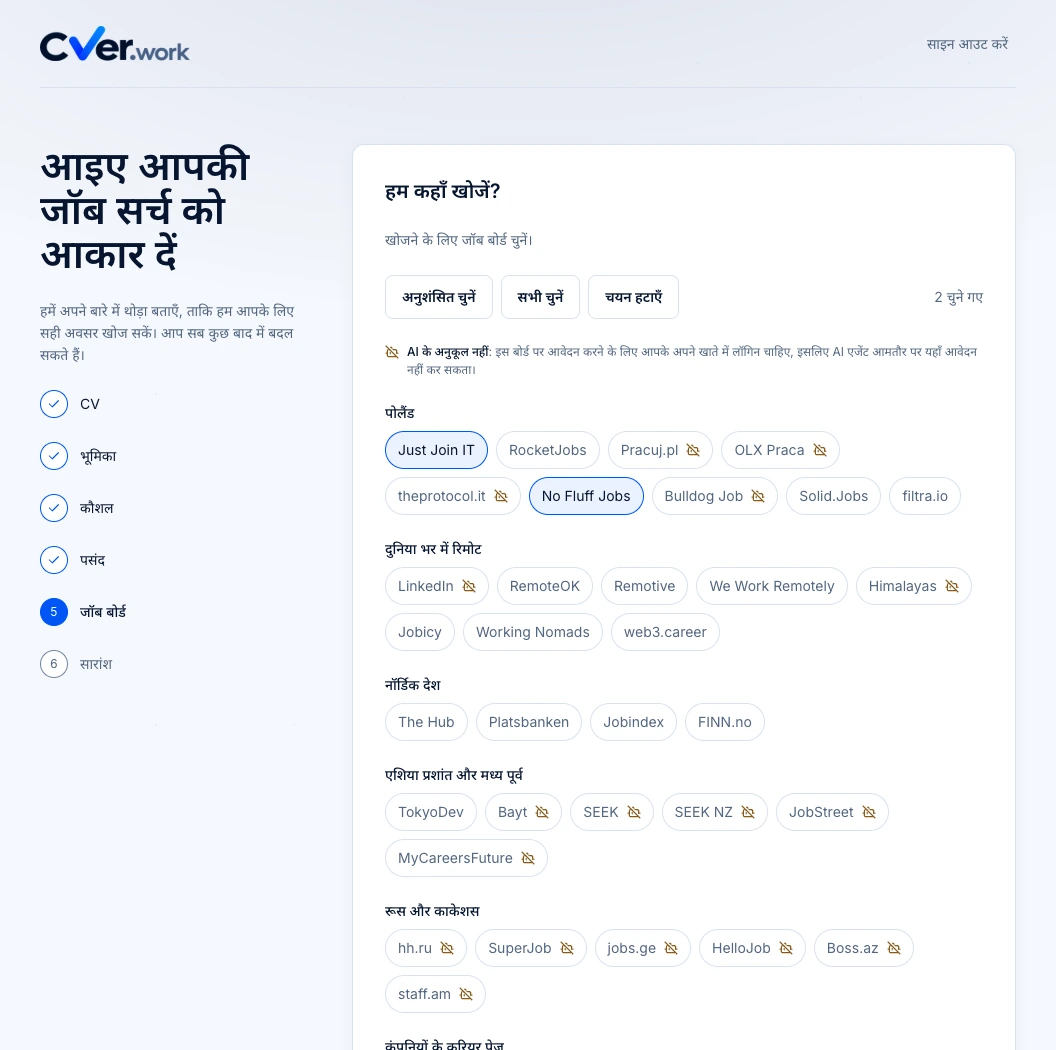
‘हम कहाँ खोजें?’ स्क्रीन पर वे जॉब बोर्ड चुनें जिन पर CVER नौकरियाँ खोजेगा। ‘अनुशंसित चुनें’ का इस्तेमाल करें या हर स्रोत का चयन ख़ुद तय करें।
इस उदाहरण में पहले ‘चयन हटाएँ’ दबाते हैं, फिर ‘Just Join IT’ और ‘No Fluff Jobs’ चुनते हैं। गिनती में ‘2 चुने गए’ दिखता है। आगे बढ़ने के लिए कम से कम एक जॉब बोर्ड चुनना ज़रूरी है।
सूची और सुझाव आपके काम के प्रकार और जॉब मार्केट पर निर्भर हैं। रिकॉर्डिंग में दिखाए गए स्रोत चुनना ज़रूरी नहीं है। अपना चयन जाँचें और ‘आगे बढ़ें’ दबाएँ।
अपेक्षित नतीजा: ‘सारांश’ स्क्रीन पर चुने हुए जॉब बोर्ड और उनके आधार पर होने वाली खोजों की संख्या दिखेगी।
चरण 7. सारांश जाँचें और सेटअप सहेजें
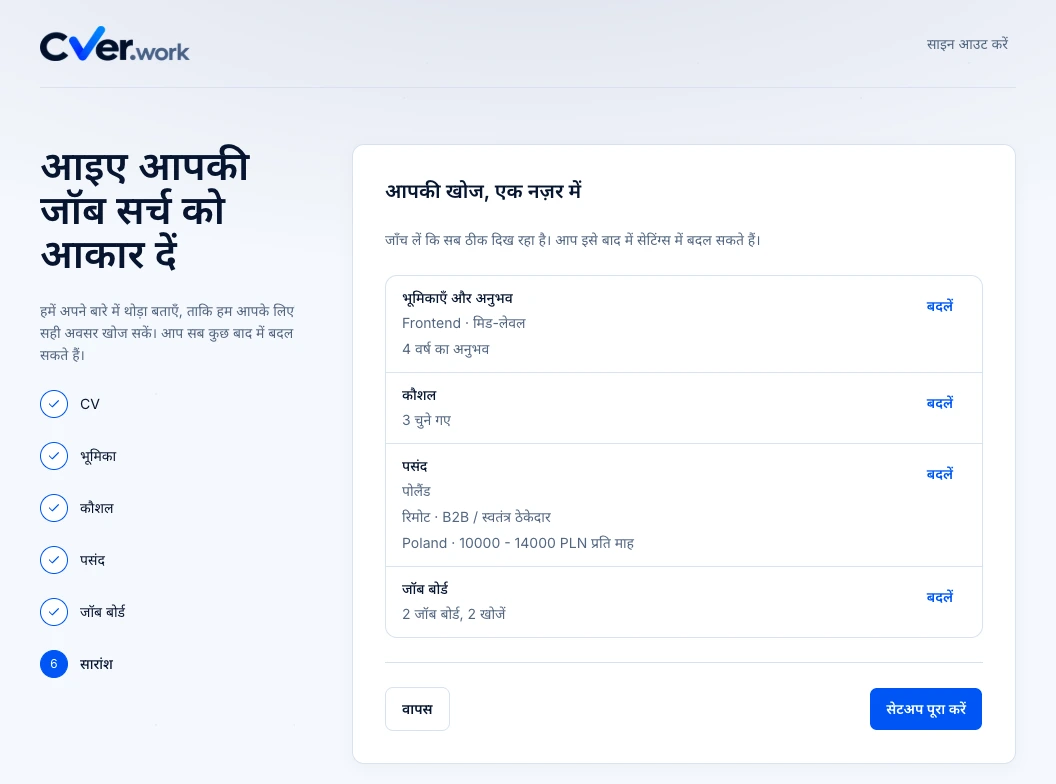
‘आपकी खोज, एक नज़र में’ स्क्रीन पर भूमिका, अनुभव, कौशल की संख्या, काम का तरीक़ा, वेतन और जॉब बोर्ड जाँचें। किसी हिस्से के पास ‘बदलें’ दबाने पर उसकी स्क्रीन खुलेगी। सुधार करने के बाद ‘आगे बढ़ें’ से वापस सारांश तक पहुँचें।
जानकारी सही होने पर ‘सेटअप पूरा करें’ दबाएँ। ‘सहेजा जा रहा है...’ हटने और अगला पेज खुलने तक इंतज़ार करें। इस दौरान बटन दोबारा न दबाएँ।
अपेक्षित नतीजा: आपकी प्रोफ़ाइल सहेज ली गई है। सक्रिय सदस्यता न होने पर ‘सदस्यता’ स्क्रीन खुलेगी। जिन खातों में पहले से पहुँच है, उनके लिए ऐप खुलेगा।
नतीजे की जाँच करें
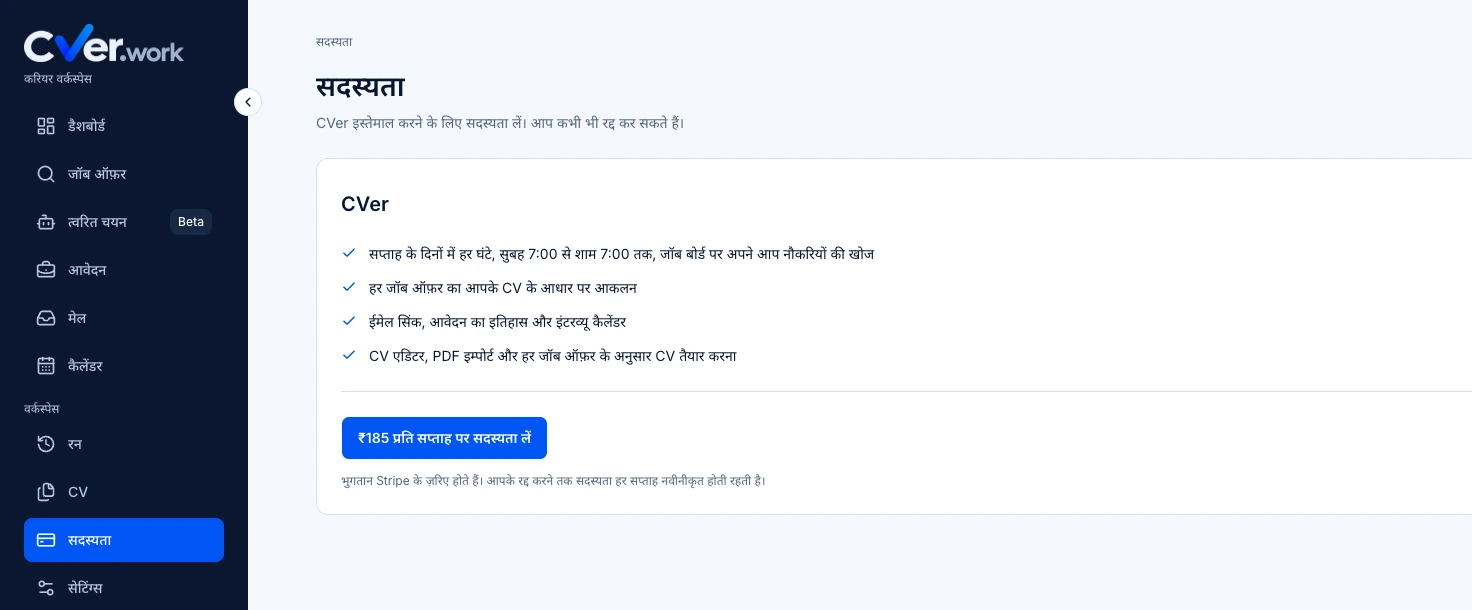
सेटअप पूरा होने के बाद, बिना सक्रिय सदस्यता वाले नए खाते में ‘सदस्यता’ स्क्रीन दिखेगी। सशुल्क प्लान चुनना और भुगतान पूरा करना, सेटअप सहेजने से अलग है।
आख़िरी पेज को एक बार दोबारा लोड करें। सेटअप फिर से शुरू हुए बिना ऐप या ‘सदस्यता’ पेज खुलना चाहिए। बाद में बदलाव के लिए ‘सेटिंग्स’ में जाएँ।
अगर आपके खाते में पहले से पहुँच है, तो सहेजने के बाद सीधे ऐप खुलेगा। सेटअप पूरा होने का मतलब यह नहीं है कि नौकरी के ऑफ़र मिल चुके हैं।
अगर कुछ काम न करे
| समस्या | कारण | क्या करें |
|---|---|---|
| ‘यह फ़ाइल प्रकार समर्थित नहीं है। PDF, JPG, PNG या TIFF अपलोड करें।’ | चुनी गई फ़ाइल PDF में या किसी मान्य इमेज फ़ॉर्मैट में नहीं है। | PDF, JPG, PNG या TIFF फ़ाइल चुनें या ‘छोड़ें और ख़ुद चुनें’ दबाएँ। फ़ाइल का एक्सटेंशन बदलने से उसका फ़ॉर्मैट नहीं बदलता। |
| ‘यह फ़ाइल 4 MB से बड़ी है।’ | फ़ाइल तय सीमा से बड़ी है। | छोटी फ़ाइल तैयार करें या अपनी जानकारी ख़ुद भरकर सेटअप पूरा करें। |
| ‘इम्पोर्ट की सीमा पूरी हो गई है। बाद में कोशिश करें। खाते के सेटअप में कुल 3 प्रयास शामिल हैं — आप अपने कौशल हाथ से भी चुन सकते हैं।’ | खाते में सक्रिय सदस्यता नहीं है और सेटअप के दौरान इम्पोर्ट के तीनों प्रयास इस्तेमाल हो गए हैं। असफल प्रयास भी गिने जाते हैं। | ‘छोड़ें और ख़ुद चुनें’ दबाएँ। इस सीमा के बावजूद आप बिना CV के सेटअप पूरा कर सकते हैं। |
| ‘अपना पूरा नाम दर्ज करें।’ | ‘भूमिका’ स्क्रीन पर ज़रूरी फ़ील्ड ख़ाली है। | ‘पूरा नाम’ भरें, फिर ‘आगे बढ़ें’ दबाएँ। |
| ‘कम से कम एक ऐसा पद दर्ज करें जिसकी आपको तलाश है।’ | ‘अन्य काम (कोई भी क्षेत्र)’ चुना गया है, लेकिन पदों की सूची ख़ाली है। | ‘जिन पदों की आपको तलाश है’ में पद का नाम लिखें और ‘जोड़ें’ दबाएँ। |
| वेतन की ग़लत रक़म का संदेश, जैसे ‘सही राशि दर्ज करें। ऊपरी राशि शुरुआती राशि से कम नहीं हो सकती।’ | मिसाल के तौर पर, ‘तक’ की रक़म ‘से’ की रक़म से कम है। | ‘आपकी पसंद’ स्क्रीन पर वेतन सीमा ठीक करें। रक़म अंकों में दर्ज करें या दोनों फ़ील्ड ख़ाली छोड़ें। |
| ‘कम से कम एक जॉब बोर्ड चुनें।’ | ‘जॉब बोर्ड’ स्क्रीन पर कोई स्रोत नहीं चुना गया है। | कम से कम एक स्रोत चुनें, चुने हुए स्रोतों की गिनती जाँचें और ‘आगे बढ़ें’ दबाएँ। |
अगले कदम
- अपनी प्रोफ़ाइल की सेटिंग्स जाँचें
सेटअप के बाद अपनी जानकारी और पसंद बदलने के लिए ‘सेटिंग्स’ में जाएँ।
- अपनी खोज से मेल खाने वाले जॉब ऑफ़र देखें
अपनी खोज के नतीजे देखने के लिए अगली गाइड पढ़ें।