რას გააკეთებთ
შეინახება შენი პროფილი, უნარები, სამუშაოს პრეფერენციები და არჩეული ვაკანსიების საიტები. თუ ანგარიშზე აქტიური გამოწერა არ გაქვს, შემდეგ გაიხსნება გვერდი „გამოწერა“. გეგმის შეძენა ცალკე ნაბიჯია.
სანამ დაიწყებთ
- წვდომა
- საჭიროა საკუთარი CVER ანგარიში და მასში შესვლის შესაძლებლობა. დაწყებამდე დაასრულე რეგისტრაცია და, თუ საჭიროა, დაადასტურე ანგარიში. ადმინისტრატორის უფლებები არ გჭირდება.
- საიდან დაიწყო
- პირველი შესვლის შემდეგ გამოჩნდება „მოდი, მოვარგოთ სამუშაოს ძიება შენს საჭიროებებს“ და გაიხსნება ნაბიჯი „რეზიუმე“. თუ საწყისი გამართვა უკვე დაასრულე, პროფილი „პარამეტრები“ განყოფილებაში შეცვალე.
- საჭირო მონაცემები
- მოამზადე სახელი და გვარი, სასურველი როლი ან თანამდებობა, გამოცდილების დონე და წლები, უნარები და სამუშაოს პრეფერენციები. პროფილის ბმულები და ხელფასის მოლოდინი არასავალდებულოა.
- რეზიუმე
- სურვილისამებრ მოამზადე PDF, JPG, PNG ან TIFF ფაილი, მაქსიმუმ 4 MB. გამართვას ფაილის გარეშეც დაასრულებ. ქართულენოვან ეკრანის სურათებზე გამოყენებულია ალექს მორგანის გამოგონილი რეზიუმე.
- დრო
- დაახლოებით 5–10 წუთი, გადასამოწმებელი მონაცემებისა და რეზიუმეს წაკითხვის დროის მიხედვით. შენახვამდე გვერდი არ გადატვირთო: გვერდის გადატვირთვისას შეუნახავი პასუხები დაიკარგება.
- ბაზარი და ენა
- ინტერფეისის ენა და ძიების ბაზარი ერთმანეთისგან დამოუკიდებელია. ამ მაგალითში დისტანციურ სამუშაოს პოლონეთის ბაზარზე ვეძებთ. გადაამოწმე შემოთავაზებული წყაროები და ვალუტა და შენს ძიებას მოარგე.
სრული პროცესის ნახვა
უხმო ჩანაწერში ინტერფეისი ქართულადაა. ქართული სუბტიტრების ჩართვა პლეერის მენიუდან შეგიძლიათ.
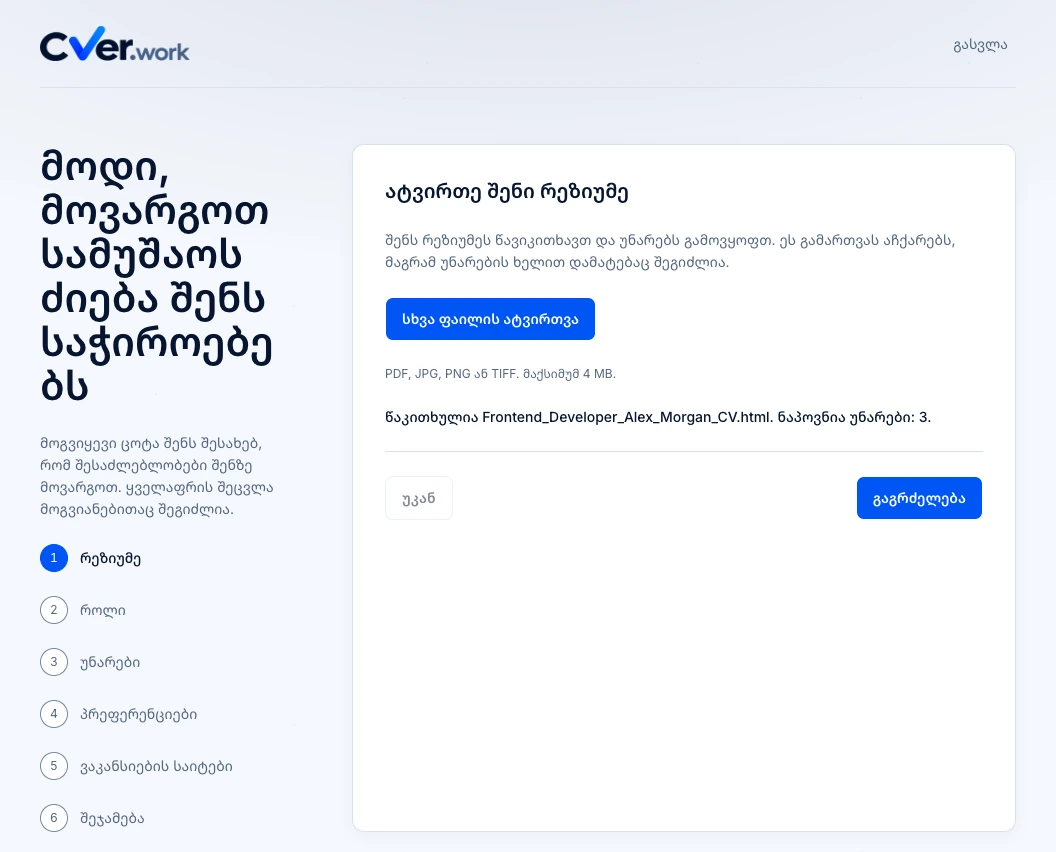
ნაბიჯი 1. ატვირთე რეზიუმე ან გამოტოვე იმპორტი
ეკრანზე „ატვირთე შენი რეზიუმე“ დააჭირე „აირჩიე ფაილი“ და მონიშნე PDF, JPG, PNG ან TIFF ფაილი, რომლის ზომაც 4 MB-ს არ აღემატება.
დაელოდე წაკითხვის დასრულებას. ღილაკის ქვემოთ გამოჩნდება შენახული დოკუმენტის სახელი და ნაპოვნი უნარების რაოდენობა. დააჭირე „გაგრძელება“, რომ მომდევნო ეკრანებზე მონაცემები გადაამოწმო.
თუ რეზიუმე არ გაქვს ან მონაცემების თავად შეყვანა გირჩევნია, დააჭირე „გამოტოვება და ხელით არჩევა“. ეკრანი „როლი“ იმპორტის გარეშე გაიხსნება. აქტიური გამოწერის გარეშე ანგარიშის გამართვისას იმპორტის 3 მცდელობა გაქვს. წარუმატებელი მცდელობებიც ითვლება.
მოსალოდნელი შედეგი: გაიხსნება „რას საქმიანობ?“. იმპორტის შემდეგ ზოგი ველი უკვე შევსებულია, თუმცა მათი შეცვლა შეგიძლია.
ნაბიჯი 2. აირჩიე სფერო და გამოცდილების დონე
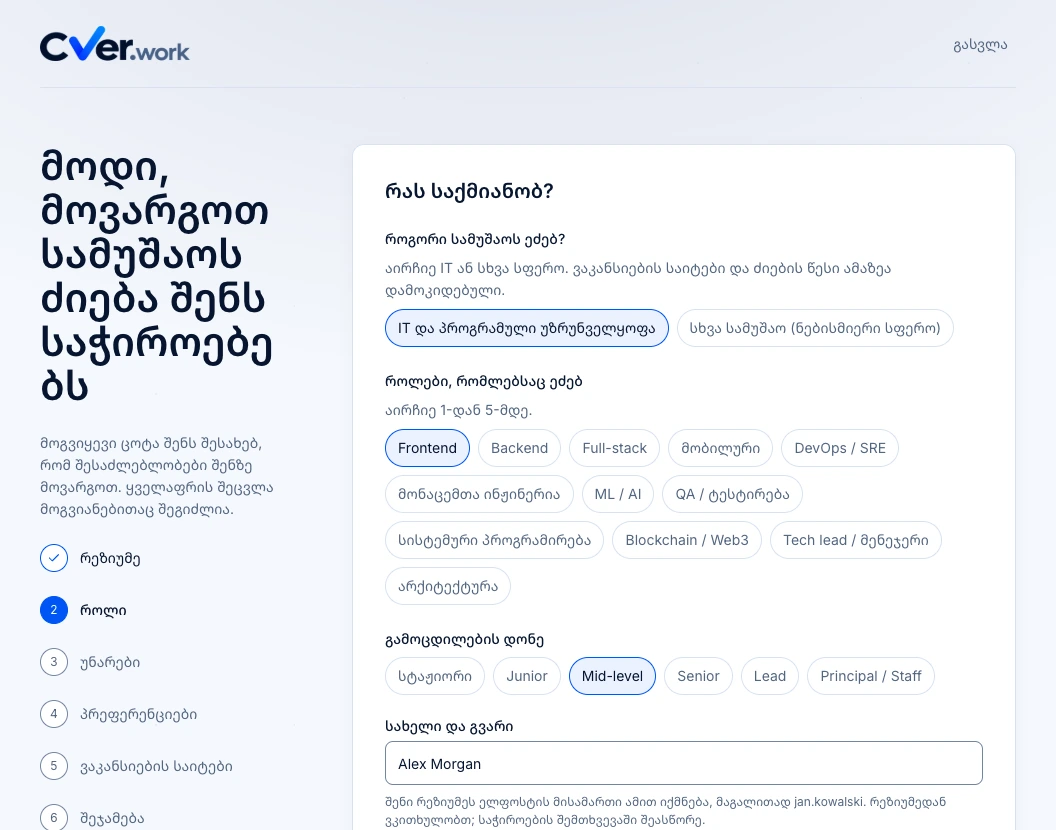
ველში „როგორი სამუშაოს ეძებ?“ აირჩიე „IT და პროგრამული უზრუნველყოფა“ ან „სხვა სამუშაო (ნებისმიერი სფერო)“. ამ არჩევანზეა დამოკიდებული, როგორ მიუთითებ სასურველ სამუშაოს და რომელ ვაკანსიების საიტებს შემოგთავაზებს CVER.
IT-ის შემთხვევაში, განყოფილებაში „როლები, რომლებსაც ეძებ“ აირჩიე 1-დან 5-მდე როლი. მაგალითში მონიშნულად ვტოვებთ „Frontend“-ს და რეზიუმეში ნაპოვნ მეორე როლს მონიშვნას ვუხსნით.
სხვა სფეროს შემთხვევაში, ველში „თანამდებობები, რომლებსაც ეძებ“ შეიყვანე დასახელება და დააჭირე „დამატება“. შეგიძლია დაამატო მაქსიმუმ 5 დასახელება, მაგალითად, „კლიენტების მხარდაჭერა“.
აირჩიე „გამოცდილების დონე“. ამ მაგალითში არჩეულია „Mid-level“. გადაამოწმე დონე მაშინაც კი, თუ ის რეზიუმეს მიხედვით შემოგთავაზეს.
მოსალოდნელი შედეგი: არჩეულია როლი ან დამატებული თანამდებობა და გამოცდილების დონე. ჯერ ისევ „როლი“ ეკრანზე ხარ.
ნაბიჯი 3. გადაამოწმე პროფილის მონაცემები
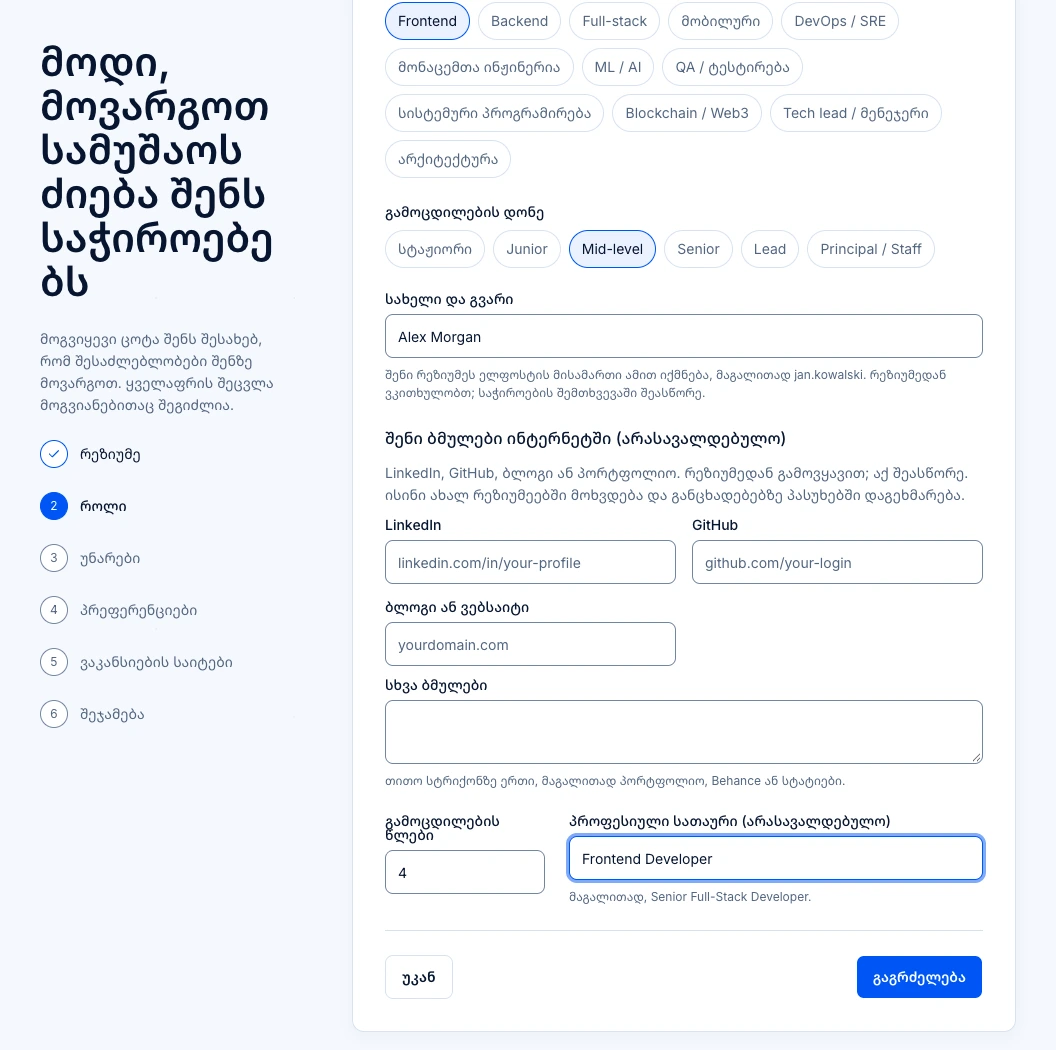
იმავე ეკრანზე გადაამოწმე „სახელი და გვარი“, შემდეგ კი ველში „გამოცდილების წლები“ შეიყვანე მთელი რიცხვი 0-დან 60-მდე. შეასწორე მონაცემები, რომლებიც რეზიუმედან არასწორად ამოიკითხა.
სურვილისამებრ შეავსე „LinkedIn“, „GitHub“, „ბლოგი ან ვებსაიტი“ და „სხვა ბმულები“. „GitHub“ ხელმისაწვდომია IT სამუშაოს არჩევისას. ველში „სხვა ბმულები“ თითო მისამართი ცალკე ხაზზე ჩაწერე, ან ეს არასავალდებულო ველები ცარიელი დატოვე.
გადაამოწმე ველი „პროფესიული სათაური (არასავალდებულო)“. მაგალითში მითითებულია ალექს მორგანი, 4 წლის გამოცდილება და „Frontend Developer“. შეიყვანე შენი მონაცემები და დააჭირე „გაგრძელება“.
მოსალოდნელი შედეგი: გაიხსნება „შენი უნარები“. გამართვის ეკრანებს შორის გადასვლისას შეყვანილი პასუხები არ იკარგება.
ნაბიჯი 4. გადაამოწმე უნარები და მიუთითე ცოდნის დონე
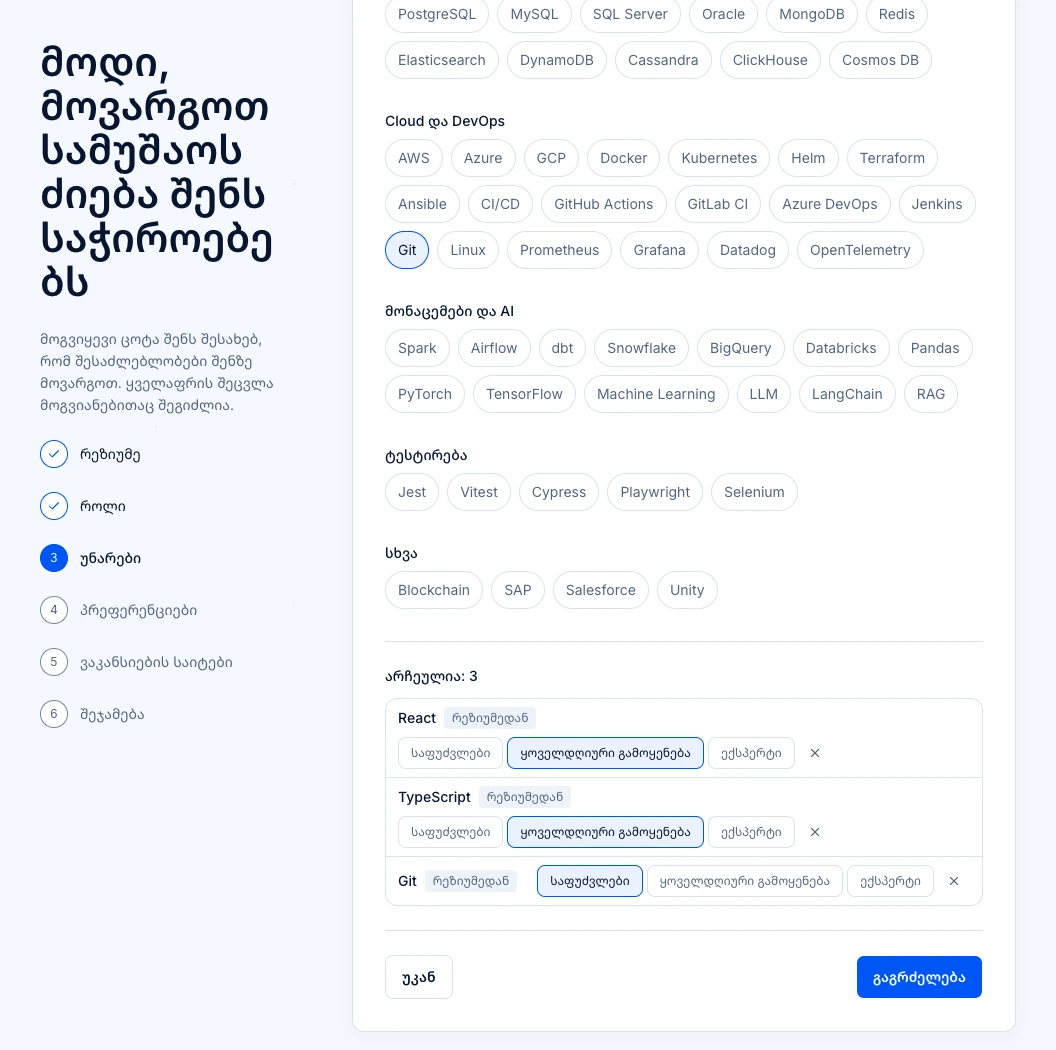
ეკრანზე „შენი უნარები“ გადაამოწმე მონიშნული ტექნოლოგიები. თემატურ ჯგუფებში მონიშნე გამოტოვებული უნარები და მოხსენი მონიშვნა იმ ტექნოლოგიებს, რომლებსაც არ ფლობ. IT სამუშაოსთვის მინიმუმ ერთი უნარის არჩევაა საჭირო.
ჩამოდი არჩეული უნარების სიამდე. თითოეულისთვის აირჩიე „საფუძვლები“, „ყოველდღიური გამოყენება“ ან „ექსპერტი“. წარწერა „რეზიუმედან“ გიჩვენებს, საიდან გაჩნდა შეთავაზება; ის შენს ცოდნის დონეს არ ადასტურებს.
მაგალითში React-ისა და TypeScript-ისთვის არჩეულია „ყოველდღიური გამოყენება“, Git-ისთვის კი — „საფუძვლები“. სხვა სფეროს შემთხვევაში შეგიძლია ღილაკით „დამატება“ შეიყვანო შენი უნარები ან სია ცარიელი დატოვო. დააჭირე „გაგრძელება“.
მოსალოდნელი შედეგი: გაიხსნება „შენი პრეფერენციები“ და გადამოწმებული უნარების სია გამართვის პროცესში შენარჩუნდება.
ნაბიჯი 5. მიუთითე სამუშაოს პრეფერენციები
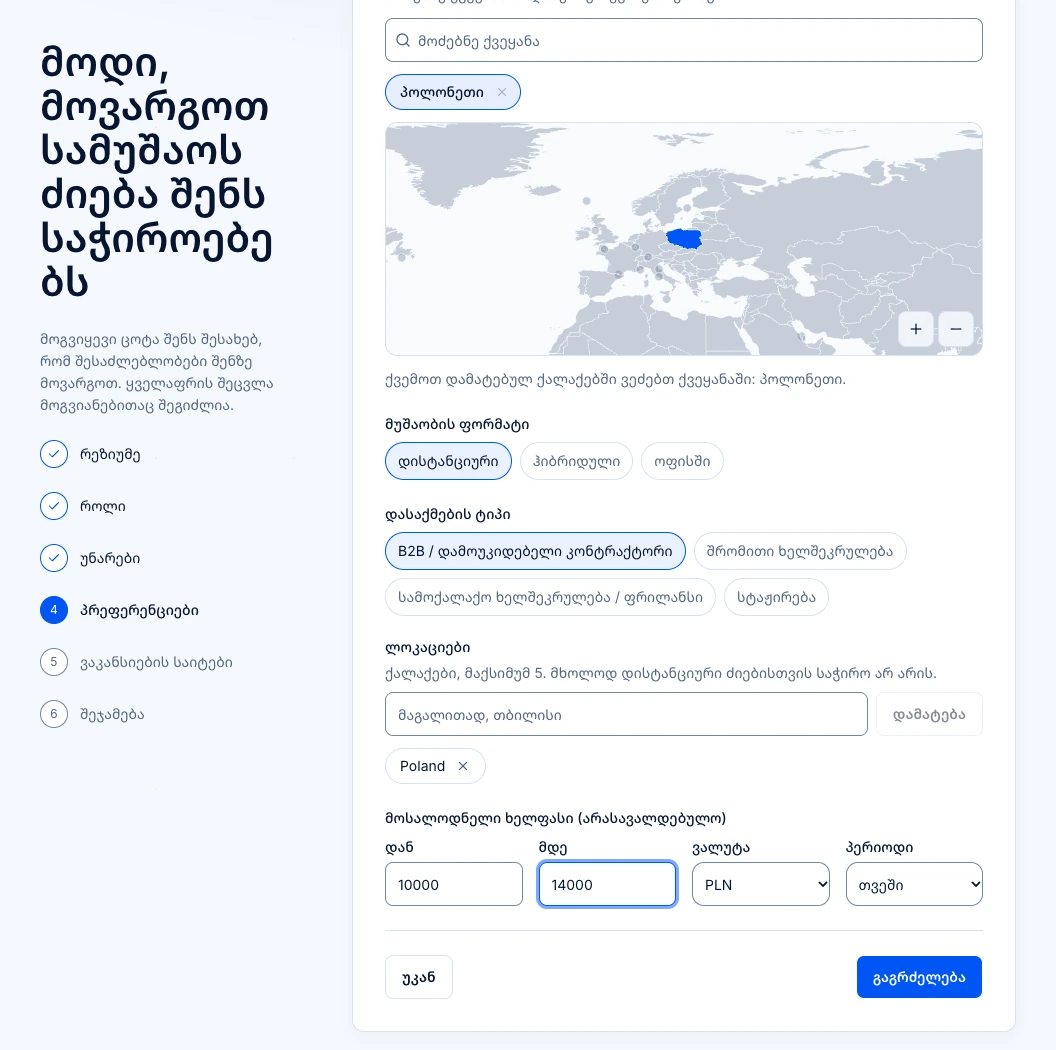
აირჩიე სულ მცირე ერთი ვარიანტი თითოეულ განყოფილებაში: „მუშაობის ფორმატი“ და „დასაქმების ტიპი“. ამ მაგალითში არჩეულია „დისტანციური“ და „B2B / დამოუკიდებელი კონტრაქტორი“. შეგიძლია ერთზე მეტი ვარიანტი მონიშნო.
სამუშაო ადგილის მისათითებლად ველში „ლოკაციები“ შეიყვანე ქალაქი ან ქვეყანა და დააჭირე „დამატება“. მაქსიმუმ 5 ლოკაციის დამატება შეგიძლია. თუ მხოლოდ დისტანციურ სამუშაოს ეძებ, მათი მითითება საჭირო არ არის.
განყოფილებაში „მოსალოდნელი ხელფასი (არასავალდებულო)“ შეავსე ველები „დან“ და „მდე“, შემდეგ გადაამოწმე „ვალუტა“ და „პერიოდი“. მაგალითში დიაპაზონია 10 000–14 000 PLN თვეში. თანხა ველში „მდე“ არ უნდა იყოს ველში „დან“ მითითებულ თანხაზე ნაკლები. შეგიძლია ორივე ველი ცარიელი დატოვო. დააჭირე „გაგრძელება“.
მოსალოდნელი შედეგი: გაიხსნება „სად ვეძებოთ?“. სამუშაოს პრეფერენციები გამართვის პროცესში შენარჩუნდება.
ნაბიჯი 6. აირჩიე ვაკანსიების საიტები
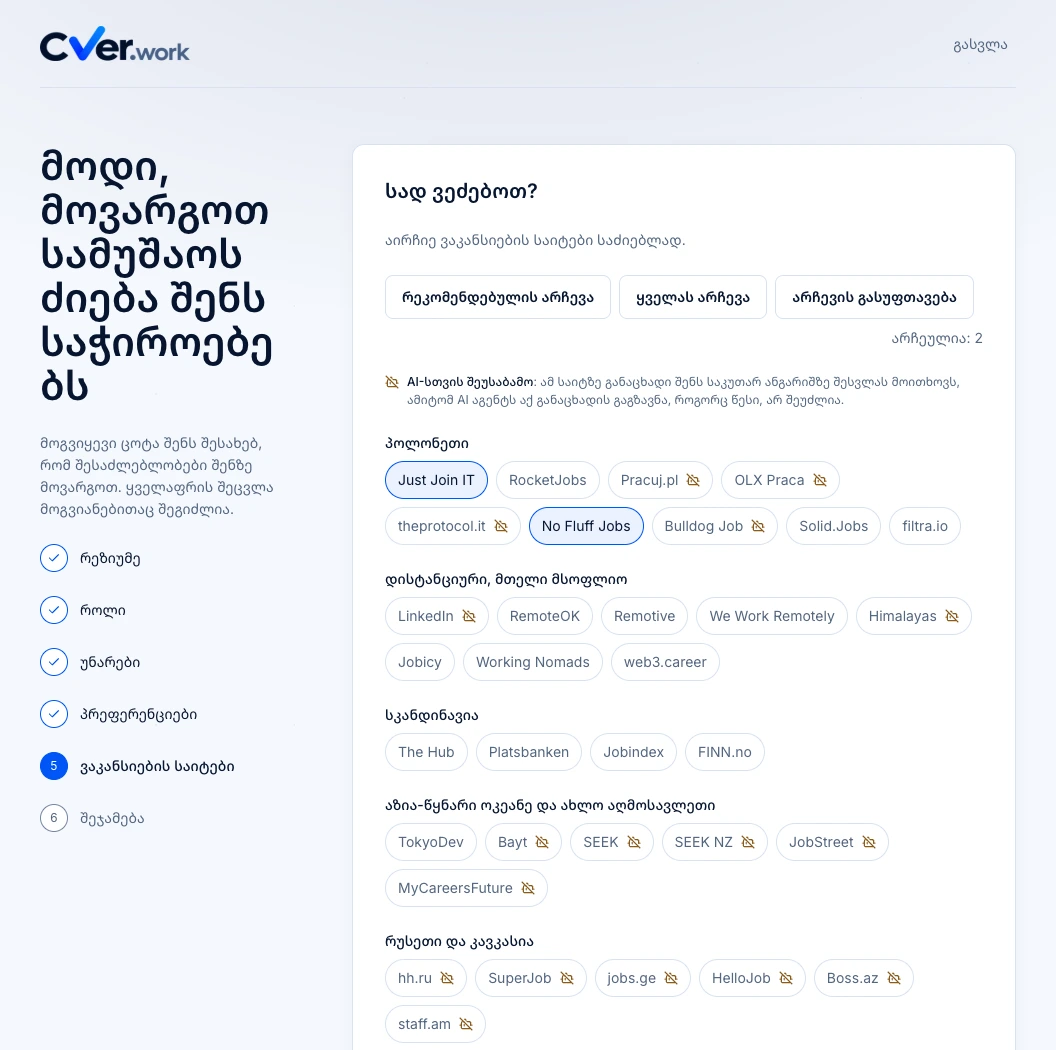
ეკრანზე „სად ვეძებოთ?“ მონიშნე საიტები, რომლებზეც CVER-მა ვაკანსიები უნდა მოძებნოს. დააჭირე „რეკომენდებულის არჩევა“ ან წყაროები თავად მონიშნე.
მაგალითში ჯერ ვაჭერთ „არჩევის გასუფთავება“, შემდეგ ვირჩევთ „Just Join IT“-სა და „No Fluff Jobs“-ს. მრიცხველზე წერია „არჩეულია: 2“. გასაგრძელებლად მინიმუმ ერთი საიტი უნდა მონიშნო.
სია და რეკომენდაციები სამუშაოს ტიპსა და ბაზარზეა დამოკიდებული. ვიდეოში ნაჩვენები წყაროების არჩევა სავალდებულო არ არის. გადაამოწმე არჩევანი და დააჭირე „გაგრძელება“.
მოსალოდნელი შედეგი: გაიხსნება „შეჯამება“, სადაც ჩანს არჩეული ვაკანსიების საიტებისა და მათზე დაფუძნებული ძიებების რაოდენობა.
ნაბიჯი 7. გადაამოწმე შეჯამება და შეინახე მონაცემები
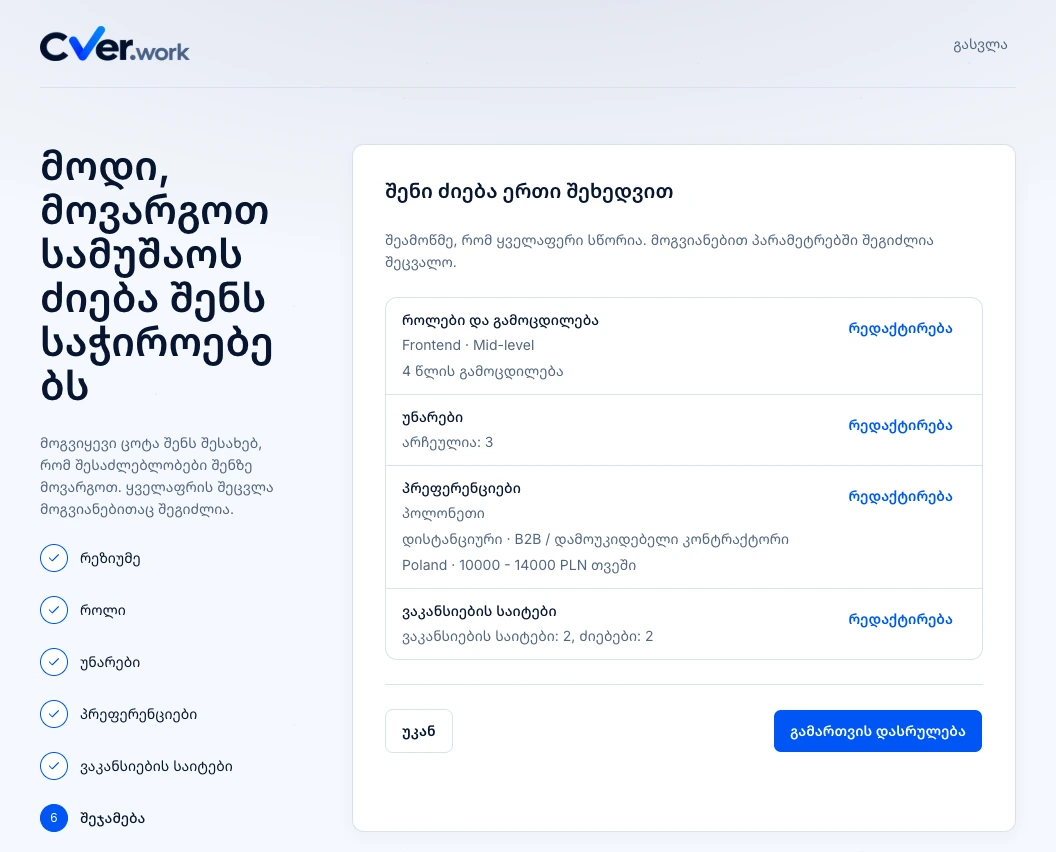
ეკრანზე „შენი ძიება ერთი შეხედვით“ გადაამოწმე როლი, გამოცდილება, უნარების რაოდენობა, მუშაობის ფორმატი, ხელფასი და ვაკანსიების საიტები. განყოფილების გვერდით ღილაკი „რედაქტირება“ შესაბამის ეკრანზე დაგაბრუნებს. შესწორების შემდეგ „გაგრძელება“ დააჭირე, სანამ ისევ შეჯამებამდე მიხვალ.
თუ ყველაფერი სწორია, დააჭირე „გამართვის დასრულება“. დაელოდე, სანამ „ინახება...“ გაქრება და შემდეგი გვერდი გაიხსნება. შენახვისას ღილაკს ხელახლა არ დააჭირო.
მოსალოდნელი შედეგი: შენი პროფილი შენახულია. თუ აქტიური გამოწერა არ გაქვს, გაიხსნება „გამოწერა“; თუ წვდომა გაქვს, პირდაპირ აპლიკაციაში გადახვალ.
შეამოწმეთ შედეგი
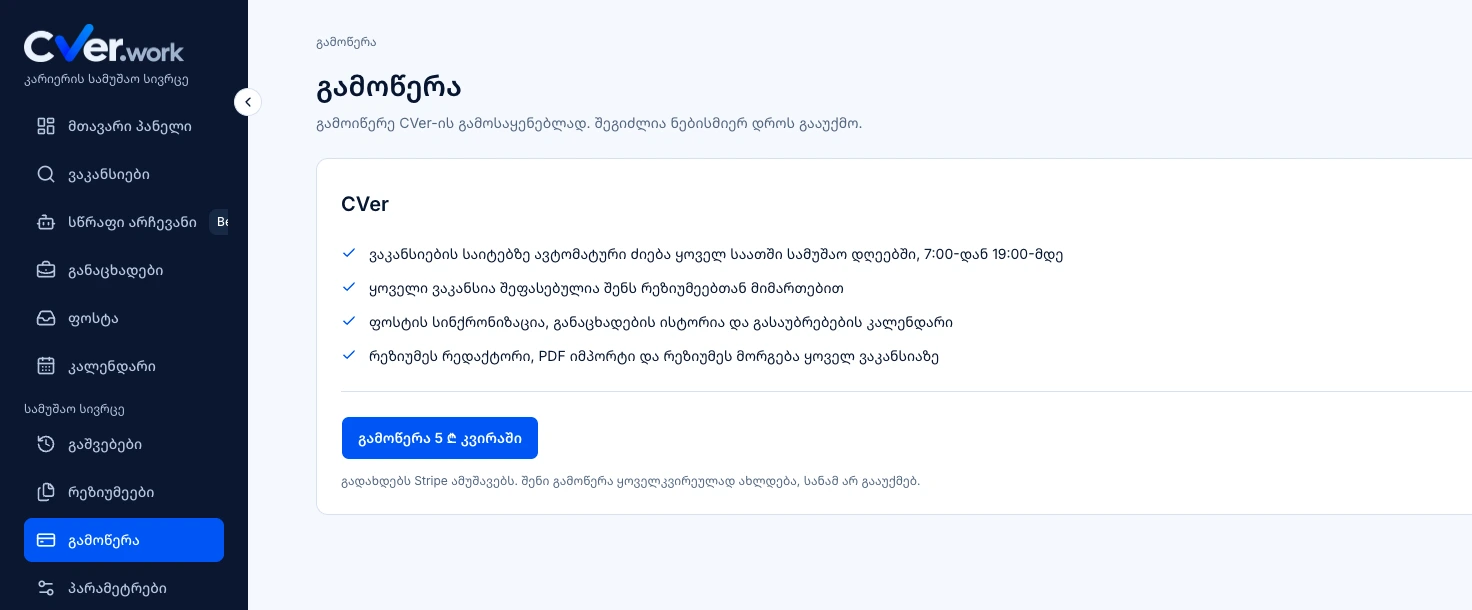
საწყისი გამართვის შემდეგ ახალ ანგარიშზე, რომელსაც აქტიური გამოწერა არ აქვს, გამოჩნდება გვერდი „გამოწერა“. ფასიანი გეგმის არჩევა და გადახდა გამართვის შენახვისგან დამოუკიდებელია.
საბოლოო გვერდი ერთხელ გადატვირთე. აპლიკაცია ან გამოწერის გვერდი კვლავ უნდა გაიხსნას, საწყისი გამართვის თავიდან დაწყების გარეშე. მოგვიანებით მონაცემები „პარამეტრები“ განყოფილებაში შეცვალე.
თუ ანგარიშზე უკვე გაქვს აქტიური წვდომა, შენახვის შემდეგ პირდაპირ აპლიკაციაში გადახვალ. საწყისი გამართვის დასრულება ჯერ არ ნიშნავს, რომ ვაკანსიები უკვე მოიძებნა.
თუ რამე არ მუშაობს
| პრობლემა | მიზეზი | როგორ მოიქცეთ |
|---|---|---|
| „ფაილის ეს ტიპი მხარდაჭერილი არ არის. ატვირთე PDF, JPG, PNG ან TIFF.“ | არჩეული ფაილი PDF ან მხარდაჭერილი ფორმატის გამოსახულება არ არის. | აირჩიე PDF, JPG, PNG ან TIFF ფაილი, ან დააჭირე „გამოტოვება და ხელით არჩევა“. ფაილის გაფართოების გადარქმევა მის ფორმატს არ ცვლის. |
| „ეს ფაილი 4 MB-ზე დიდია.“ | დოკუმენტის ზომა დასაშვებ ზღვარს აღემატება. | მოამზადე უფრო მცირე ზომის ფაილი ან გამართვა ხელით დაასრულე. |
| „იმპორტის ლიმიტი ამოიწურა. სცადე მოგვიანებით. ანგარიშის გამართვა სულ 3 მცდელობას მოიცავს — უნარების ხელით არჩევაც შეგიძლია.“ | აქტიური გამოწერის გარეშე ანგარიშმა გამართვისას იმპორტის სამივე მცდელობა გამოიყენა. წარუმატებელი მცდელობებიც ითვლება. | დააჭირე „გამოტოვება და ხელით არჩევა“. ლიმიტი რეზიუმეს გარეშე გამართვის დასრულებაში ხელს არ შეგიშლის. |
| „შეიყვანე შენი სახელი და გვარი.“ | ეკრანზე „როლი“ სავალდებულო ველი ცარიელია. | შეავსე ველი „სახელი და გვარი“ და დააჭირე „გაგრძელება“. |
| „შეიყვანე მინიმუმ ერთი თანამდებობა, რომელსაც ეძებ.“ | არჩეულია „სხვა სამუშაო (ნებისმიერი სფერო)“, მაგრამ სასურველი თანამდებობების სია ცარიელია. | ველში „თანამდებობები, რომლებსაც ეძებ“ ჩაწერე დასახელება და დააჭირე „დამატება“. |
| „შეიყვანე სწორი თანხები. ზედა თანხა ქვედაზე ნაკლები ვერ იქნება.“ | მაგალითად, ველში „მდე“ მითითებული თანხა ველში „დან“ მითითებულზე ნაკლებია. | შეასწორე დიაპაზონი ეკრანზე „შენი პრეფერენციები“. თანხები რიცხვებით შეიყვანე ან ორივე ველი ცარიელი დატოვე. |
| „აირჩიე მინიმუმ ერთი ვაკანსიების საიტი.“ | ეკრანზე „ვაკანსიების საიტები“ არცერთი წყარო არ არის მონიშნული. | მონიშნე მინიმუმ ერთი წყარო, შეამოწმე მრიცხველი და დააჭირე „გაგრძელება“. |
შემდეგი ნაბიჯები
- გადაამოწმე პროფილის პარამეტრები
საწყისი გამართვის შემდეგ მონაცემებისა და პრეფერენციების შესაცვლელად გახსენი „პარამეტრები“.
- ნახე შენზე მორგებული ვაკანსიები
შემდეგ გაეცანი გზამკვლევს, რომელიც ძიების შედეგების გადახედვაში დაგეხმარება.