Mitä teet tässä ohjeessa
CV tallentuu asiakirjana CV:t-osioon. Palaa kirjastoon, päivitä sivu ja avaa asiakirja uudelleen tarkistaaksesi tuodun sisällön.
Ennen kuin aloitat
- Käyttöoikeus
- Kirjaudu omalle CVER-tilillesi. Tilin käyttöönoton on oltava valmis, ja sinulla on oltava pääsy sovellukseen. Jos sovellus edellyttää tilausta, tilaukseen perustuvan käyttöoikeuden on oltava voimassa. Ylläpitäjän oikeuksia ei tarvita.
- Mistä aloittaa
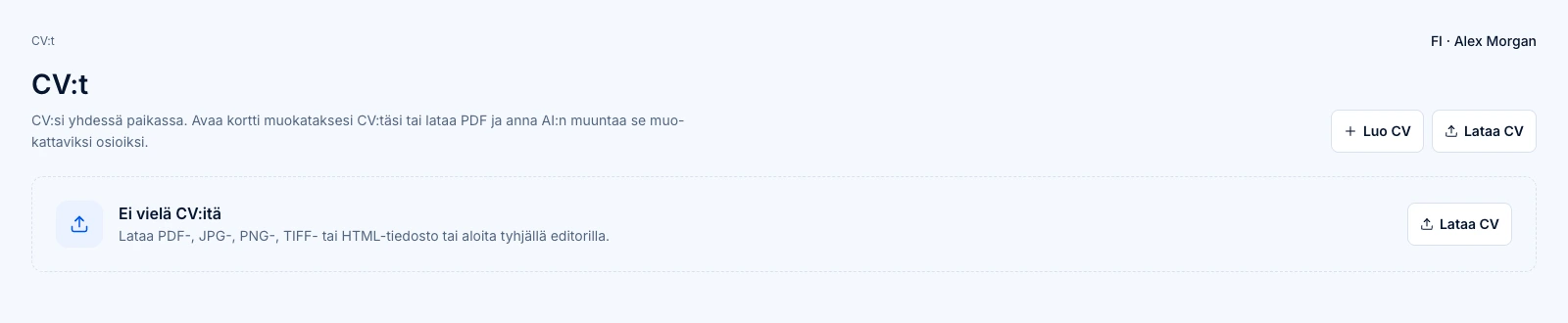
- Valitse sovelluksen valikosta ”CV:t”. Videolla kirjasto on aluksi tyhjä, mutta ”Lataa CV” toimii myös silloin, kun kirjastossa on jo asiakirjoja.
- Tiedosto
- Valmistele enintään 4 Mt:n PDF-tiedosto, jonka tekstin voi valita. Tarkista ennen lataamista, että voit valita ja kopioida tekstiä tiedostosta. Säilytä alkuperäinen tiedosto. Esimerkissä käytetään kuvitteellisen Alex Morganin CV:tä.
- Mitä ohje kattaa
- Tämä ohje koskee PDF-tiedostoja, joiden tekstin voi valita. HTML-tiedostot tuodaan eri tavalla. Skannaukset ja kuvat voi tuoda vain, jos skannausten tunnistus on käytettävissä, eikä niiden tuontia näytetä tässä ohjeessa. Tiedoston lukemiseen kuluva aika ja lopputulos voivat vaihdella tiedoston ja palveluasetusten mukaan.
- Profiili ja taidot
- Tuonti voi täydentää puuttuvia profiilitietoja ja päivittää CV:stä poimittuja taitoja. Aiemmin CV:stä poimittuja taitoja voi myös poistua. Itse lisäämäsi taidot säilyvät. Tarkista tuonnin jälkeen ”Asetukset”, sillä tuonti voi muuttaa muitakin tietoja kuin CV-kirjaston sisältöä.
- Ajankäyttö
- Varaa CV:n lataamiseen ja tarkistamiseen muutama minuutti. Video kestää noin 50 sekuntia, ja siinä käytetään pientä, esimerkkiä varten luotua PDF-tiedostoa.
Katso koko työnkulku
Äänetön tallenne suomenkielisestä käyttöliittymästä. Voit ottaa suomenkielisen tekstityksen käyttöön soittimen valikosta.
Vaihe 1. Valitse PDF-tiedosto CV-kirjastossa
Avaa ”CV:t” ja valitse ”Lataa CV”. Valitse PDF-tiedostosi tiedostonvalintaikkunassa ja vahvista valinta.
Tuonti alkaa heti, kun olet valinnut tiedoston. Erillistä lähetysvaihetta ei ole. Tiedoston lukemisen ajan painikkeessa lukee ”Tuodaan CV:tä…”. Odota, että tuonti valmistuu, äläkä lataa tiedostoa uudelleen.
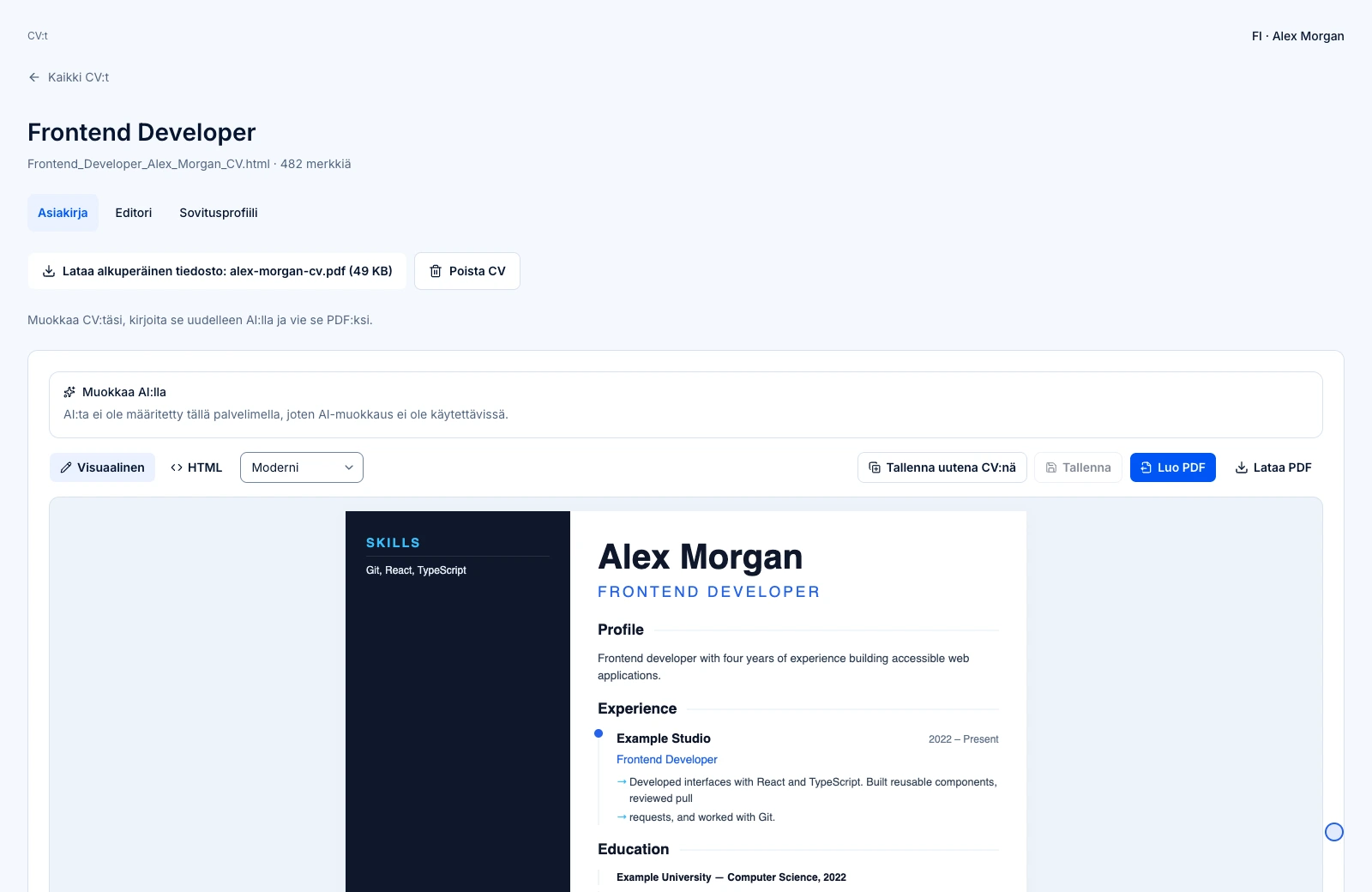
Kun tuonti onnistuu, CVER näyttää ilmoituksen ”CV tuotu:” ja tallennetun tiedostonimen sekä avaa ”Asiakirja”-näkymän. Tiedostonimi ja asiakirjan otsikko voivat poiketa alkuperäisen PDF:n nimestä ja otsikosta.
Odotettu tulos: Kun tiedosto on luettu, tallennettu CV avautuu ”Asiakirja”-näkymään.
Vaihe 2. Tarkista tuotu asiakirja
Tarkista ”Asiakirja”-näkymässä nimesi, yhteystietosi, työkokemuksesi, koulutuksesi ja taitosi. Selaa asiakirja läpi ja vertaa sitä alkuperäiseen PDF-tiedostoon.
CVER luo asiakirjan tiedostosta lukemansa sisällön pohjalta. PDF:n alkuperäinen asettelu, fontit ja osioiden sijainti eivät välttämättä säily ennallaan. Tiedoston lukeminen ei varmista sisällön paikkansapitävyyttä.
Videolla teksti poimitaan paikallisesti ilman tekoälyä tai skannausten tunnistusta. Tuodun asiakirjan rakenne voi vaihdella käytössä olevien palvelujen mukaan. Tarkista ennen CV:n käyttöä, puuttuuko siitä tietoja tai onko tietoja luettu väärin.
Odotettu tulos: Tuotu sisältö näkyy ”Asiakirja”-näkymässä. Tässä esimerkissä otsikko on Frontend Developer, ja asiakirjassa näkyvät Alex Morganin tiedot.
Vaihe 3. Etsi tallennettu CV kirjastosta
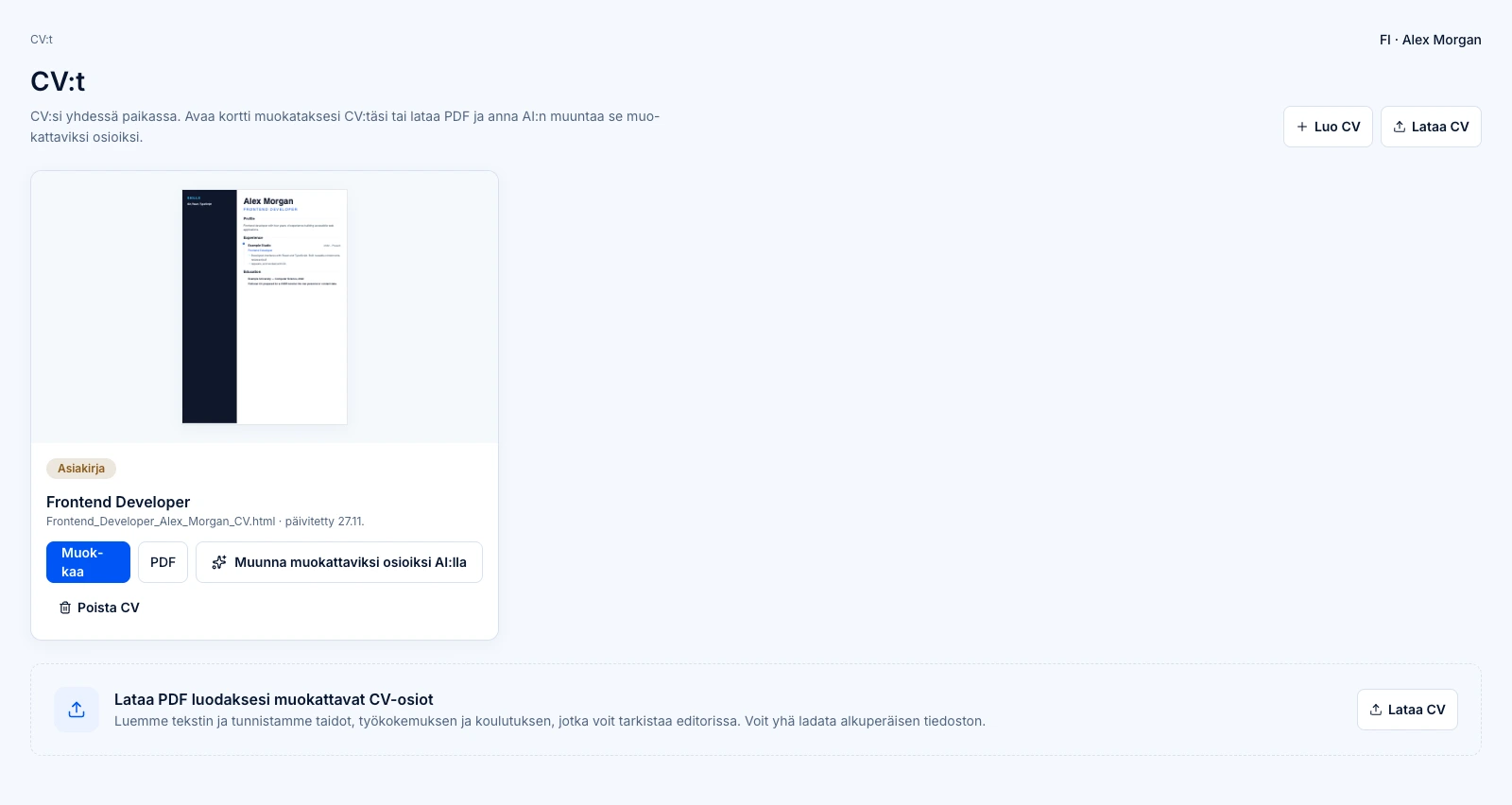
Palaa kirjastoon valitsemalla ”Kaikki CV:t”. Etsi juuri tuomasi asiakirjan kortti.
Päivitä kirjastosivu kerran. Kortin pitäisi edelleen näkyä. Avaa asiakirja uudelleen valitsemalla kortista ”Muokkaa”.
Videolla kortin otsikko on Frontend Developer. Etsi omaa asiakirjaasi sen otsikolla, älä esimerkissä näkyvällä otsikolla.
Odotettu tulos: Tallennettu CV näkyy kirjastossa sivun päivittämisen jälkeenkin ja avautuu uudelleen kortistaan.
Tarkista tulos
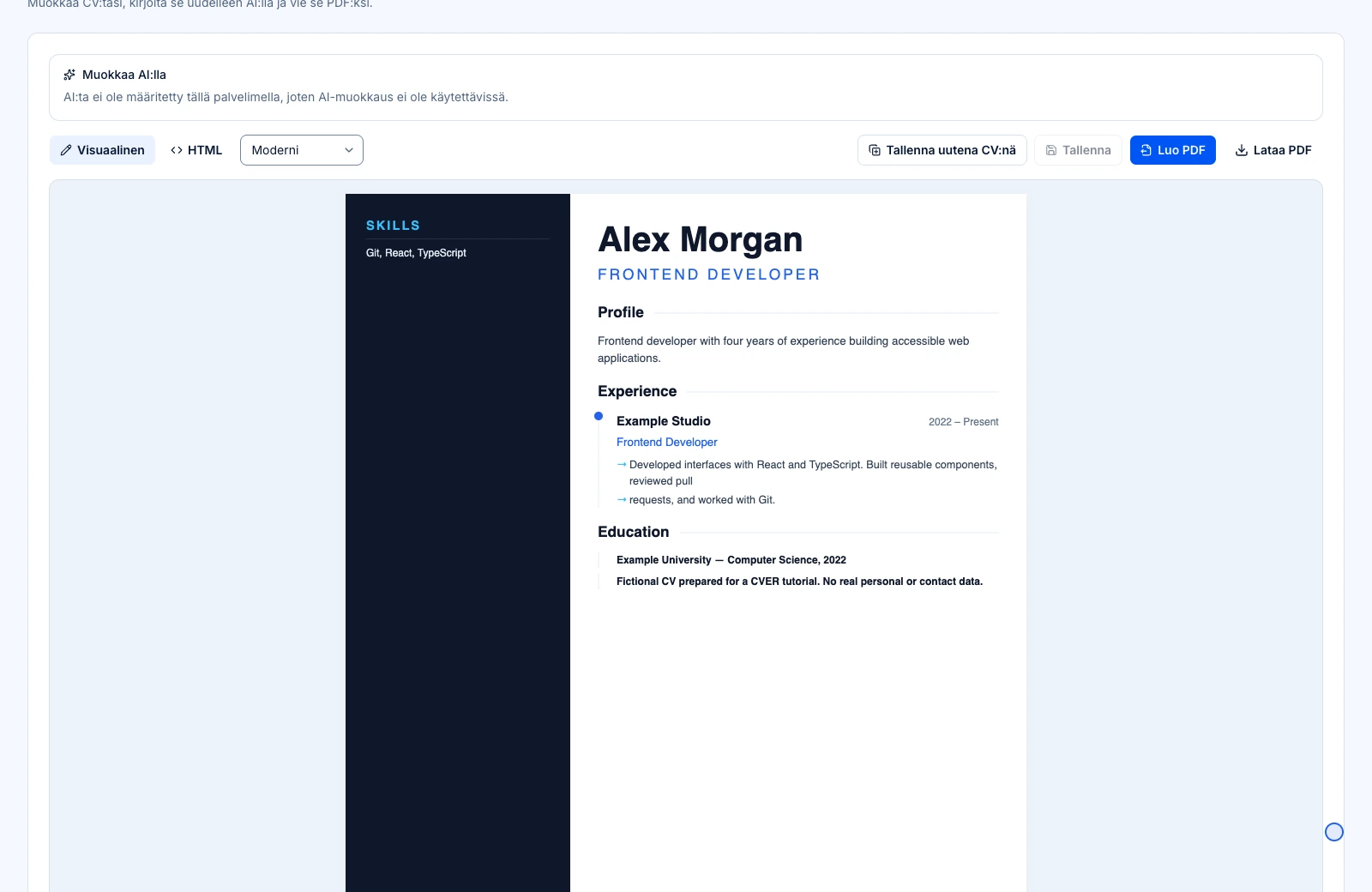
Kun olet päivittänyt kirjastosivun ja avannut CV:n uudelleen kortin ”Muokkaa”-linkistä, tarkista, että lataamasi CV näkyy edelleen ”Asiakirja”-näkymässä. Näin varmistat, että CV löytyy kirjastosta ja sen sisältö on luettavissa. Tämä ei vielä osoita, että jokainen kenttä on poimittu oikein.
Avaa myös ”Asetukset” ja tarkista profiilisi ja taitosi. Tuonti voi täydentää puuttuvia profiilitietoja, mutta se ei korvaa olemassa olevia tietoja. CV:stä poimitut taidot voivat muuttua, mutta itse lisäämäsi taidot säilyvät. Nämä päivitykset voivat epäonnistua, vaikka asiakirja tallentuisi.
Säilytä alkuperäinen PDF itselläsi. Asiakirjan tallentuminen ei takaa, että alkuperäinen tiedosto on tallentunut tai että sen lataaminen onnistuu. Tässä ohjeessa ei testata alkuperäisen tiedoston lataamista sovelluksesta.
Jos jokin ei toimi
| Ongelma | Syy | Toimi näin |
|---|---|---|
| Tiedostotyyppiä ei tueta. Lataa PDF, JPG, PNG, TIFF tai HTML. | Valitun tiedoston muotoa ei tueta, vaikka tiedostonimen pääte olisi .pdf. | Vie asiakirja aidoksi PDF-tiedostoksi, jonka tekstin voi valita, ja kokeile sitä. Pelkkä tiedostopäätteen muuttaminen ei muuta tiedostomuotoa. |
| Tiedosto on suurempi kuin 4 Mt. | Lataamasi tiedosto ylittää sallitun enimmäiskoon. | Tee pienempi PDF, jonka teksti on edelleen luettavissa ja valittavissa. Valitse sitten pienempi tiedosto. |
| Tiedostosta ei löytynyt tekstiä. Kokeile selkeämpää skannausta tai PDF:ää, jonka tekstin voi valita. | PDF-tiedostossa ei ole riittävästi luettavaa tekstiä. Ilmoitus saatiin esiin tyhjällä PDF-tiedostolla, kun skannausten tunnistus oli pois käytöstä. | Tarkista, että voit kopioida tekstiä alkuperäisestä tiedostosta. Vie lähdeasiakirja PDF-tiedostoksi, jonka tekstin voi valita. Älä lataa tyhjää tai pelkkiä kuvia sisältävää PDF:ää. |
| Skannausten tunnistus ei ole tilapäisesti käytettävissä. Lataa PDF, jonka tekstin voi valita, tai HTML-tiedosto. | Valitsit kuvatiedoston, kun skannausten tunnistus ei ollut käytettävissä. | Valitse tätä ohjetta varten PDF-tiedosto, jonka tekstin voi valita. Pelkkä kuvan tallentaminen PDF-tiedostoon ei tee kuvan tekstistä luettavaa. |
Seuraavat vaiheet
- Tarkista profiilisi ja taitosi
Tarkista CV:n tuonnin jälkeen tiedot ”Asetukset”-näkymässä.
- Räätälöi CV työpaikkailmoitukseen
Lue erillinen ohje ennen kuin teet tiettyä työpaikkaa varten räätälöidyn CV:n.