Mitä teet tässä ohjeessa
Tallenna tarkistettu CV-versio valitun työpaikkailmoituksen yhteyteen ja lataa laitteellesi samansisältöinen PDF. Ohje kattaa kaikki vaiheet asiakirjan valinnasta tekoälyn ehdotukseen, omiin muokkauksiin ja ladatun tiedoston tarkistamiseen.
Ennen kuin aloitat
- Käyttöoikeus
- Kirjaudu tilille, jolla käyttöönotto on tehty ja jolla on pääsy sovellukseen. Tekoälytoiminnot edellyttävät käyttöön määritettyä ja toimivaa tekoälyavustajaa sekä voimassa olevaa tilausta, jos toimintojen käyttö on maksullista.
- Tarvittavat aineistot
- Varaa valmiiksi tallennettu CV, jonka asiakirjaa voi muokata, sekä työpaikkailmoitus, jossa on tehtävän kuvaus. Varmista, että lähtö-CV:n työnantajat, päivämäärät, vastuualueet, teknologiat ja yhteystiedot ovat ajan tasalla.
- Mistä aloittaa
- Valitse valikosta Työpaikkailmoitukset. Esimerkissä ilmoituksella ei vielä ole omaa CV-versiota. Jos versio on jo olemassa, avaa ilmoituksen CV-välilehti ja tarkista versio tai räätälöi se uudelleen.
- Mihin tallentaminen vaikuttaa
- Ensimmäinen räätälöinti luo erillisen CV-version ilmoituksen yhteyteen. Myöhemmillä tallennuskerroilla Tallennettaessa-kytkin voi välittää asiatietojen muutokset muihin CV:ihin. Tässä ohjeessa kytkin poistetaan käytöstä ennen muokkausten tallentamista.
- Videon esimerkki
- Alex Morganin CV ja Aster Labsin työpaikkailmoitus ovat kuvitteellisia. Tekoälyn vastaus on etukäteen laadittu esimerkki. Videolla näytetään esimerkki nykyisessä käyttöliittymässä, ja tallennus ja PDF-vienti tehdään oikeasti. Videolla ei testata toimivaa yhteyttä tekoälypalveluun.
- Ajankäyttö
- Varaa noin 5–10 minuuttia CV:si pituuden ja tarvittavien muutosten mukaan. Tekoälyn vastausaika voi poiketa videolla näkyvästä.
Katso koko työnkulku
Äänetön tallenne suomenkielisestä käyttöliittymästä. Voit ottaa suomenkielisen tekstityksen käyttöön soittimen valikosta.
Vaihe 1. Avaa työpaikkailmoitus ja sen CV-välilehti
Valitse Työpaikkailmoitukset ja napsauta haluamasi tehtävän nimeä. Laajenna Yritykset-näkymässä ensin työnantajan ryhmä esimerkiksi painikkeella Laajenna kaikki. Ilmoituksen tiedot avautuvat uudelle välilehdelle. Lue Kuvaus-välilehden teksti ja valitse sitten CV.
Tarkista, millaista kokemusta ja mitä teknologioita tehtävässä edellytetään ja mitä vastuita siihen kuuluu. Räätälöi CV tämän kuvauksen pohjalta. Esimerkissä haetaan Aster Labsin Senior Frontend Developer -tehtävää.
Jos sovellus ilmoittaa, ettei CV:itä ole saatavilla, lisää asiakirja CV:t-sivulla ja palaa työpaikkailmoitukseen.
Odotettu tulos: Räätälöintilomakkeella näkyy Lähtökohta-valinta ja asiakirja, jota voit käyttää pohjana.
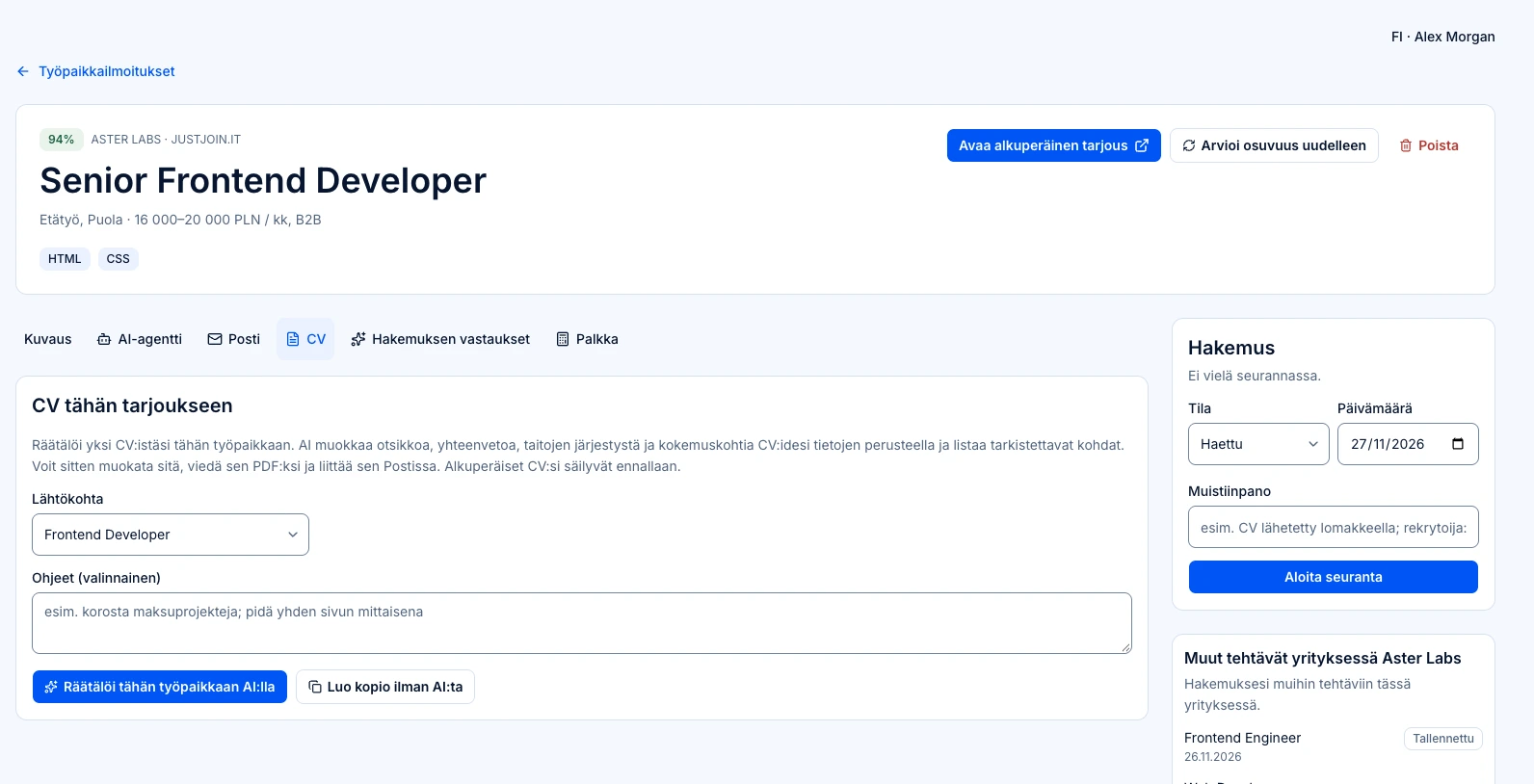
Vaihe 2. Valitse CV ja kerro, mitä haluat muuttaa
Valitse kohdassa Lähtökohta asiakirja, joka kuvaa parhaiten kokemustasi tämän tehtävän kannalta. Kerro kentässä Ohjeet (valinnainen), mitä haluat korostaa tai miten CV:tä pitäisi lyhentää.
Esimerkkiohje: ”Korosta Reactia, TypeScriptiä ja lomakkeiden saavutettavuutta. Pidä CV yhden sivun mittaisena. Älä lisää taitoja tai saavutuksia, joita CV:ssäni ei ole.” Muokkaa ohjetta oman kokemuksesi ja työpaikkailmoituksen mukaan.
Voit jättää ohjekentän tyhjäksi, sillä CVER hyödyntää tehtävän kuvausta. Räätälöinti voi muuttaa CV:n otsikkoa, yhteenvetoa, taitojen järjestystä ja työkokemuksen listakohtia. Myös muiden CV-versioidesi asiatietoja voidaan hyödyntää taustatietoina.
Odotettu tulos: Olet valinnut sopivan CV:n ja kertonut ohjekentässä, mitä haluat muuttaa tätä työpaikkaa varten.
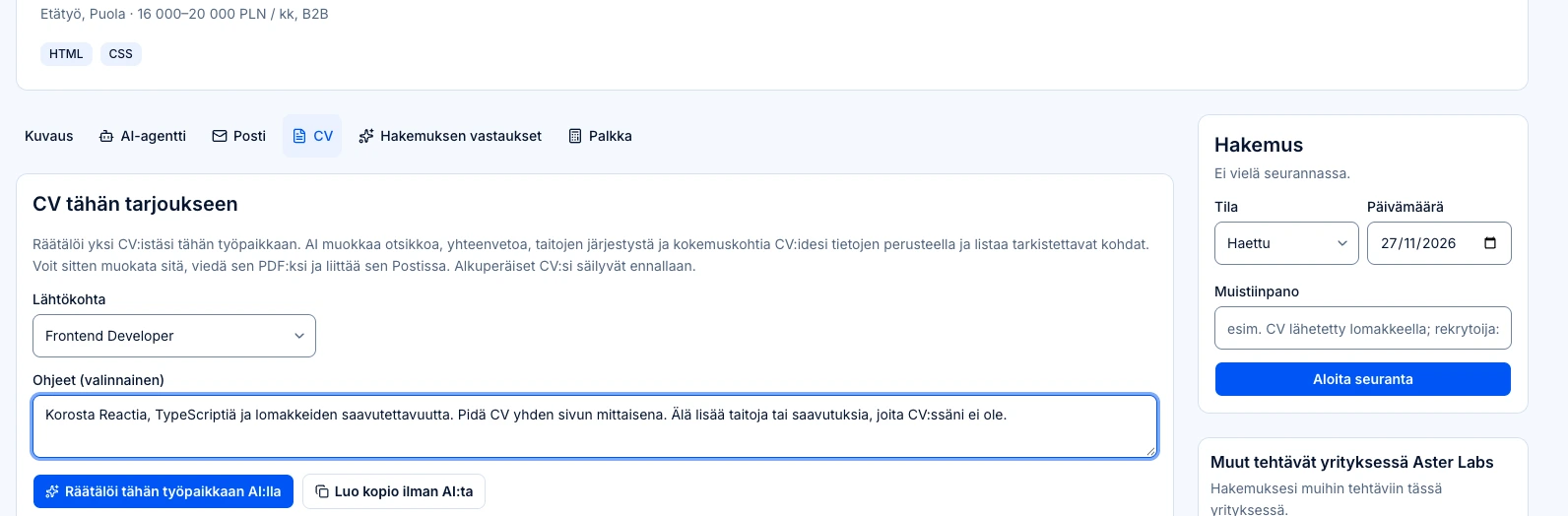
Vaihe 3. Räätälöi CV ja lue huomiot
Napsauta Räätälöi tähän työpaikkaan AI:lla. Odota, kun CVER näyttää ilmoitukset ”Luetaan CV:tä…” ja ”Kirjoitetaan CV:tä uudelleen…”. Kun koko vastaus on saatu, CVER tallentaa ensimmäisen version ilmoituksen yhteyteen ja avaa editorin.
Lue tekoälykentän alla näkyvät huomiot. Tässä esimerkissä niissä kerrotaan, miten profiilitekstiä muokattiin, ja todetaan, ettei lähtö-CV:stä käy ilmi Playwright-kokemus eikä englannin kielen taitotaso. Pidä nämä kohdat mielessä, kun tarkistat asiakirjan.
Lopeta luonti keskeyttää vastauksen. Jos CV-versio on jo olemassa, voit valita Räätälöi tähän työpaikkaan uudelleen tai kirjoittaa uuden ohjeen ja valita Muokkaa AI:lla. Uusi tulos korvaa editorin sisällön, ja se on tallennettava erikseen. Palauta palauttaa viimeksi tallennetun version.
Odotettu tulos: Näet valitsemasi CV:n pohjalta laaditun asiakirjan ja tarkistettavat kohdat. Ensimmäinen CV-versio on tallennettu ilmoituksen yhteyteen.
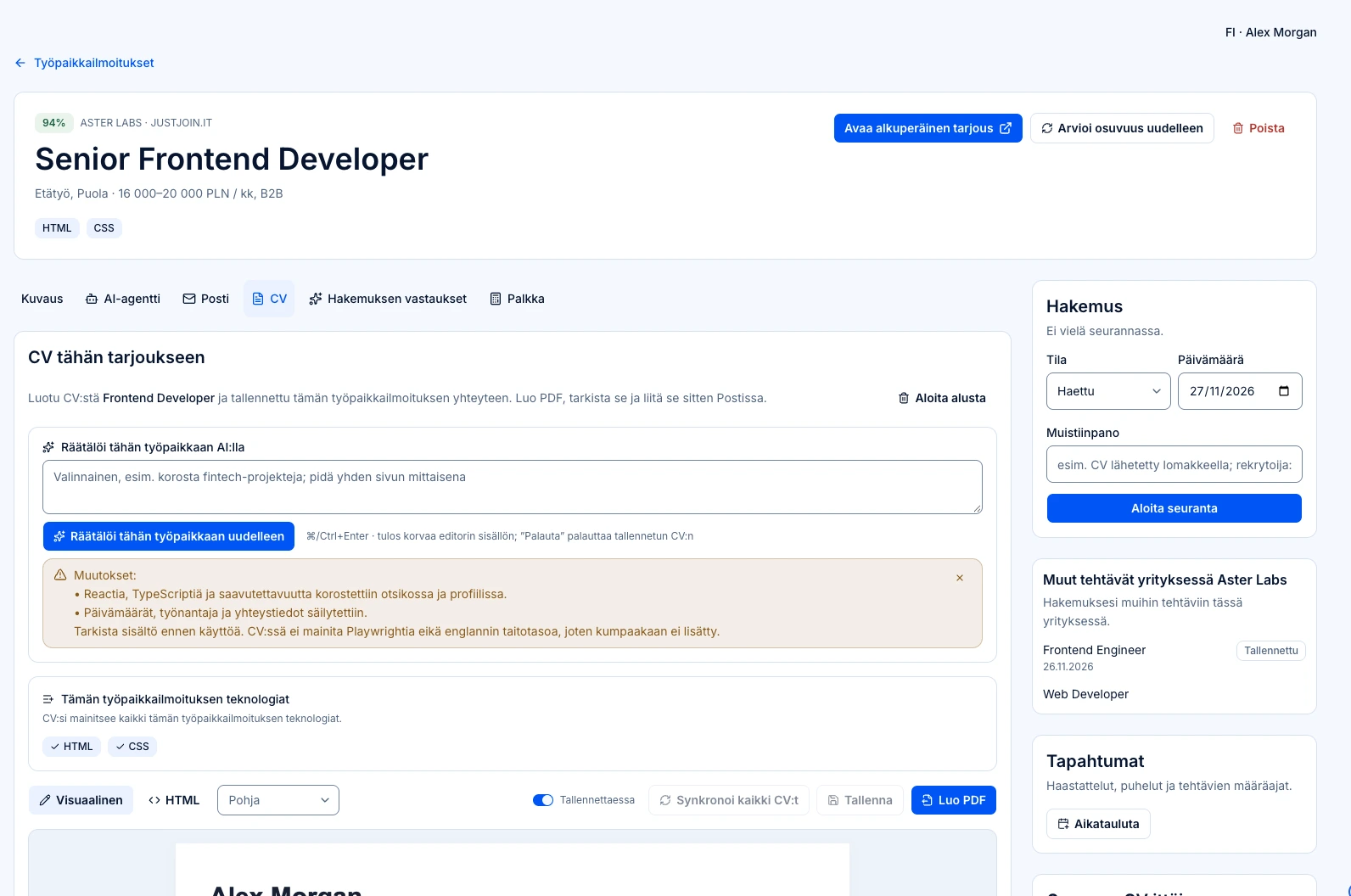
Vaihe 4. Varmista, että sisältö vastaa kokemustasi
Selaa CV:n esikatselu läpi. Tarkista otsikko, yhteenveto, työnantajat, tehtävänimikkeet, päivämäärät, oma osuutesi projekteissa ja taitosi. Varmista myös, että jokainen saavutus, luku ja yhteystieto on oikein.
Esimerkissä työnantajana säilyy Example Studio, ajanjaksona 2022–2026 ja yhteyssähköpostina lähtöasiakirjan osoite. Profiilissa korostuvat React, TypeScript ja saavutettavuus, jotka mainittiin jo lähtö-CV:ssä.
Työpaikkailmoituksessa mainitaan Playwright, mutta CV:stä ei käy ilmi, että hakija olisi käyttänyt sitä. Lisää teknologia vain, jos sinulla on siitä kokemusta. Valitse kohdassa Tämän työpaikkailmoituksen teknologiat vain työkalut, joita olet käyttänyt. Tarkista myös, vastaako esimerkiksi Senior-nimike kokemustasi.
Odotettu tulos: Tiedät, mitkä muotoilut kannattaa säilyttää ja mitkä väitteet pitää korjata tai poistaa.
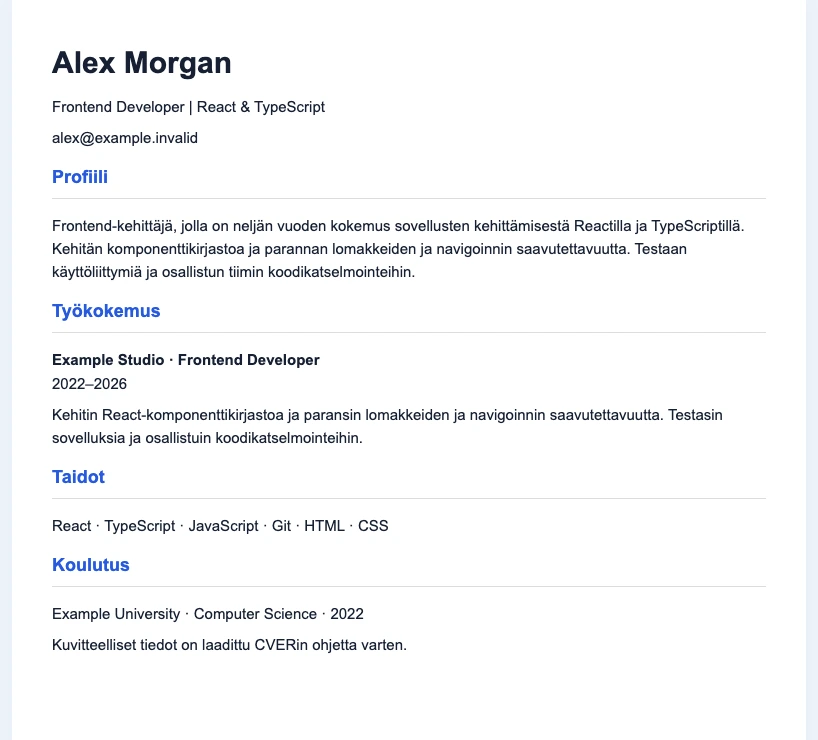
Vaihe 5. Muokkaa tätä CV-versiota
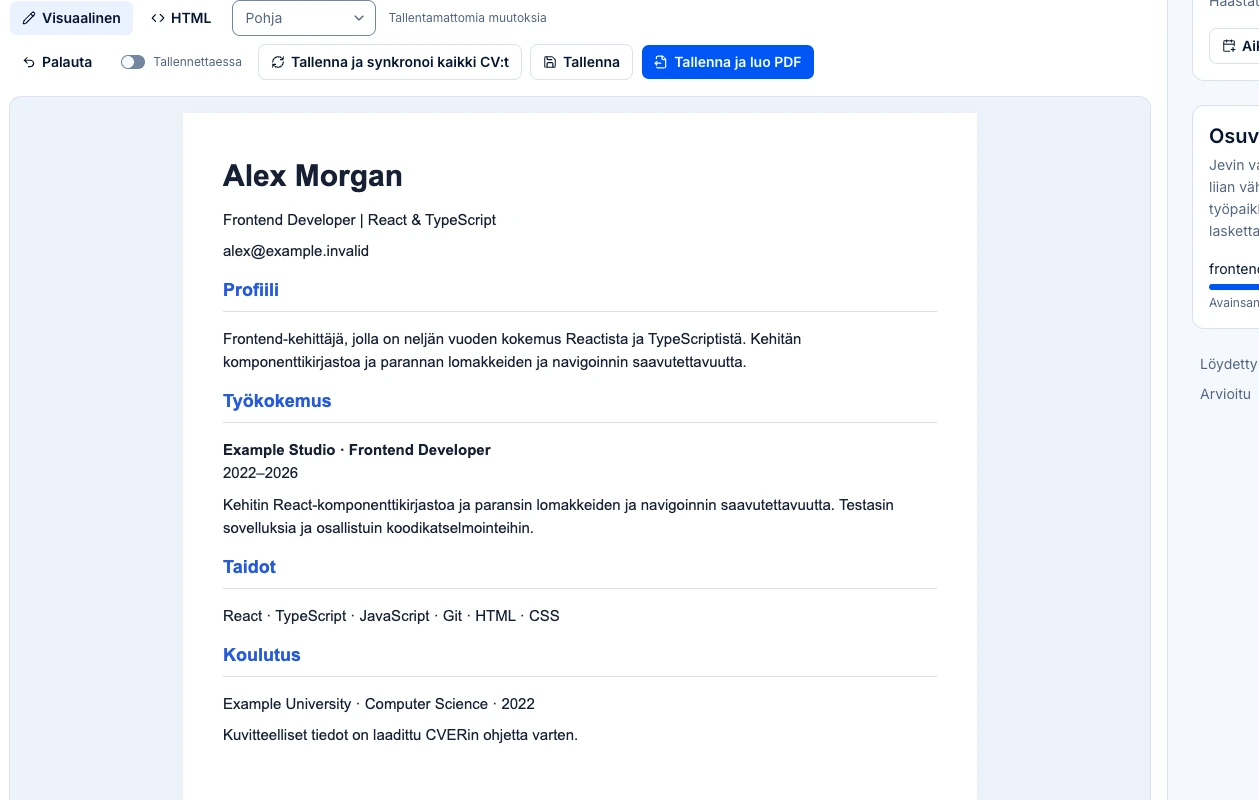
Jos haluat muuttaa vain tämän ilmoituksen CV:tä, poista editorin työkalurivin Tallennettaessa-kytkin käytöstä. Valitse Visuaalinen, napsauta esikatselussa olevaa tekstiä ja muokkaa sitä. Esimerkissä profiiliteksti lyhennetään kahteen virkkeeseen.
Muokattu profiiliteksti: ”Frontend-kehittäjä, jolla on neljän vuoden kokemus Reactista ja TypeScriptistä. Kehitän komponenttikirjastoa ja parannan lomakkeiden ja navigoinnin saavutettavuutta.” Käytä ilmaisuja, jotka vastaavat omaa kokemustasi.
Kun Tallennettaessa on käytössä, tekoäly voi siirtää esimerkiksi päivämäärien, tehtävien ja teknologioiden muutokset muihin CV:ihin. Myös erillinen Tallenna ja synkronoi kaikki CV:t -painike käynnistää päivityksen. Pohja kaikille CV:ille muuttaa kaikkien asiakirjojen ulkoasua; tekstin muokkaamiseen riittää Visuaalinen-näkymä.
Odotettu tulos: Esikatselussa näkyvät muokkauksesi, ja työkalurivillä lukee Tallentamattomia muutoksia. Esimerkissä Tallennettaessa on poissa käytöstä.
Vaihe 6. Tallenna muokkaukset ja avaa CV uudelleen
Napsauta Tallenna ja odota, että tallennus valmistuu. Päivitä sivu, valitse uudelleen CV ja etsi muokkaamasi kappale.
Jos haluat hylätä tallentamattomat muokkaukset, valitse Palauta ennen tallentamista. Aloita alusta tekee eri asian: kun vahvistat toiminnon, se poistaa koko tälle ilmoitukselle luodun CV-version.
Tarkista Tallennettaessa-kytkimen tila uudelleen tallennuksen tai editorin uudelleen avaamisen jälkeen. Kytkin voi olla taas käytössä. Poista se käytöstä ennen seuraavaa toimintoa, jos haluat yhä työstää vain tätä kopiota.
Odotettu tulos: Muokattu profiiliteksti näkyy CV:ssä sivun päivittämisen jälkeenkin. Asiakirja on tallennettu saman työpaikkailmoituksen yhteyteen.
Vaihe 7. Luo ja lataa ajantasainen PDF
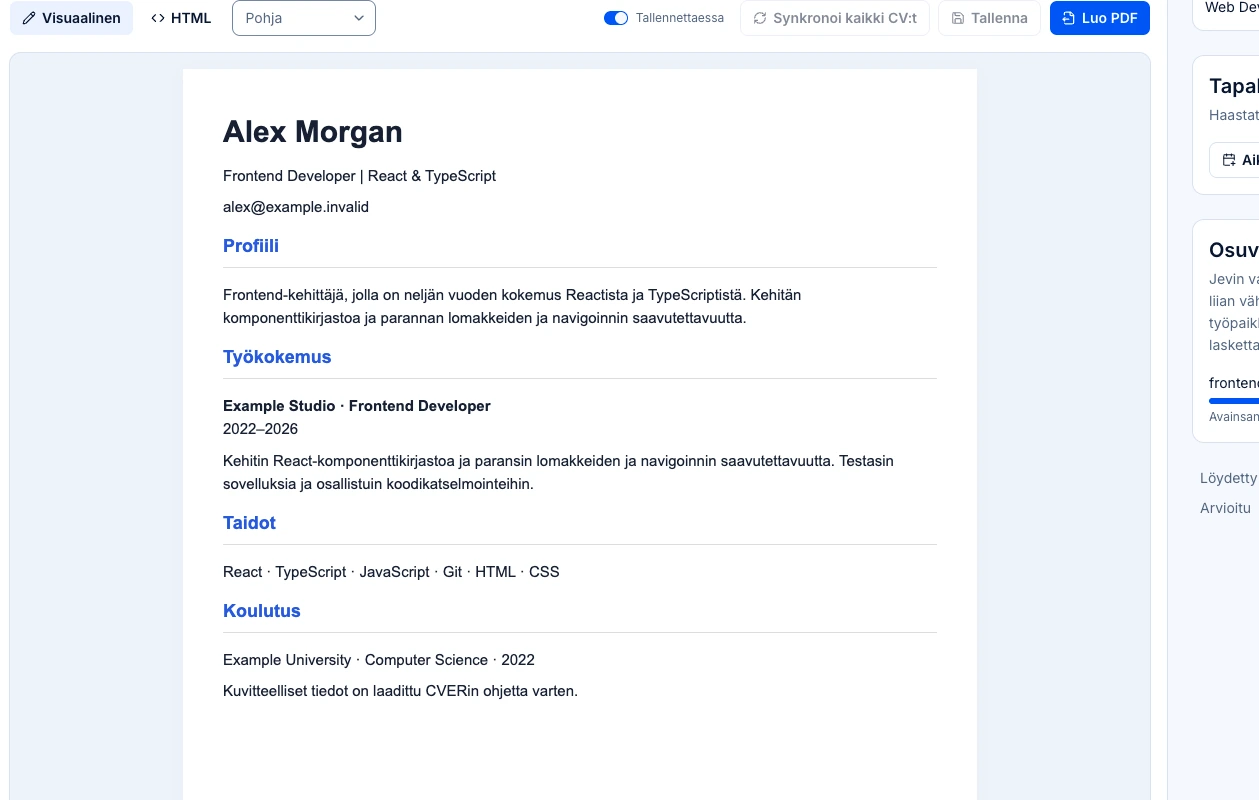
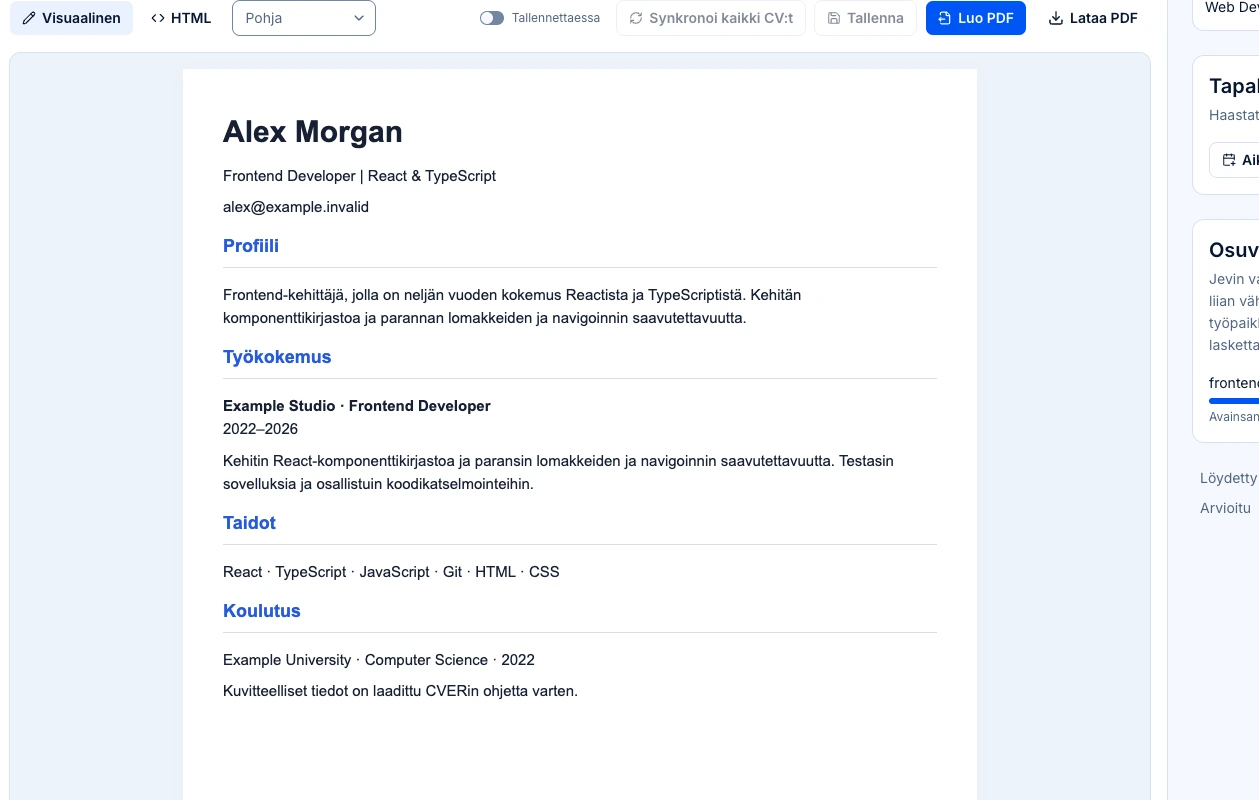
Tarkista Tallennettaessa-kytkimen tila ja napsauta sitten Luo PDF. Odota, että ”Luodaan PDF:ää…” poistuu näkyvistä, ja valitse Lataa PDF. Avaa ladattu tiedosto selaimessa tai PDF-lukijassa.
Jos editorissa on tallentamattomia muokkauksia, painikkeessa lukee Tallenna ja luo PDF. Toiminto tallentaa nykyisen sisällön ja luo siitä tiedoston.
Luo ja lataa uusi PDF aina, kun muutat sisältöä. Laitteelle jo ladattu tiedosto ei päivity automaattisesti. Kun tallennat CV:n muuttuneen sisällön, ilmoitukseen liitetty aiempi PDF poistuu. Luo uusi tiedosto, jotta voit taas ladata PDF:n ilmoituksen yhteydestä.
Odotettu tulos: Laitteellasi on PDF, joka sisältää viimeksi tallennetun sisällön. Lataa PDF on käytettävissä ilmoituksen yhteydessä.
Tarkista tulos
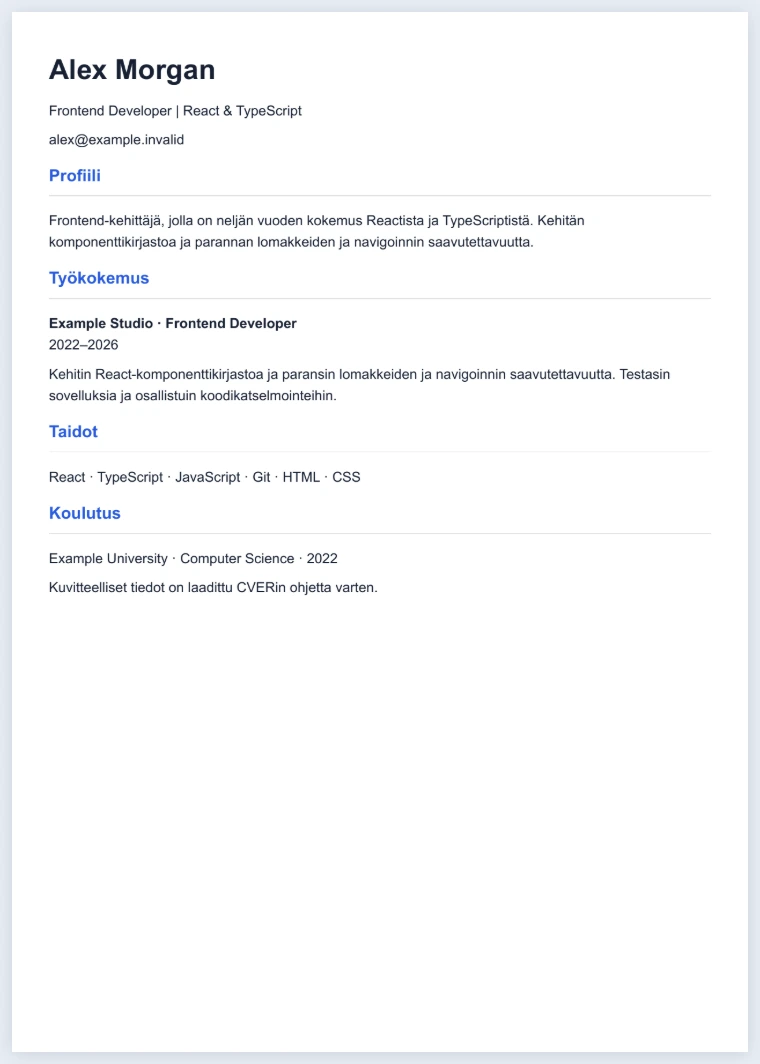
Avaa ladattu PDF ja käy läpi jokainen sivu. Varmista, ettei sisältöä puutu ja että sivunvaihdot, luettavuus, erikoismerkit, päivämäärät ja yhteystiedot ovat kunnossa. Jos asiakirjassa on napsautettavia linkkejä, tarkista myös, minne ne johtavat. Vertaa muokkaamaasi kappaletta ilmoituksen yhteyteen tallennettuun versioon.
Esimerkin PDF on yksisivuinen ja sisältää käsin muokatun kaksivirkkeisen profiilitekstin. Kuvakaappaus on esikatselu tiedostosta, joka ladattiin CVERistä. Jos huomaat ongelman, muokkaa CV:tä ja luo ja lataa PDF uudelleen.
Voit jatkaa muokkaamista palaamalla saman ilmoituksen CV-välilehdelle. PDF:n lataaminen ei lähetä hakemusta eikä muuta sen tilaa. Päätä erikseen, miten toimitat tarkistetun asiakirjan työnantajalle.
Jos jokin ei toimi
| Ongelma | Syy | Toimi näin |
|---|---|---|
| AI:n vastaus ei sisältänyt kokonaista CV:tä. Yritä uudelleen. | Vastauksessa ei ollut kokonaista asiakirjaa, joten ensimmäistä CV-versiota ei luotu. | Tarkista pohjana käyttämäsi asiakirja ja yritä räätälöintiä uudelleen. Jos ongelma jatkuu, yritä myöhemmin uudestaan. Odotusilmaisimen katoaminen ei yksin tarkoita, että CV tallentui. |
| Uutta CV-versiota ei näy, kun valitsin Lopeta luonti. | Vastaus keskeytettiin ennen kuin koko asiakirja saatiin. | Aloita räätälöinti uudelleen ja odota, että editori avautuu. Jos olit muokkaamassa olemassa olevaa CV:tä, tarkista sen aiempi sisältö. |
| PDF on vanhempi kuin CV. Luo se uudelleen ennen lähettämistä. | Editorin sisältö muuttui PDF:n luomisen jälkeen. | Tarkista muokkauksesi ja Tallennettaessa-kytkimen tila. Valitse Tallenna ja luo PDF ja lataa sitten uusi tiedosto. Jos haluat hylätä tallentamattomat muokkaukset, valitse Palauta, niin saat takaisin tallennetun CV:n. |
| Lataa PDF katosi, kun tallensin muutokset. | Sisällön muuttamisen ja tallentamisen jälkeen aiempi tiedosto ei enää ollut ajan tasalla, joten se poistettiin ilmoituksen yhteydestä. | Napsauta Luo PDF. Kun tiedosto on valmis, lataa ja tarkista se. |
Seuraavat vaiheet
- Tutustu muihin työpaikkailmoitusten työkaluihin
Tutustu suodattimiin, tiloihin, muistiinpanoihin ja työpaikkailmoituksen yhteydessä käytettäviin työkaluihin.
- Lisää toinen CV
Valmistele CV:t-sivulla toinen asiakirja, jota voit käyttää pohjana.
- Seuraa hakemuksia
Kirjaa työnhaun toteutuneet vaiheet ja työnantajien vastaukset.