Mitä teet tässä ohjeessa
Valitse ilmoitus, tallenna oma suodatin ja luo kopio CV:stä. Lisää tila, muistiinpano ja määräaika. Tutustu myös työkaluihin, joilla voit luonnostella vastauksia hakemuskysymyksiin, käsitellä sähköpostia, vertailla palkkoja ja hakea AI-agentin avulla.
Ennen kuin aloitat
- Käyttöoikeus
- Kirjaudu CVER-tilille, jonka käyttöönotto on valmis ja jolla on oikeus käyttää sovellusta. Jos käyttö edellyttää tilausta, käyttöoikeuden on oltava voimassa.
- Lähtötilanne
- Valitse valikosta Työpaikkailmoitukset. Oppaassa listalla on jo ilmoituksia. Jos listasi on tyhjä, tarkista CV:si, profiilisi ja kohdassa Asetukset valitut lähteet. Haut ajetaan automaattisesti.
- CV
- Pidä CV-kirjastossasi vähintään yksi CV. Käytät sitä ilmoituskohtaisen CV:n pohjana ja hakemuskysymysten vastausten lähteenä.
- Käytettävissä olevat työkalut
- Posti edellyttää yhdistettyä postilaatikkoa. CV:n räätälöinti AI:lla, vastausten luonti ja AI-agentti ovat käytettävissä vain, jos vastaava palvelu on saatavilla. Video näyttää, mistä työkalut löytyvät. CV-kopio tehdään valinnalla ”Luo kopio ilman AI:ta”.
- Esimerkkitiedot
- Videon yritykset, työpaikat, CV, palkat ja valuuttakurssit ovat esimerkkitietoja. Videon työpaikkoihin ei voi hakea. Videolla näytetään agentin aloitusnäkymä ja kysymyskenttä käynnistämättä kumpaakaan työkalua. Hakemuksia tai sähköposteja ei lähetetä.
- Ajankäyttö
- Varaa muutama minuutti näkymään tutustumiseen ja ilmoituksen tallentamiseen. Lopullisen asiakirjan viimeistelyyn, vastausten luomiseen AI:lla ja hakemuksen lähettämiseen voi kulua enemmän aikaa.
Katso koko työnkulku
Äänetön tallenne suomenkielisestä käyttöliittymästä. Voit ottaa suomenkielisen tekstityksen käyttöön soittimen valikosta.
Vaihe 1. Selaa ilmoituksia ja osuvuusarvioita
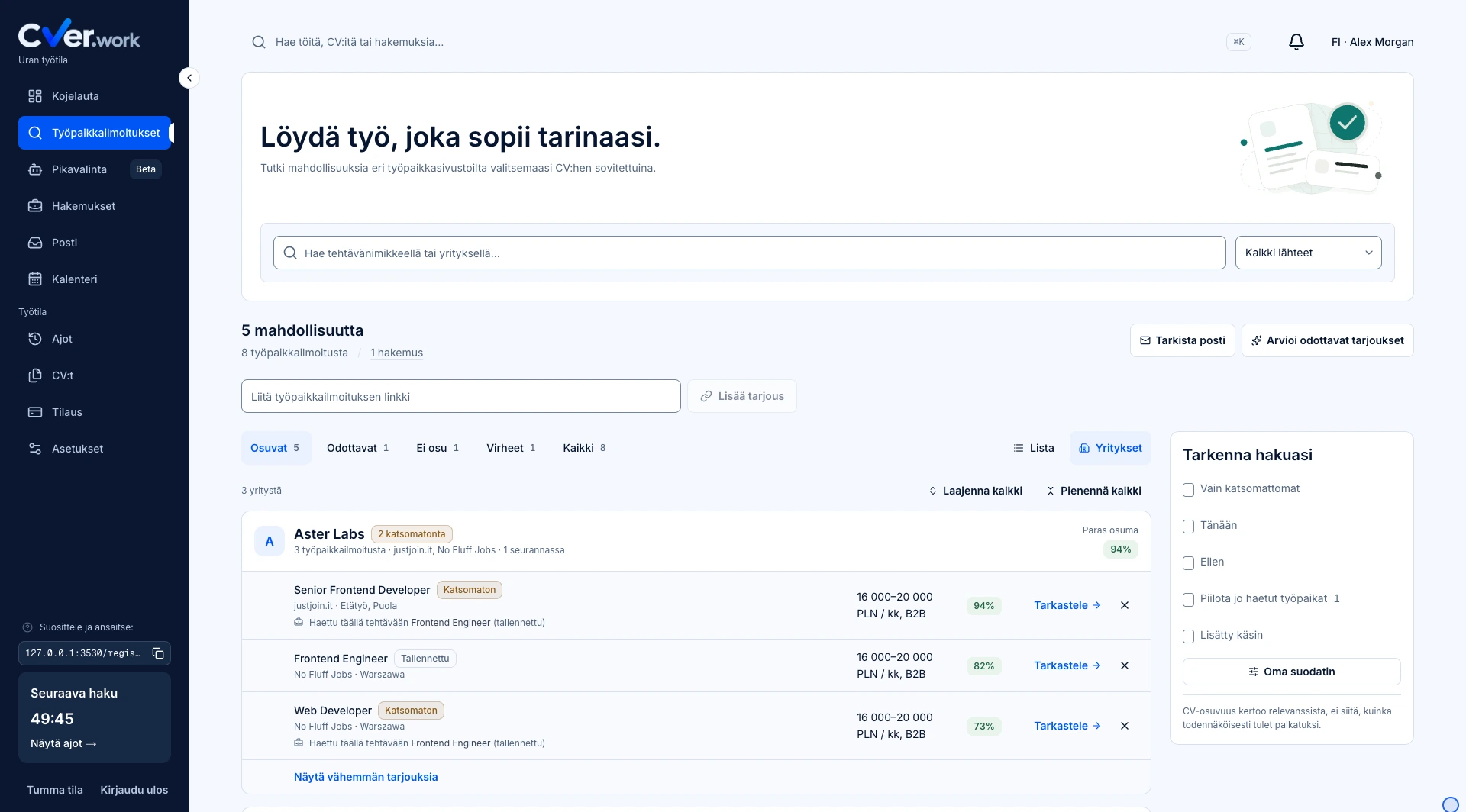
Avaa valikosta Työpaikkailmoitukset ja aloita välilehdeltä Osuvat. Avaa Yritykset-näkymässä yksittäisen työnantajan ryhmä tai valitse ”Laajenna kaikki”, niin näet työnantajien yksittäiset tehtävät.
Muissa välilehdissä näet loput ilmoitukset arvioinnin mukaan: Odottavat, Ei osu, Virheet ja Kaikki. Odottavat-välilehden ilmoitukset odottavat arviota. Tarkista Virheet-välilehdellä näkyvien ilmoitusten arviointiongelmat. Ei osu -välilehdellä näkyvät arvioinnissa tai suodatuksessa karsiutuneet sekä itse poistamasi ilmoitukset.
Välilehdet eivät kerro työnantajan vastauksesta. Seuraa rekrytoinnin etenemistä erikseen hakemuksen tilan avulla. ”Arvioi odottavat tarjoukset” käynnistää tulosta odottavien ilmoitusten arvioinnin, jos arviointipalvelu on käytettävissä.
Odotettu tulos: Näet tehtävät, työnantajat, osuvuuspisteet, sijainnit, palkat ja valitut CV:t.
Vaihe 2. Rajaa listaa
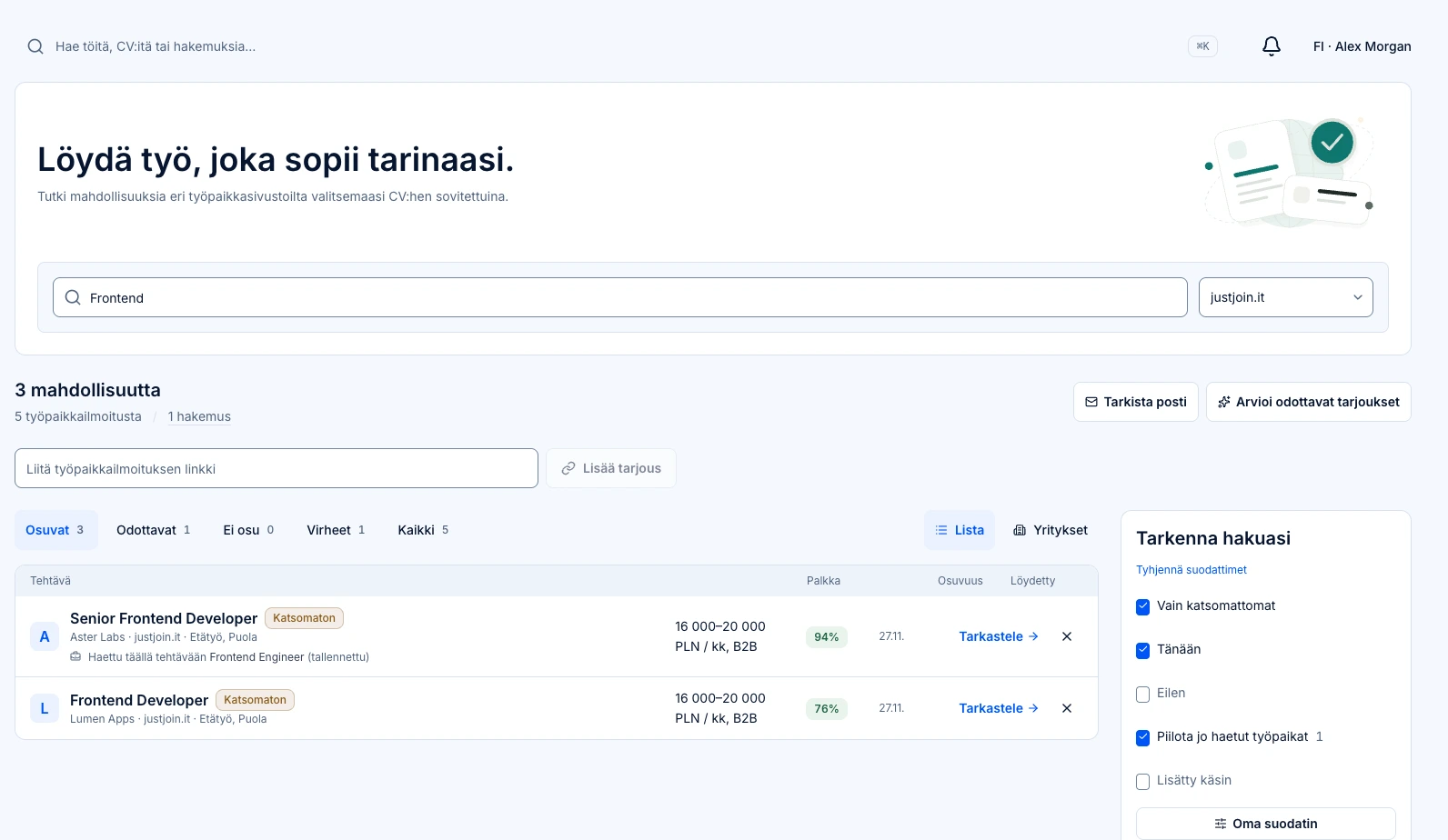
Kirjoita hakukenttään osa tehtävänimikkeestä tai yrityksen nimestä. Valitse työpaikkasivusto kohdassa Lähde. Valitse Lista, jos haluat nähdä yhden ilmoituksen kullakin rivillä.
”Vain katsomattomat” näyttää ilmoitukset, joita et ole avannut. ”Tänään” ja ”Eilen” viittaavat päivään, jona ilmoitus löytyi. ”Piilota jo haetut työpaikat” piilottaa ilmoitukset, joiden tila on Haettu tai sitä myöhempi. Tallennettu-tilassa olevat ilmoitukset näkyvät edelleen.
Ehdot vaikuttavat yhdessä. CVER muistaa näkymän tässä selaimessa. ”Tyhjennä suodattimet” poistaa ehdot mutta säilyttää valitun arviointivälilehden. Siirry tarvittaessa myös Kaikki-välilehdelle. Kun ”Vain katsomattomat” on käytössä, voit valita ”Merkitse kaikki katsotuiksi”. Valinta merkitsee kaikki katsomattomat ilmoitukset, ei vain sillä hetkellä näkyviä rivejä.
Odotettu tulos: Listalla näkyvät ehtoihisi sopivat ilmoitukset. Videolla haetaan katsomattomia Frontend-tehtäviä, jotka löytyivät tänään justjoin.it-sivustolta.
Vaihe 3. Tallenna oma suodatin
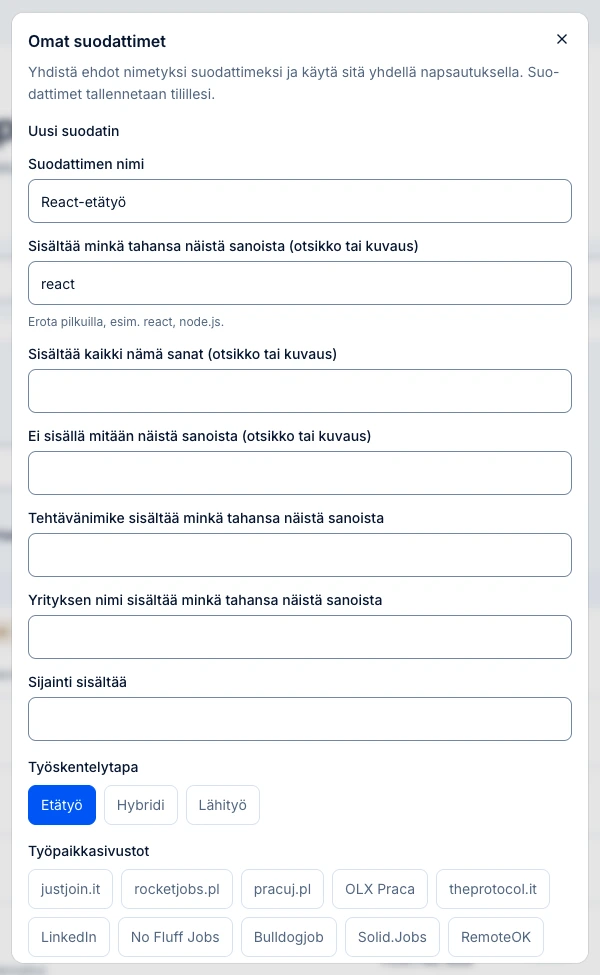
Tyhjennä aiemmat ehdot ja valitse ”Oma suodatin”. Anna nimeksi esimerkiksi Remote React. Kirjoita react kenttään ”Sisältää minkä tahansa näistä sanoista (otsikko tai kuvaus)” ja valitse kohdassa Työskentelytapa ”Etätyö”. Vieritä alas ja valitse ”Tallenna suodatin”.
Voit myös määrittää pakollisia tai poissuljettavia sanoja, tehtävänimikkeitä, työnantajia, sijainnin, työpaikkasivustoja ja vähimmäisosuvuuden sekä vaatia, että palkka on ilmoitettu. Erota sanat pilkuilla. Suodatin tarvitsee nimen ja vähintään yhden ehdon.
Uusi suodatin tallennetaan tilillesi ja otetaan heti käyttöön. Sen nimi näkyy muiden suodattimien vieressä. Napsauta nimeä, kun haluat ottaa suodattimen pois käytöstä tai takaisin käyttöön. Voit muokata tai poistaa suodattimen avaamalla ”Oma suodatin” uudelleen. Useat aktiiviset suodattimet rajaavat tuloksia yhdessä.
Odotettu tulos: Remote React on tallennettu ja käytössä. Se on käytettävissä myös sivun päivittämisen jälkeen.
Vaihe 4. Avaa ilmoitus ja tarkista osuvuus
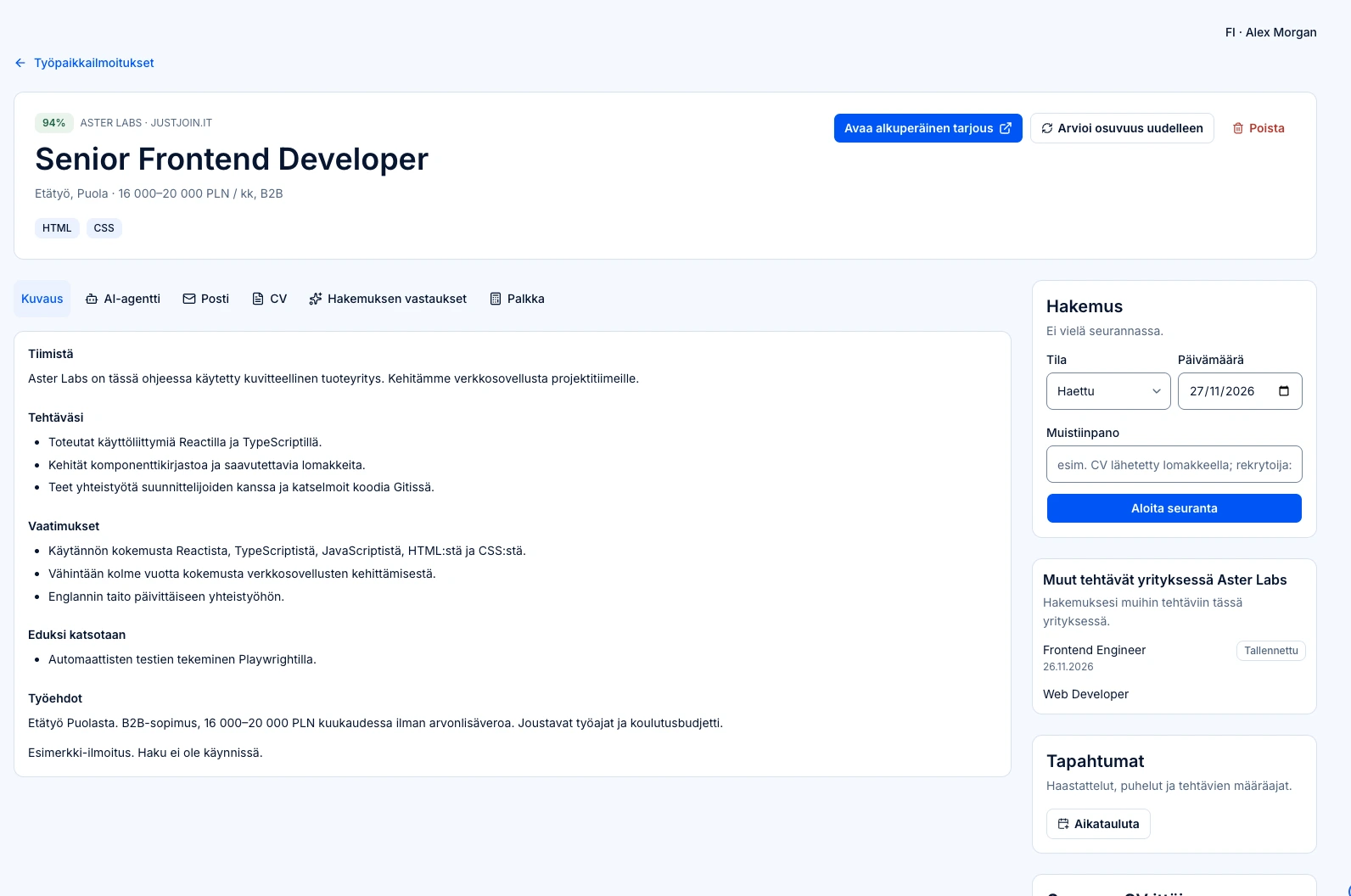
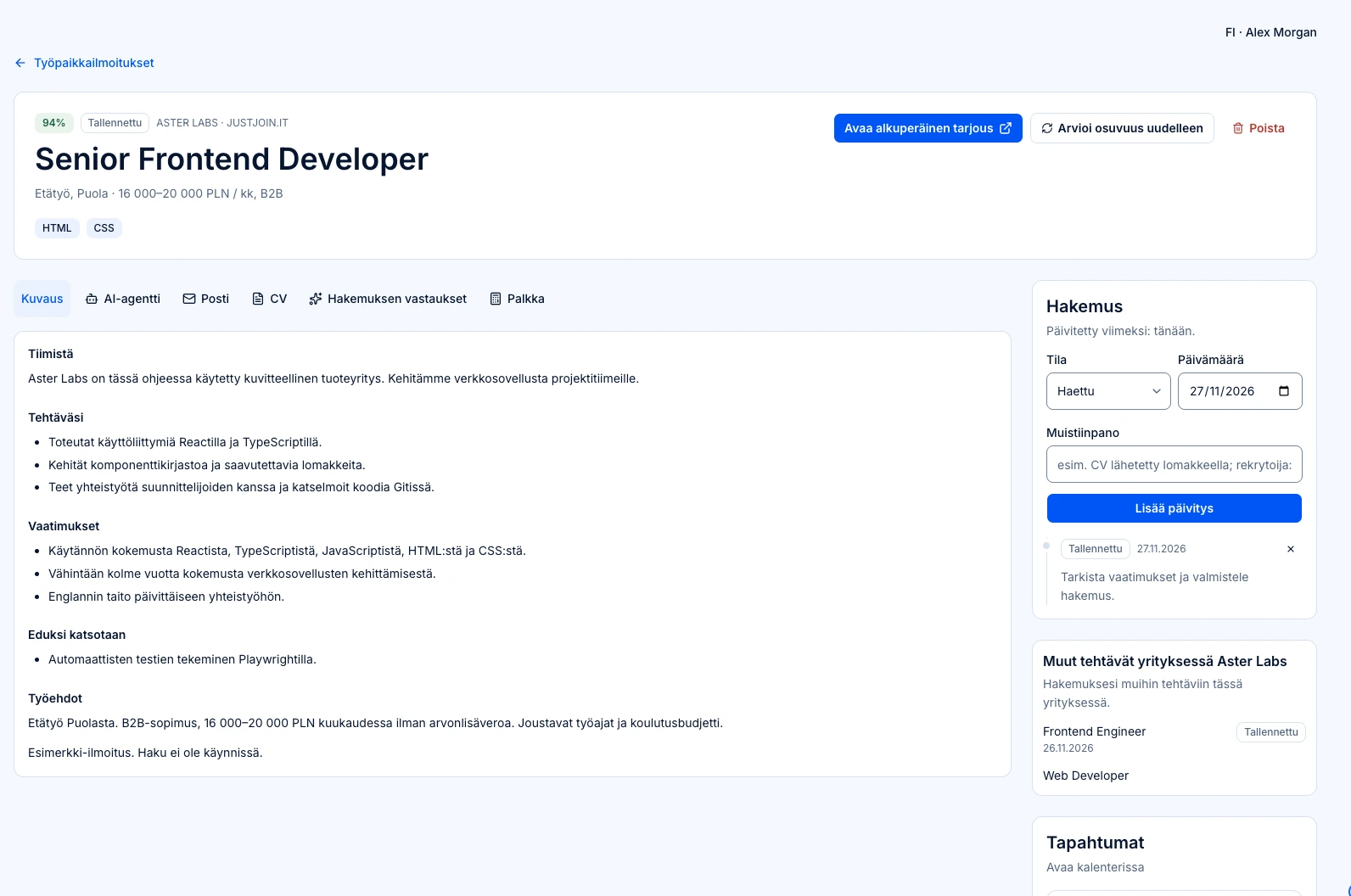
Napsauta tehtävänimikettä. Ilmoituksen tiedot avautuvat uuteen välilehteen. Lue Kuvaus ja tarkista työnantaja, sijainti, palkka, vaatimukset ja työehdot.
Kohdassa ”Osuvuus CV:ittäin” näet kunkin CV:n pisteet ja täsmäävät avainsanat. Yliviivatussa CV:ssä täsmääviä vaadittuja avainsanoja on liian vähän. Esimerkiksi 94 %:n osuvuus auttaa asettamaan ilmoitukset tärkeysjärjestykseen. Se ei kerro, kuinka todennäköisesti tulet palkatuksi.
Tietojen avaaminen merkitsee ilmoituksen katsotuksi, joten se ei enää näy, kun ”Vain katsomattomat” on käytössä. Hakemuksen tilaksi ei kuitenkaan vaihdu Haettu. ”Arvioi osuvuus uudelleen” lisää ilmoituksen uudelleen arviointijonoon.
Odotettu tulos: Tiedät, mitä tehtävässä vaaditaan ja mihin CV:hen osuvuuspisteet perustuvat.
Vaihe 5. Valmistele CV tätä ilmoitusta varten
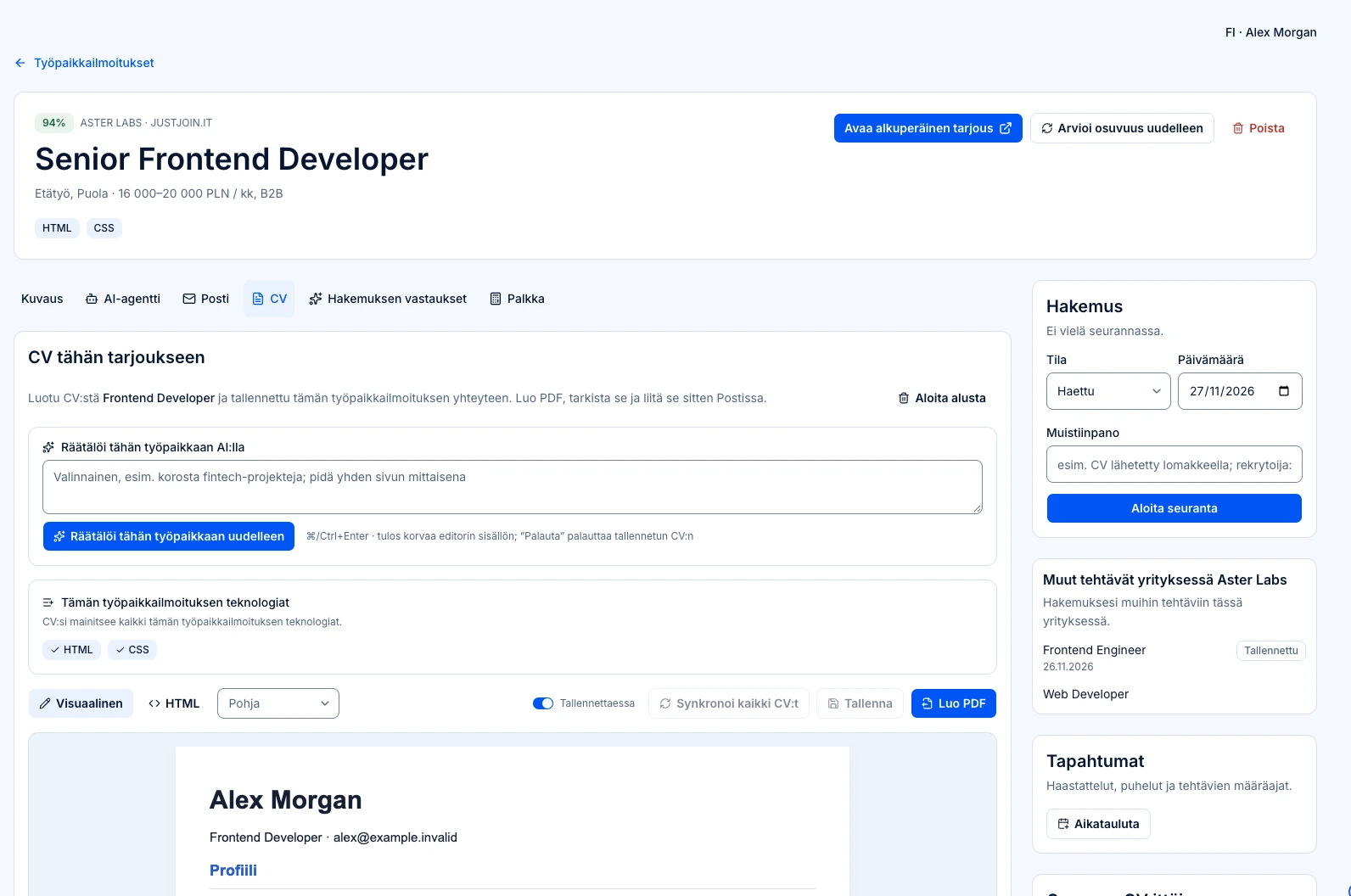
Avaa CV-välilehti ja valitse asiakirja kohdassa Lähtökohta. Valitse ”Luo kopio ilman AI:ta”, niin ilmoituksen yhteyteen tallennetaan erillinen kopio. Tarkista se avautuvassa editorissa.
Jos AI on käytettävissä, voit sen sijaan valita ”Räätälöi tähän työpaikkaan AI:lla” ja antaa ohjeita. Tarkista luotu CV, sen tiedot ja mahdolliset tarkistettaviksi merkityt kohdat.
Voit muokata kopiota ja tehdä siitä PDF-tiedoston hakemusta tai Postia varten. Kopiointi ei muuta alkuperäistä CV:tä eikä lähetä kopiota työnantajalle. Videolla kopio luodaan ja avataan. Tee lopullinen PDF vasta, kun olet tarkistanut sisällön.
Odotettu tulos: Ilmoituksen yhteyteen on tallennettu Frontend Developer -CV:hen perustuva kopio.
Vaihe 6. Valmistele vastaukset hakemuskysymyksiin
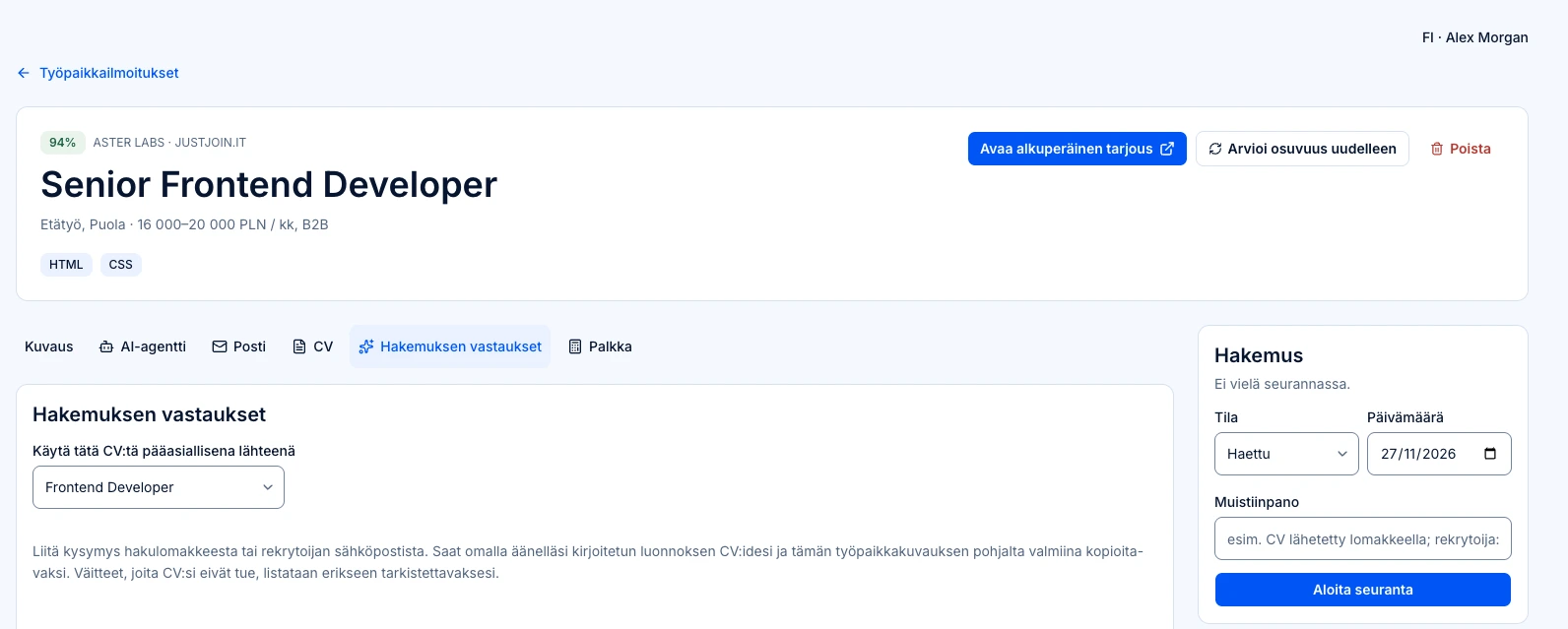
Avaa ”Hakemuksen vastaukset”. Valitse CV pääasialliseksi lähteeksi ja liitä kysymys hakulomakkeesta tai sähköpostista, mieluiten täsmälleen siinä muodossa, jossa työnantaja esitti sen.
Nuolipainike ”Luonnostele vastaus” käynnistää vastauksen luonnostelun. Voit myös käyttää näppäinyhdistelmää ⌘/Ctrl+Enter. Toiminto edellyttää, että AI-avustaja on käytettävissä.
Lue vastaus ja tarkista sen tiedot sekä väitteet, joita CV ei tue, ennen kuin kopioit sen lomakkeelle tai sähköpostiin. Videolla kysymys syötetään kenttään. Vastausta ei luoda eikä lähetetä rekrytoijalle.
Odotettu tulos: Tiedät, mistä voit valita vastausten lähteenä käytettävän CV:n ja mihin voit liittää tähän ilmoitukseen liittyvän kysymyksen.
Vaihe 7. Tarkista ilmoitukseen liittyvä posti
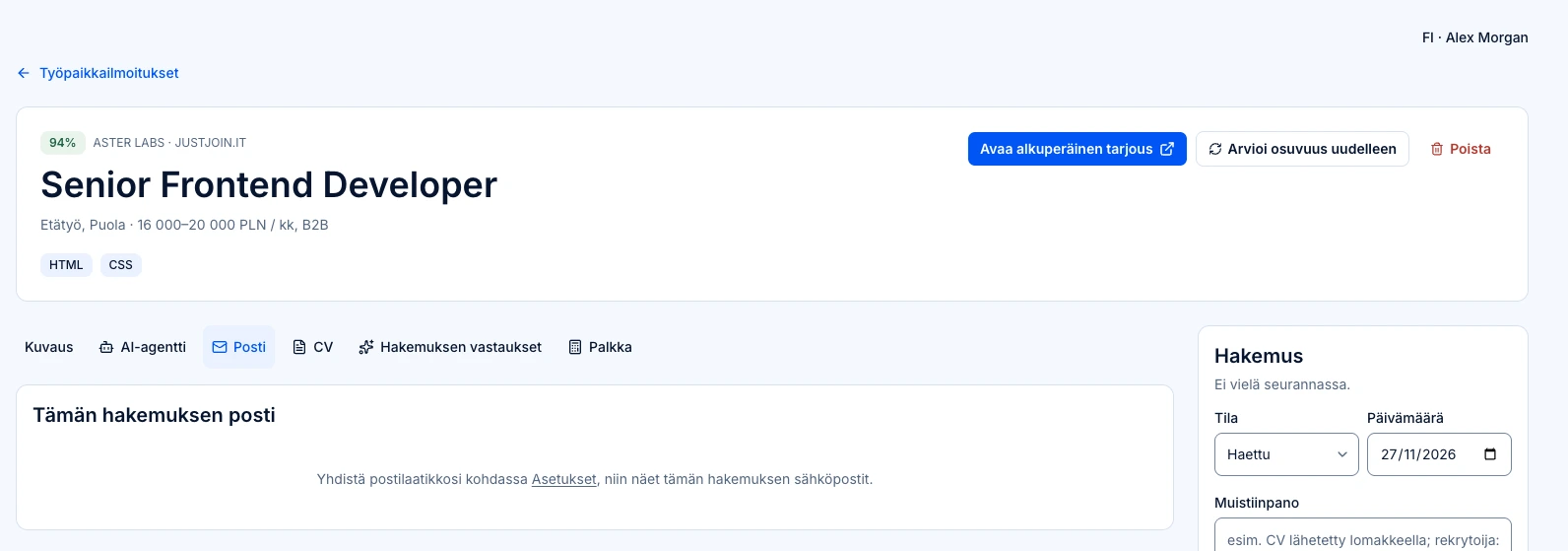
Avaa Posti. Jos postilaatikkoa ei ole yhdistetty, näet linkin asetuksiin. Video näyttää tämän tilanteen.
Kun postilaatikko on yhdistetty, voit lukea ilmoitukseen liittyviä viestejä, vastata niihin ja valmistella uuden sähköpostin. ”Etsi postilaatikosta” auttaa löytämään vanhempia viestejä.
Tarkista valmistelemasi viesti. Voit tallentaa sen luonnoksiin tai liittää mukaan CV:n PDF-tiedostona. Tarkista vastaanottaja, viesti ja liite ennen lähetyksen vahvistamista. Ilmoituslistan yläpuolella oleva ”Tarkista posti” käynnistää yhdistetyn postilaatikon tarkistuksen.
Odotettu tulos: Tiedät, mistä löydät tähän tehtävään liittyvät sähköpostit ja missä voit yhdistää postilaatikon.
Vaihe 8. Vertaile palkkoja
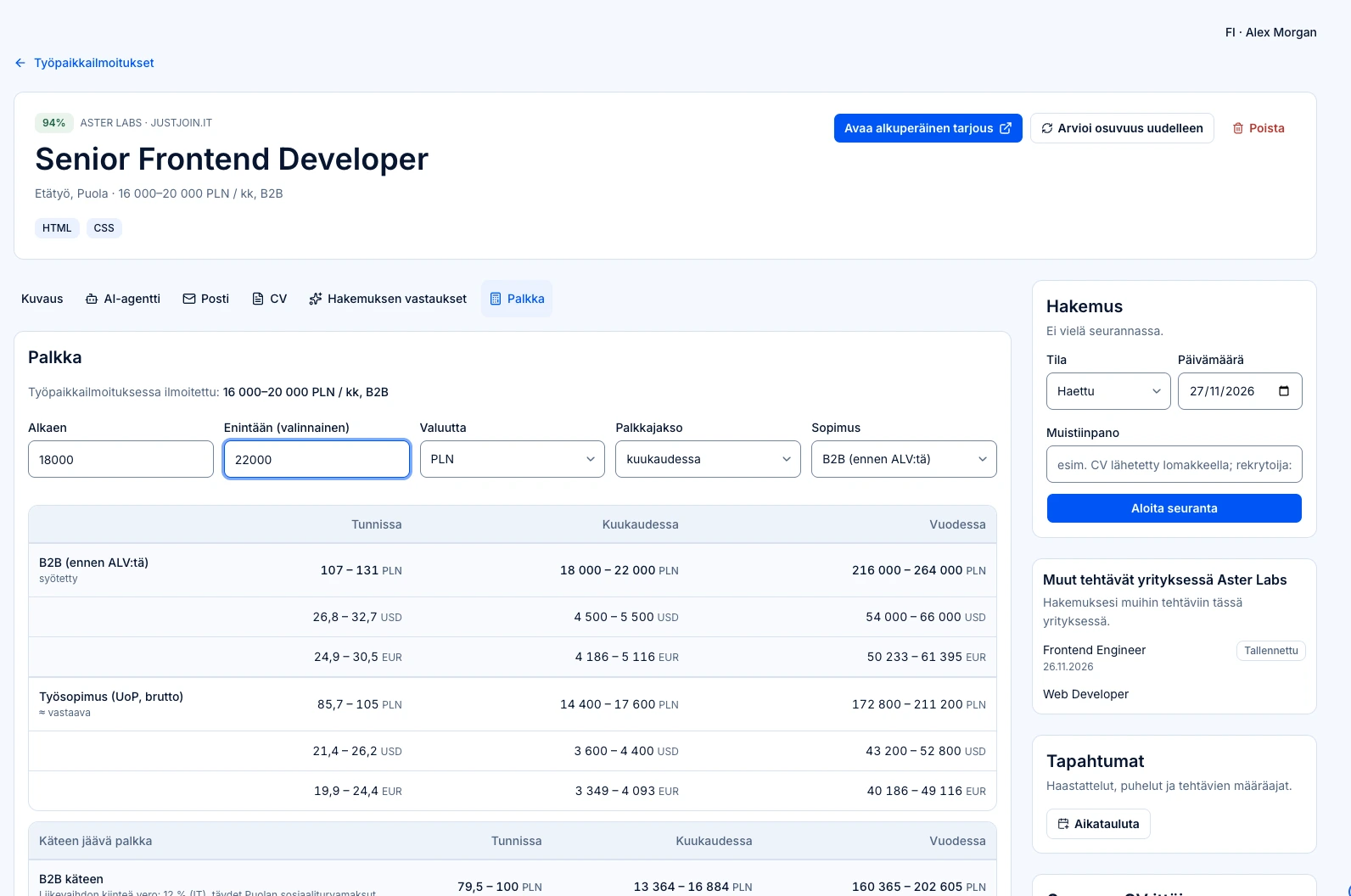
Avaa Palkka. Tarkista kentät ”Alkaen” ja ”Enintään (valinnainen)” sekä valuutta, palkkajakso ja sopimustyyppi. Syötä toinen palkkahaarukka vertailua varten. Esimerkissä haarukaksi vaihdetaan 18 000–22 000 PLN kuukaudessa.
Laskuri näyttää tunti-, kuukausi- ja vuosisummat, vastaavat summat työsopimuksella ja B2B-sopimuksella sekä arvion käteen jäävästä palkasta. Avaa laskennan oletukset, niin voit tarkistaa työtunnit, verotustavan ja kulut.
Tulokset ovat oletuksiin ja valuuttakursseihin perustuvia arvioita. Videolla käytetään esimerkkitietoja ja -kursseja. Laskurin arvojen muuttaminen ei muuta työnantajan ilmoittamaa palkkaa.
Odotettu tulos: Voit vertailla summia, kun tiedät palkkajakson, sopimustyypin ja laskennan oletukset.
Vaihe 9. Tutustu AI-agentin aloitusnäkymään
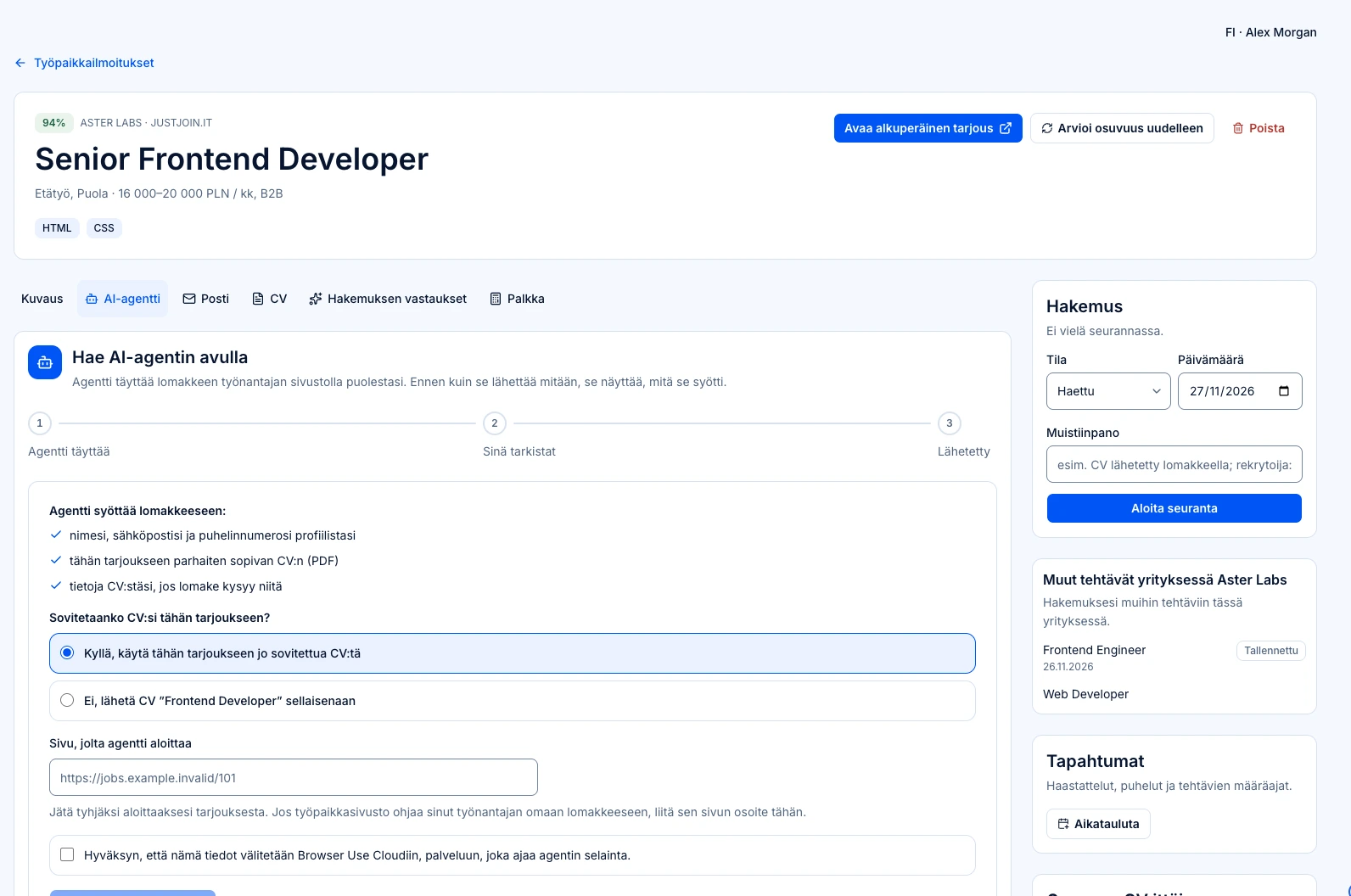
Jos AI-agentti on käytettävissä, avaa sen välilehti ja tarkista CV-valinta ja hakulomakkeen täyttämiseen tarvittavat tiedot. Agentti tarvitsee ilmoituksen HTTPS-linkin ja käytettävissä olevan palvelun.
Käynnistäminen edellyttää suostumustasi tarvittavien tietojen välittämiseen Browser Use Cloudiin. Voit valita alkuperäisen CV:n tai ilmoitusta varten valmistellun kopion. ”Aloita täyttäminen” käynnistää erillisen prosessin työnantajan sivustolla.
Kun agentti näyttää yhteenvedon, tarkista kentät ja päätä, lähetätkö hakemuksen vai pyydätkö muutoksia. Seuraa agentin tilaviestejä: osa ulkoisista lomakkeista lähetetään heti, kun ne on täytetty. CVER ilmoittaa siitä erillisellä tilalla. Oppaassa näytetään vain aloitusnäkymä.
Odotettu tulos: Tiedät, mistä agentti käynnistetään ja mitä tietoja ja CV:tä käyttäisit.
Vaihe 10. Tallenna tila, muistiinpano ja määräaika
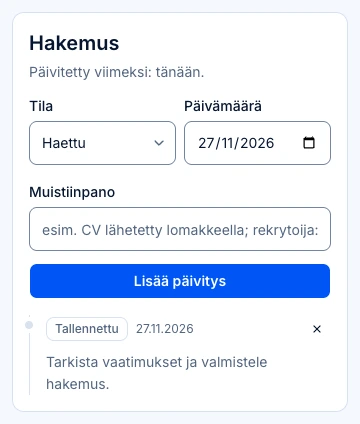
Valitse Hakemus-osiossa Tila, tarkista Päivämäärä ja lisää Muistiinpano. Jos haluat palata tehtävään myöhemmin, valitse ”Tallennettu” ja napsauta ”Aloita seuranta”.
Muut tilat ovat Haettu, Haastattelu, Tarjous saatu, Hylätty ja Peruttu. Jos ilmoitus on jo seurannassa, valitse ”Lisää päivitys”. Päivitykset näkyvät historiassa. Kirjaa aina se vaihe, jossa rekrytointi todella on.
Valitse kohdassa Tapahtumat ”Aikatauluta”. Määritä tyyppi, otsikko ja päivämäärä sekä lisää tarvittaessa linkki tai muistiinpano. Valitse sitten ”Lisää kalenteriin”. Esimerkissä tallennetaan tehtävän määräaika nimellä ”Valmistele hakemus — Aster Labs”. Tapahtuma auttaa suunnittelemaan omaa työtäsi. Sen lisääminen ei varaa tapaamista työnantajan kanssa.
Odotettu tulos: Ilmoituksen tila on Tallennettu, ja siihen on liitetty muistiinpano ja määräaika. Määräaika näkyy myös kalenterissa.
Vaihe 11. Avaa alkuperäinen ilmoitus ja tarkista tila
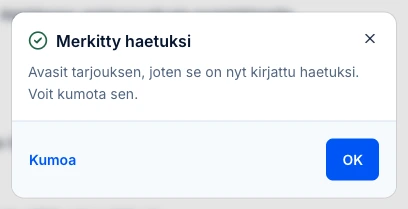
”Avaa alkuperäinen tarjous” avaa ilmoituksen lähdesivustolla uuteen välilehteen. Jos ilmoitus ei ole seurannassa tai sen tila on Tallennettu, CVER kirjaa sille automaattisesti tilan Haettu.
Sivun avaaminen ei lähetä CV:tä eikä lomaketta. Jos haluat vain lukea ilmoituksen, valitse ”Merkitty haetuksi” -ilmoituksesta ”Kumoa”. Tämä palauttaa aiemman tilan, joka esimerkissä on Tallennettu.
Painike ei lisää uutta Haettu-merkintää, jos hakemus on jo edennyt pidemmälle. Tarkista alkuperäisestä ilmoituksesta, onko haku edelleen auki ja miten tehtävään haetaan. Videolla näytetään CVERin ilmoitus ja Kumoa-painike avaamatta oikean työnantajan sivustoa.
Odotettu tulos: Erotat toisistaan ilmoituksen avaamisen, tilan kirjaamisen ja hakemuksen lähettämisen.
Vaihe 12. Poista sopimattomat ilmoitukset nykyiseltä listalta
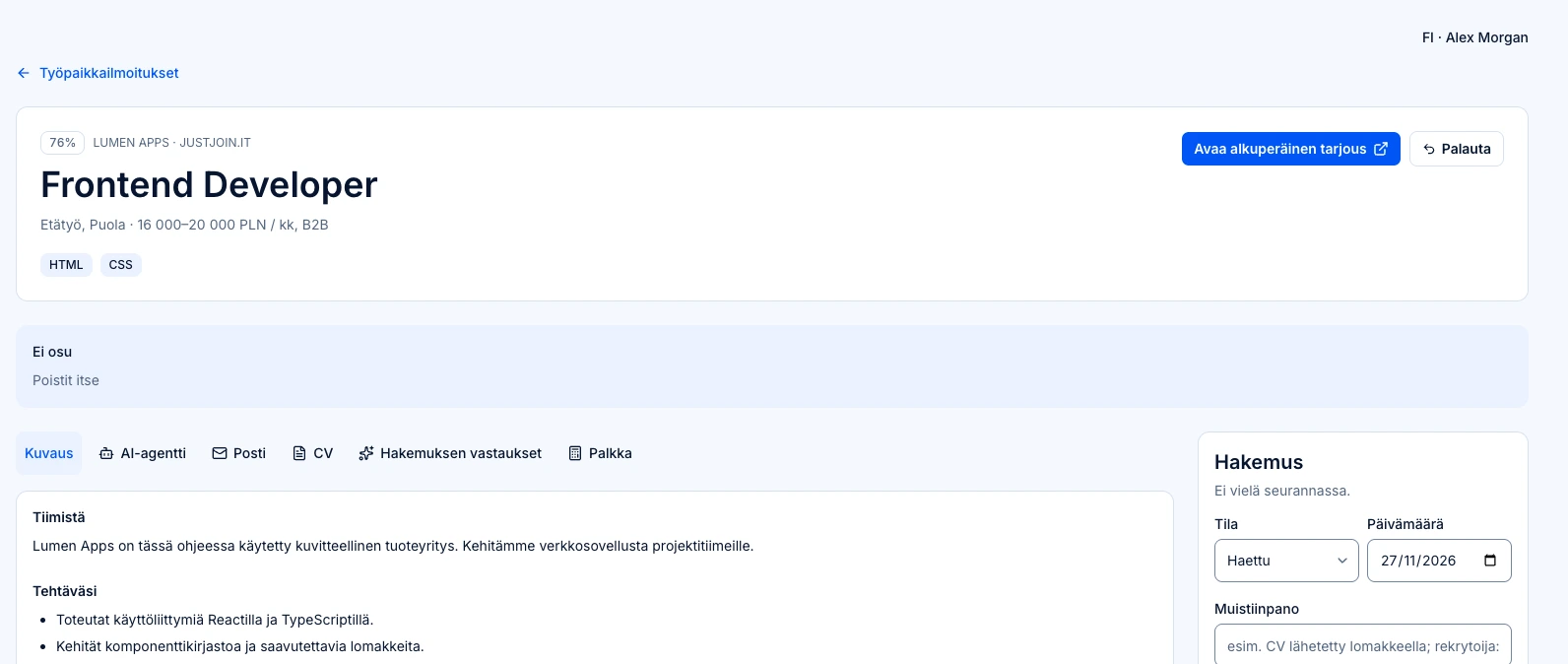
Valitse ”Poista” ilmoituksessa, jota et enää harkitse. CVER siirtää sen Ei osu -välilehdelle ja merkitsee poistamisen syyksi ”Poistit itse”.
Ilmoituksen tiedot säilyvät. Etsi se Ei osu -välilehdeltä ja valitse ”Palauta”, niin ilmoitus siirtyy uudelleen arviointijonoon. Se odottaa arviointia eikä välttämättä palaa Osuvat-välilehdelle.
Videolla poistetaan toinen esimerkki-ilmoitus, joka on Lumen Appsilta. Sen jälkeen palataan valittuun Aster Labsin tehtävään, päivitetään sivu ja tarkistetaan tallennetut tiedot.
Odotettu tulos: Sopimattomassa ilmoituksessa näkyy merkintä ”Poistit itse”. Voit jatkaa valitun tehtävän hakemuksen valmistelua.
Tarkista tulos
Päivitä valitun ilmoituksen sivu. Tarkista, että tila on Tallennettu, muistiinpano on tallella ja määräaika näkyy kohdassa Tapahtumat. Jos valitsit ”Kumoa” avattuasi alkuperäisen ilmoituksen, automaattista Haettu-merkintää ei pitäisi enää näkyä historiassa.
Avaa CV-välilehti uudelleen ja tarkista tallennettu kopio. Palaa Työpaikkailmoitukset-näkymään ja etsi oma suodattimesi. Tallennettujen tietojen ansiosta voit jatkaa hakemuksen valmistelua toistamatta aiempia vaiheita.
Tallennetut tiedot eivät vahvista, että hakemus on lähetetty. Lomakkeen, sähköpostin tai agentin valmisteleman hakemuksen lähettäminen edellyttää lisätoimia, joita videolla ei tehdä.
Jos jokin ei toimi
| Ongelma | Syy | Toimi näin |
|---|---|---|
| Tässä näkymässä ei ole tarjouksia. | Haku tai käytössä olevat suodattimet eivät löydä sopivia ilmoituksia valitulta arviointivälilehdeltä. | Valitse ”Tyhjennä suodattimet”. Jos näkymä on yhä tyhjä, tarkista Kaikki ja muut arviointivälilehdet. |
| Ilmoitus katosi, kun luin sen tiedot. | ”Vain katsomattomat” on käytössä, ja tietojen avaaminen merkitsi ilmoituksen katsotuksi. | Poista ”Vain katsomattomat” käytöstä ja hae tehtävänimikkeellä tai työnantajan nimellä. Jos valitsit ”Merkitse kaikki katsotuiksi”, suodatin piilottaa kaikki sillä merkityt ilmoitukset. |
| Aseta vähintään yksi ehto, jotta suodatin voi rajata tuloksia. | Omalla suodattimella on nimi, mutta ei yhtään ehtoa. | Lisää otsikosta tai kuvauksesta haettava sana tai valitse työskentelytapa. Tallenna sitten suodatin. |
| Suodatinta ei voi tallentaa, jos vähimmäisosuvuus on 101 %. | Vähimmäisosuvuuden on oltava välillä 0–100. Lomake pyytää tarkistamaan kentät. | Syötä luku väliltä 0–100 tai jätä kenttä tyhjäksi, jos et halua asettaa vähimmäisosuvuutta. |
| Sinulla on jo tämänniminen suodatin. | Tililläsi on jo oma suodatin tällä nimellä. | Valitse toinen nimi tai muokkaa olemassa olevaa suodatinta kohdassa ”Omat suodattimesi”. |
| Ilmoituksen tila on Haettu, vaikka en ole lähettänyt mitään. | ”Avaa alkuperäinen tarjous” kirjaa tilan automaattisesti, jos ilmoitus ei ole seurannassa tai sen tila on Tallennettu. | Valitse ilmoituksesta ”Kumoa”. Tarkista hakemuksen historia ja pidä tila ajan tasalla sen mukaan, mitä olet oikeasti tehnyt. |
Seuraavat vaiheet
- Räätälöi CV tiettyyn tehtävään
Tarkista AI:n ehdotus, muokkaa sisältöä ja lataa PDF.
- Lisää toinen CV
Laajenna CV-kirjastoasi, jotta voit käyttää eri CV:itä eri tehtäviin.
- Seuraa hakemuksia ja vastauksia
Tutustu erilliseen näkymään, jossa voit seurata aloittamiasi rekrytointiprosesseja.