Nə edəcəksiniz
Yoxladığın CV versiyasını seçdiyin vakansiya ilə birlikdə saxla və eyni məzmunlu PDF-i cihazına yüklə. Sənədi seçməkdən başlayaraq AI təklifini nəzərdən keçir, mətnə əl ilə düzəliş et və sonda yüklədiyin faylı yoxla.
Başlamazdan əvvəl
- Giriş
- İlkin quraşdırması tamamlanmış və tətbiqə giriş icazəsi olan hesabla daxil ol. AI funksiyaları üçün quraşdırılmış və işlək AI köməkçisi, giriş ödənişlidirsə, aktiv abunəlik də lazımdır.
- Lazım olanlar
- Redaktə oluna bilən sənədi olan saxlanmış CV və vəzifənin təsviri olan vakansiya hazır olsun. İlkin CV-də işəgötürənlərin, tarixlərin, vəzifə öhdəliklərinin, texnologiyaların və əlaqə məlumatlarının aktual olduğunu yoxla.
- Haradan başlamalı
- Menyudan “Vakansiyalar”ı aç. Nümunədə hələ öz CV versiyası olmayan vakansiyadan başlayırıq. Versiya artıq varsa, onu nəzərdən keçirmək və ya yenidən uyğunlaşdırmaq üçün vakansiyanın “CV” tabını aç.
- Saxlama nəyə təsir edir?
- İlk uyğunlaşdırma zamanı vakansiya ilə birlikdə ayrıca CV versiyası yaradılır. Sonrakı saxlamalarda “Saxlayanda” keçidi faktlara dair dəyişiklikləri başqa CV-lərə də ötürə bilər. Bu təlimatda düzəlişləri saxlamazdan əvvəl həmin keçidi söndürürük.
- Videodakı nümunə
- Alex Morganın CV-si və Aster Labs vakansiyası uydurmadır. AI cavabı nümayiş üçün əvvəlcədən hazırlanıb. Video prosesi cari interfeysdə göstərir: CV həqiqətən saxlanılır və PDF-ə ixrac edilir, amma real AI provayderi sınaqdan keçirilmir.
- Vaxt
- CV-nin uzunluğundan və lazım olan düzəlişlərdən asılı olaraq təxminən 5–10 dəqiqə ayır. AI cavabının gəlmə müddəti videodakından fərqli ola bilər.
Bütün prosesə baxın
Səssiz video Azərbaycan dilindəki interfeysi göstərir. Pleyerin menyusundan Azərbaycan dilində altyazıları aktiv edə bilərsiniz.
Addım 1. Vakansiyanı və onun “CV” tabını aç
“Vakansiyalar” səhifəsində maraqlandığın vəzifənin adına kliklə. “Şirkətlər” görünüşündəsənsə, əvvəlcə işəgötürənin qrupunu aç. Bunun üçün, məsələn, “Hamısını aç” düyməsindən istifadə edə bilərsən. Vakansiyanın detalları yeni brauzer tabında açılır. “Təsvir”i oxu, sonra “CV” tabını seç.
Tələb olunan təcrübəni, texnologiyaları və vəzifə öhdəliklərini yoxla. CV-ni bu təsvirə uyğunlaşdıracaqsan. Nümunədə Aster Labs şirkətinin Senior Frontend Developer vakansiyasından istifadə olunur.
CV olmadığını bildirən mesaj görsən, “CV-lər” səhifəsində sənəd əlavə et və vakansiyaya qayıt.
Gözlənilən nəticə: Uyğunlaşdırma formasında “Başlanğıc nöqtəsi” sahəsi və əsas kimi seçə biləcəyin sənəd görünür.
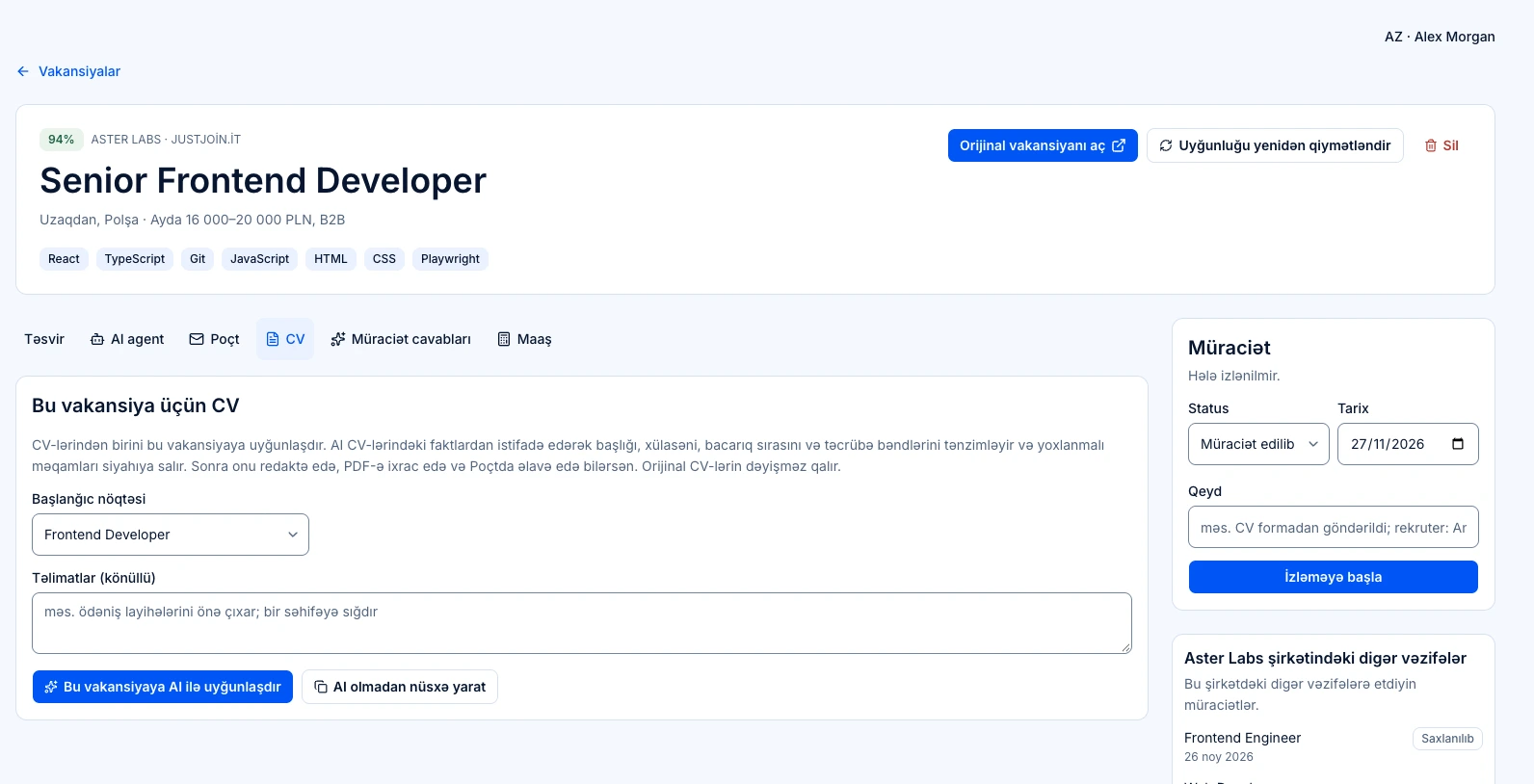
Addım 2. CV-ni seç və hansı dəyişiklikləri istədiyini yaz
“Başlanğıc nöqtəsi” sahəsində bu vəzifəyə uyğun təcrübəni ən yaxşı əks etdirən sənədi seç. “Təlimatlar (könüllü)” sahəsində nəyi önə çıxarmaq və ya mətni necə qısaltmaq istədiyini yaz.
Nümunə sorğu: “React, TypeScript və formaların əlçatanlığını önə çıxar. CV-ni bir səhifəyə sığdır. CV-mdə olmayan bacarıqları və nailiyyətləri əlavə etmə.” Sorğunu öz təcrübənə və elana uyğunlaşdır.
Təlimat sahəsini boş saxlaya bilərsən: bu halda CVER vakansiyanın təsvirindən istifadə edəcək. Uyğunlaşdırma zamanı başlıq, xülasə, bacarıqların sırası və iş təcrübəsi bəndləri dəyişə bilər. Digər CV versiyalarındakı faktlar da əlavə məlumat kimi istifadə oluna bilər.
Gözlənilən nəticə: Uyğun CV seçilib və təlimatda bu vakansiya üçün istədiyin dəyişikliklər göstərilib.
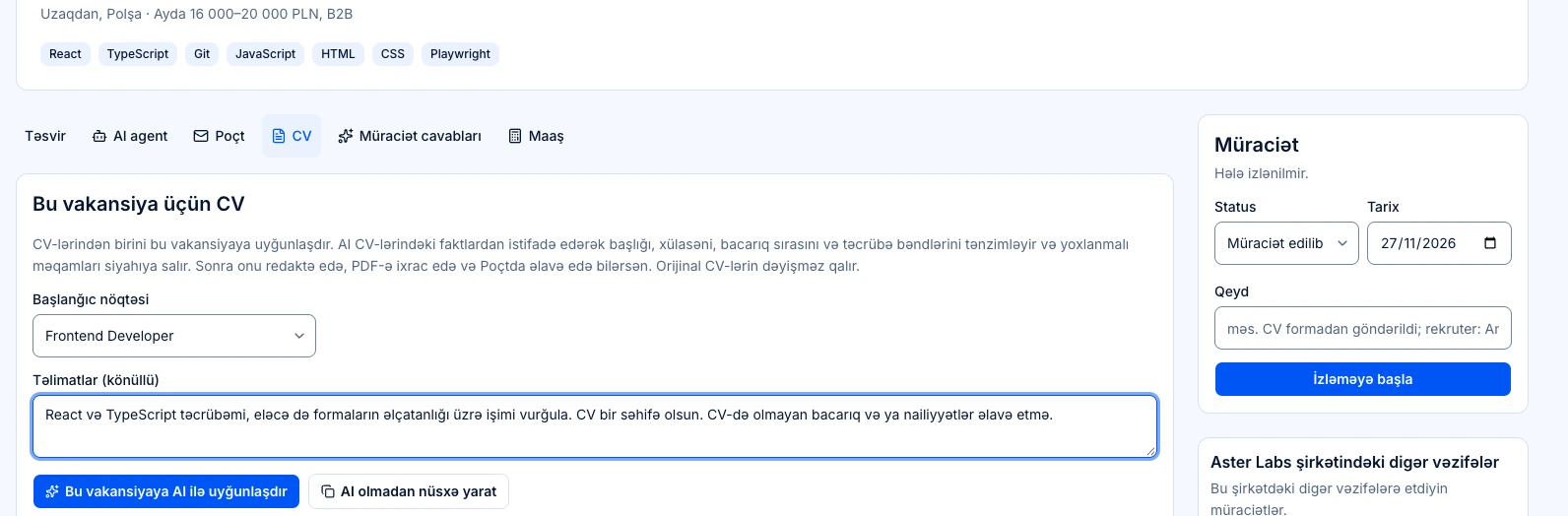
Addım 3. Uyğunlaşdırmanı başlat və qeydləri oxu
“Bu vakansiyaya AI ilə uyğunlaşdır” düyməsinə kliklə. CVER “CV oxunur…” və “CV yenidən yazılır…” bildirişlərini göstərərkən gözlə. Tam cavab gələndən sonra CVER ilk versiyanı vakansiya ilə birlikdə saxlayır və redaktoru açır.
AI sahəsinin altındakı qeydləri oxu. Bu nümunədə qeydlər profilin yeniləndiyini, Playwright təcrübəsini və ingilis dili səviyyəsini təsdiqləyən məlumatın olmadığını göstərir. Sənədi yoxlayanda bu məqamları nəzərə al.
“Yaratmağı dayandır” cavabın hazırlanmasını yarıda kəsir. CV versiyası artıq varsa, “Bu vakansiyaya yenidən uyğunlaşdır” düyməsini seç və ya əlavə istəyi yazıb “AI ilə redaktə et” düyməsinə kliklə. Yeni nəticə redaktordakı məzmunu əvəz edir və onu ayrıca saxlamaq lazımdır. “Geri qaytar” son saxlanmış versiyanı bərpa edir.
Gözlənilən nəticə: Seçdiyin CV əsasında hazırlanmış sənəd və yoxlanmalı məqamlar görünür. İlk versiya vakansiya ilə birlikdə saxlanılıb.
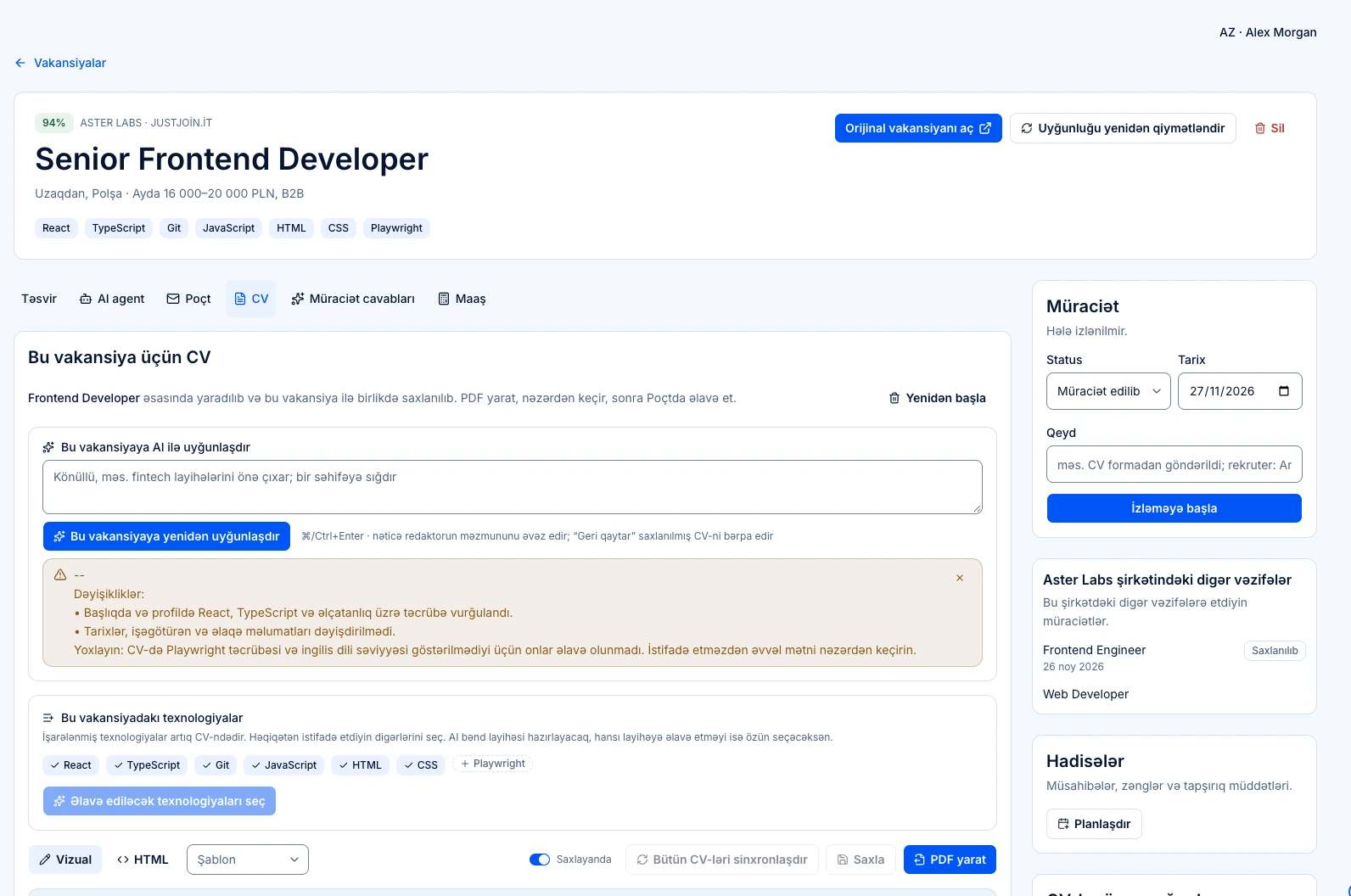
Addım 4. Məzmunu öz təcrübənlə tutuşdur
CV-nin önbaxışını başdan sona nəzərdən keçir. Başlığı, xülasəni, işəgötürənləri, vəzifələri, tarixləri, layihələrə töhfəni və bacarıqları yoxla. Hər bir nailiyyətin, rəqəmin və əlaqə məlumatının düzgünlüyünü də yoxla.
Nümunədə Example Studio, 2022–2026 tarixləri və ilkin sənəddəki əlaqə e-poçtu dəyişməyib. Profil ilkin CV-də də yer alan React, TypeScript və əlçatanlığı daha çox önə çıxarır.
Elanda Playwright qeyd olunur, amma CV namizədin ondan istifadə etdiyini göstərmir. Texnologiyanı yalnız onunla işləmisənsə əlavə et. “Bu vakansiyadakı texnologiyalar” bölməsində həqiqətən istifadə etdiyin alətləri seç. “Senior” kimi vəzifə adının təcrübənə uyğun olub-olmadığını da yoxla.
Gözlənilən nəticə: Mətndə hansı ifadələri saxlamaq, hansı iddiaları isə düzəltmək və ya çıxarmaq lazım olduğunu bilirsən.
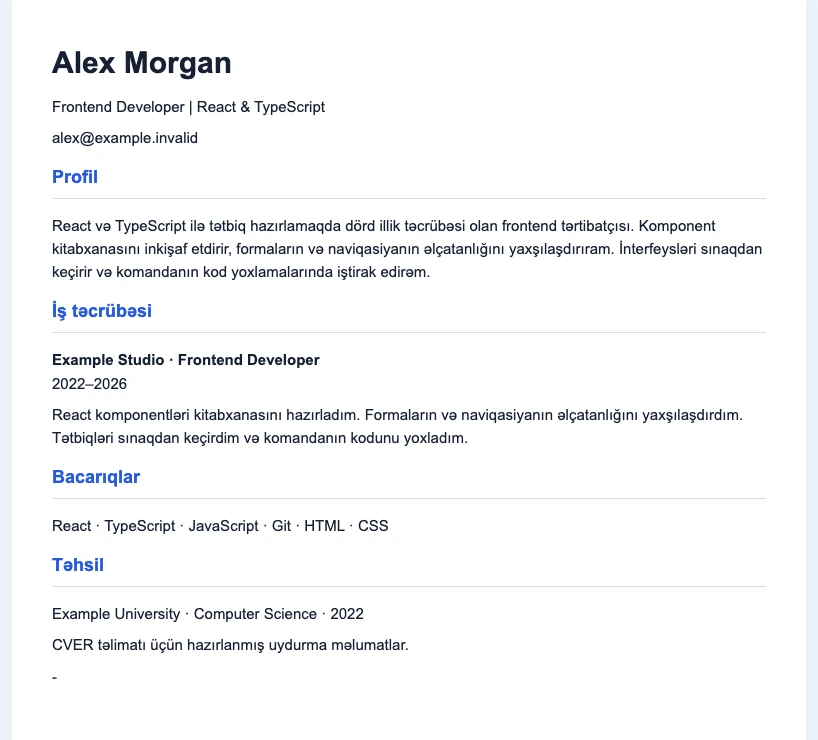
Addım 5. Bu CV versiyasını redaktə et
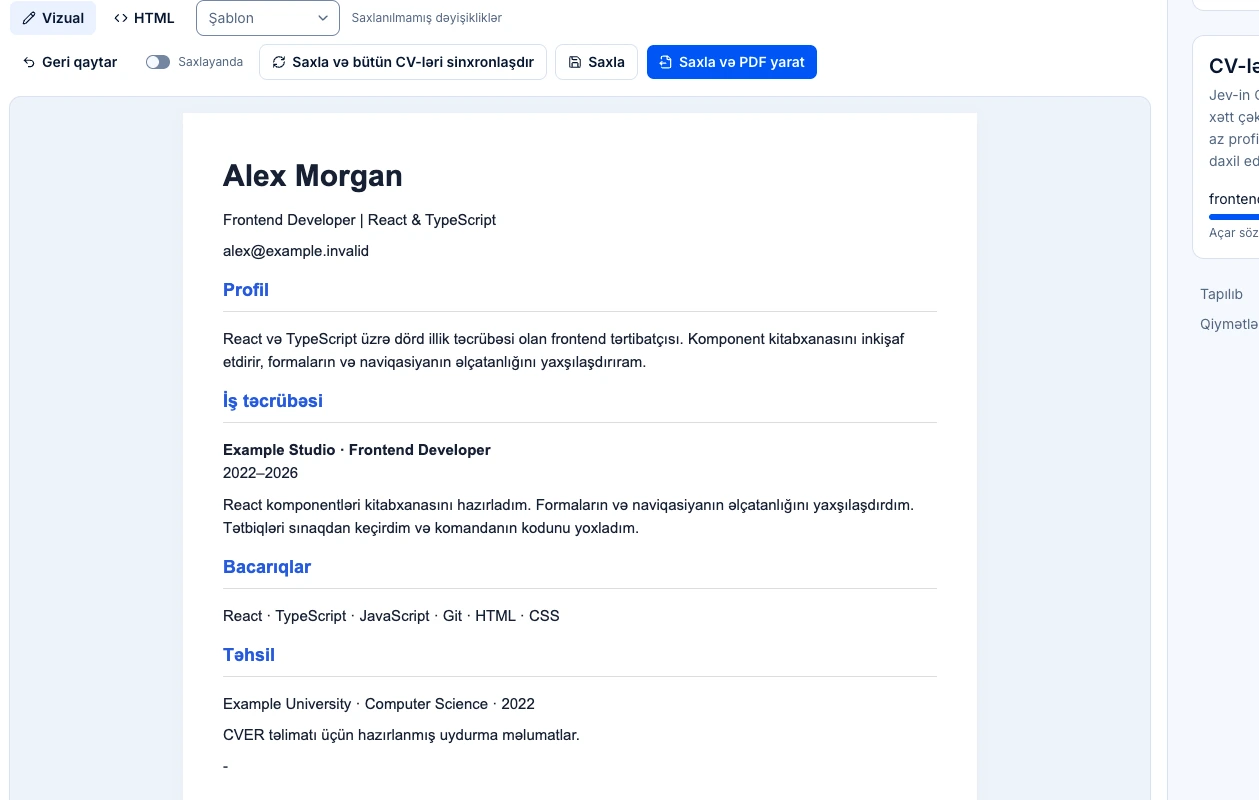
Düzəlişlər yalnız bu vakansiyanın CV-sinə aid olmalıdırsa, redaktorun alətlər panelində “Saxlayanda” keçidini söndür. “Vizual” görünüşünü seç, önbaxışda mətnə kliklə və onu redaktə et. Nümunədə profil iki cümləyə qədər qısaldılır.
Yenilənmiş profil belədir: “React və TypeScript üzrə dörd illik təcrübəsi olan frontend proqramçıyam. Komponent kitabxanası hazırlayıram və formaların və naviqasiyanın əlçatanlığını yaxşılaşdırıram.” Yalnız öz təcrübənə uyğun ifadələrdən istifadə et.
“Saxlayanda” aktivdirsə, AI tarixlər, vəzifələr və texnologiyalar kimi faktlara dair dəyişiklikləri başqa CV-lərə də ötürə bilər. Ayrıca “Saxla və bütün CV-ləri sinxronlaşdır” düyməsi də bu yeniləməni başladır. “Bütün CV-lər üçün şablon” bütün sənədlərin dizaynını dəyişir. Mətni redaktə etmək üçün “Vizual” görünüşü kifayətdir.
Gözlənilən nəticə: Düzəlişlərin önbaxışda görünür, alətlər panelində isə “Saxlanılmamış dəyişikliklər” yazısı var. Nümunədə “Saxlayanda” söndürülüb.
Addım 6. Düzəlişləri saxla və CV-ni yenidən aç
“Saxla” düyməsinə kliklə və əməliyyatın bitməsini gözlə. Səhifəni yenilə, “CV” tabını yenidən seç və redaktə etdiyin abzası tap.
Saxlanılmamış düzəlişləri ləğv etmək istəyirsənsə, saxlamazdan əvvəl “Geri qaytar” düyməsindən istifadə et. “Yenidən başla” başqa əməliyyatdır: təsdiqlədikdən sonra bu vakansiya üçün yaradılmış CV versiyası tamamilə silinir.
Saxladıqdan və ya redaktoru yenidən açdıqdan sonra “Saxlayanda” keçidini təkrar yoxla. O, yenidən aktiv ola bilər. Hələ də yalnız bu nüsxə üzərində işləmək istəyirsənsə, növbəti əməliyyatdan əvvəl keçidi söndür.
Gözlənilən nəticə: Səhifə yeniləndikdən sonra redaktə etdiyin profil CV-də qalır. Sənəd həmin vakansiya ilə birlikdə saxlanılıb.
Addım 7. Aktual PDF-i yarat və yüklə
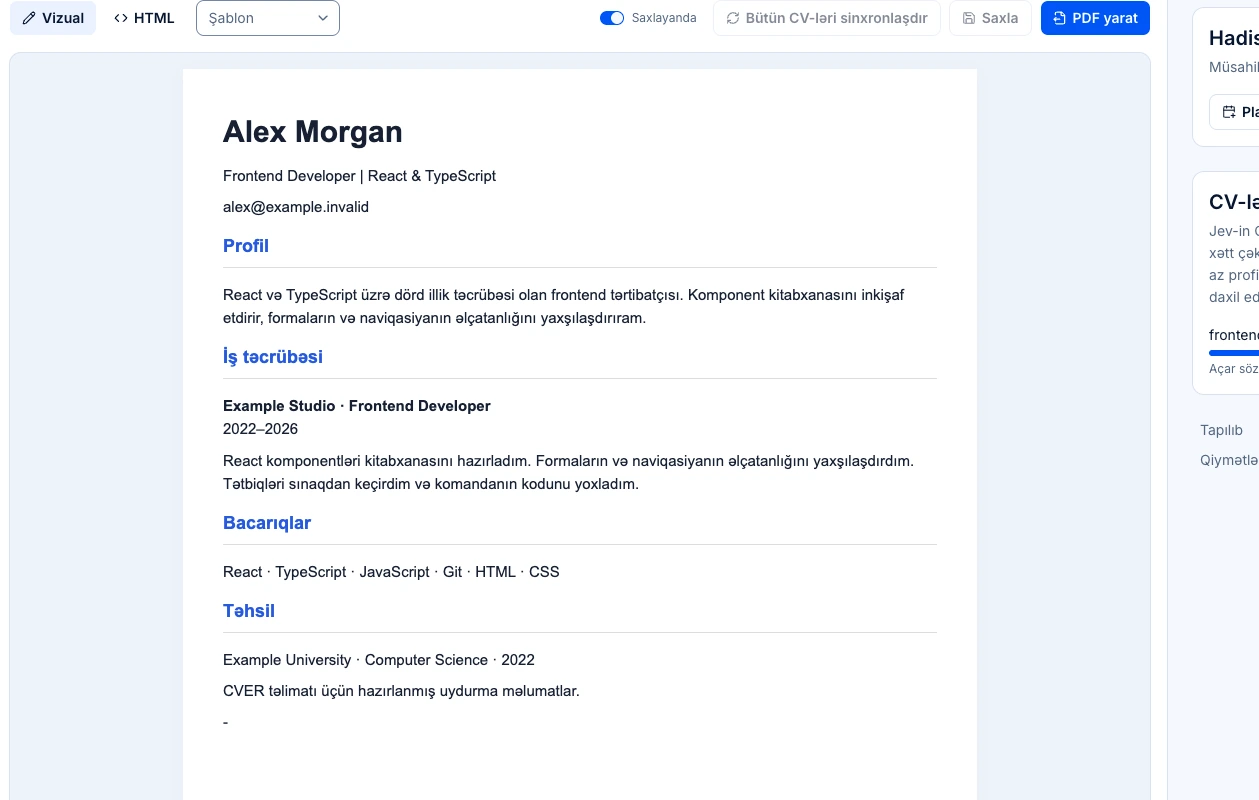
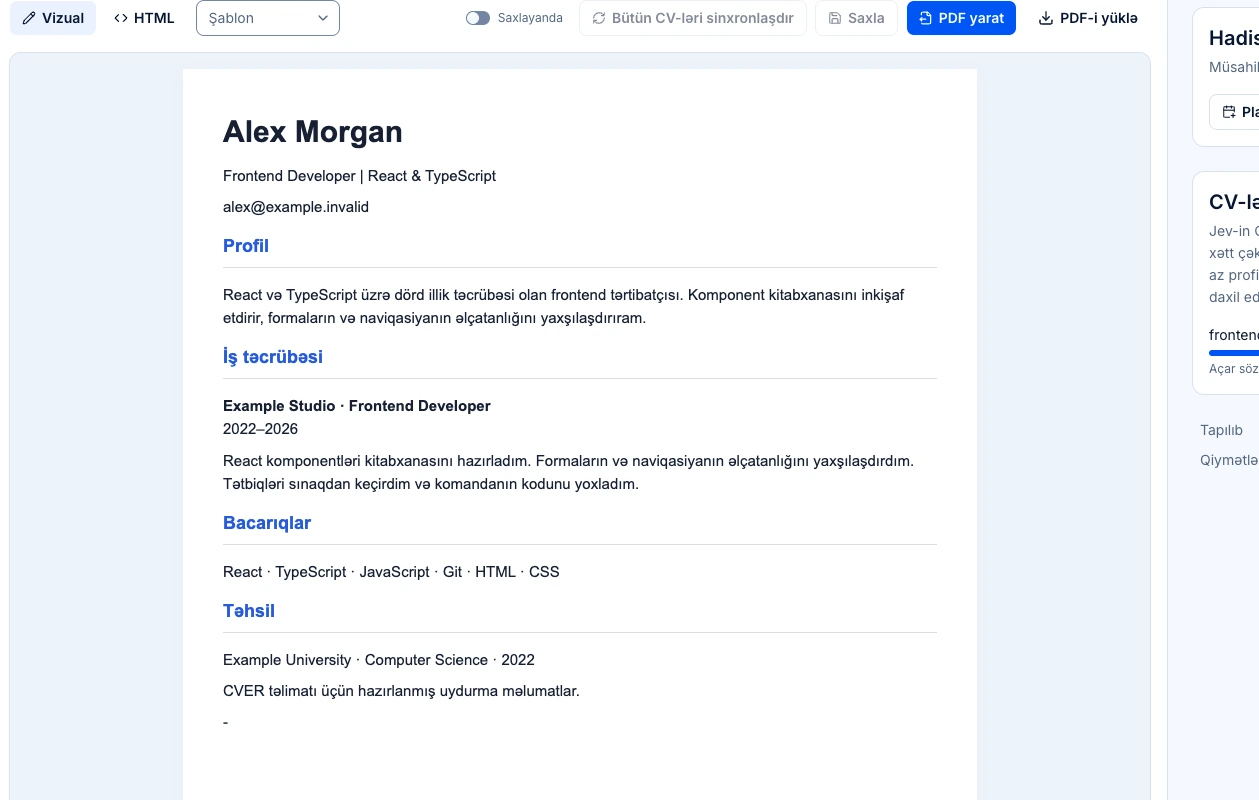
“Saxlayanda” keçidini yoxla, sonra “PDF yarat” düyməsinə kliklə. “PDF yaradılır…” bildirişi yox olana qədər gözlə və “PDF-i yüklə” düyməsini seç. Yüklənmiş faylı brauzerdə və ya PDF oxuyucusunda aç.
Redaktorda saxlanılmamış düzəlişlər varsa, düymənin adı “Saxla və PDF yarat” olur. Bu düymə cari məzmunu saxlayır və PDF-i həmin məzmundan yaradır.
Məzmunu hər dəfə dəyişəndə yeni PDF yarat və yüklə. Cihazına əvvəl yüklədiyin fayl avtomatik yenilənmir. CV-də dəyişiklikləri saxlayanda vakansiyaya bağlı köhnə PDF silinir və yeni PDF yaradana qədər yükləmə seçimi görünmür.
Gözlənilən nəticə: Cihazındakı PDF son saxlanmış məzmunu əks etdirir. Vakansiyada “PDF-i yüklə” düyməsi görünür.
Nəticəni yoxlayın
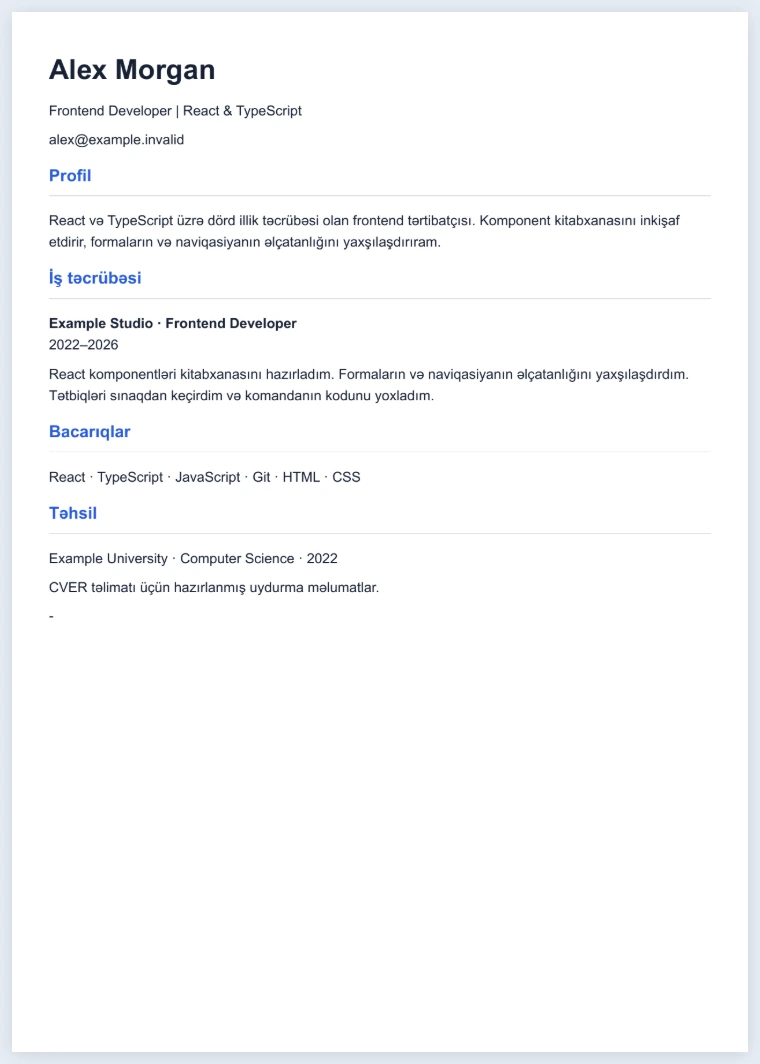
Yüklədiyin PDF-i aç və hər səhifəni yoxla: məzmun tamdırmı, səhifə keçidləri düzgündürmü, mətn rahat oxunurmu, xüsusi simvollar, tarixlər və əlaqə məlumatları düzgün görünürmü? Sənəddə kliklənən linklər varsa, onların hara apardığını da yoxla. Redaktə etdiyin abzası vakansiya ilə birlikdə saxlanmış versiyadakı abzasla müqayisə et.
Nümunə PDF bir səhifədir və əl ilə redaktə edilmiş iki cümləlik profili ehtiva edir. Ekran görüntüsündə həqiqətən yüklənmiş faylın önbaxışı göstərilir. Problem görsən, CV-ni redaktə et, sonra PDF-i yenidən yarat və yüklə.
İşə davam etmək üçün həmin vakansiyanın “CV” tabına qayıt. PDF-i yükləmək müraciəti göndərmir və onun statusunu dəyişmir. Yoxladığın sənədi işəgötürənə necə göndərəcəyinə ayrıca qərar ver.
Nəsə işləmirsə
| Problem | Səbəb | Nə etməli |
|---|---|---|
| AI cavabında tam CV yox idi. Yenidən cəhd et. | Cavabda tam sənəd yox idi. İlk CV versiyası yaradılmadı. | Əsas kimi seçdiyin sənədi yoxla və uyğunlaşdırmanı yenidən başlat. Problem davam edirsə, bir qədər sonra yenidən cəhd et. Gözləmə göstəricisinin yox olması CV-nin saxlanıldığını təsdiqləmir. |
| “Yaratmağı dayandır” düyməsinə kliklədikdən sonra yeni CV versiyası görünmür. | Tam sənəd gəlməmiş cavabın hazırlanması dayandırıldı. | Uyğunlaşdırmanı yenidən başlat və redaktorun açılmasını gözlə. Mövcud CV-ni uyğunlaşdırırdınsa, əvvəlki məzmunu yoxla. |
| PDF CV-dən köhnədir. Göndərməzdən əvvəl yenidən yarat. | PDF yaradıldıqdan sonra redaktordakı məzmun dəyişib. | Düzəlişlərini və “Saxlayanda” ayarını yoxla. “Saxla və PDF yarat” düyməsini seç, sonra yeni faylı yüklə. Saxlanılmamış düzəlişləri ləğv etmək üçün “Geri qaytar” düyməsinə kliklə: bu, saxlanmış CV-ni bərpa edir. |
| Düzəlişləri saxladıqdan sonra “PDF-i yüklə” düyməsi yox oldu. | Yeni məzmunu saxladıqdan sonra vakansiyaya bağlı əvvəlki PDF-i artıq yükləmək olmur. | “PDF yarat” düyməsinə kliklə. Əməliyyat bitdikdən sonra yeni faylı yüklə və yoxla. |
Növbəti addımlar
- “Vakansiyalar” bölməsindəki digər alətləri araşdır
Filtrlərə, statuslara, qeydlərə və vakansiyada mövcud olan alətlərə nəzər sal.
- Başqa CV əlavə et
CV kitabxananda əsas kimi istifadə edə biləcəyin başqa sənəd hazırla.
- Müraciətləri izlə
İşə qəbul prosesində keçdiyin mərhələləri və işəgötürənlərin cavablarını qeyd et.