Nə edəcəksiniz
Vakansiya seç, fərdi filtr saxla və CV-nin nüsxəsini yarat. Status, qeyd və son tarix əlavə et. Müraciət suallarına cavab hazırlamaq, poçtu yoxlamaq, maaşları müqayisə etmək və AI agentlə müraciət etmək üçün alətlərlə tanış ol.
Başlamazdan əvvəl
- Giriş imkanı
- İlkin quraşdırması tamamlanmış və tətbiqə giriş imkanı olan CVER hesabına daxil ol. Abunə tələb olunursa, istifadə hüququn qüvvədə olmalıdır.
- Başlanğıc nöqtəsi
- Menyudan «Vakansiyalar»ı seç. Bu təlimatda siyahıda artıq vakansiyalar var. Siyahın boşdursa, CV-ni, profilini və «Parametrlər»də seçdiyin mənbələri yoxla. Axtarışlar avtomatik aparılır.
- CV
- CV kitabxananda ən azı bir CV olmalıdır. Ondan həm bu vakansiya üçün hazırlayacağın CV-nin əsası, həm də müraciət suallarına cavablar üçün mənbə kimi istifadə edəcəksən.
- Əlçatan alətlər
- «Poçt» üçün poçt qutusu qoşulmalıdır. CV-ni AI ilə uyğunlaşdırmaq, cavab yaratmaq və AI agentdən istifadə etmək üçün müvafiq xidmətlər əlçatan olmalıdır. Video bu alətləri harada tapacağını göstərir. CV nüsxəsini isə «AI olmadan nüsxə yarat» düyməsi ilə yaradırıq.
- Nümunə məlumatları
- Videodakı şirkətlər, vakansiyalar, CV, maaşlar və valyuta məzənnələri nümayiş üçündür. Bu vakansiyalara müraciət etmək olmur. Agentin başlanğıc ekranı və sual sahəsi göstərilir, amma bu alətlər işə salınmır. Heç bir müraciət və ya e-poçt göndərilmir.
- Vaxt
- Bölmə ilə tanış olmaq və bir vakansiyanı saxlamaq üçün bir neçə dəqiqə ayır. Sənədin son variantını hazırlamaq, AI ilə cavablar yaratmaq və müraciəti göndərmək daha çox vaxt apara bilər.
Bütün prosesə baxın
Səssiz video Azərbaycan dilindəki interfeysi göstərir. Pleyerin menyusundan Azərbaycan dilində altyazıları aktiv edə bilərsiniz.
Addım 1. Vakansiyalara və uyğunluq nəticələrinə bax
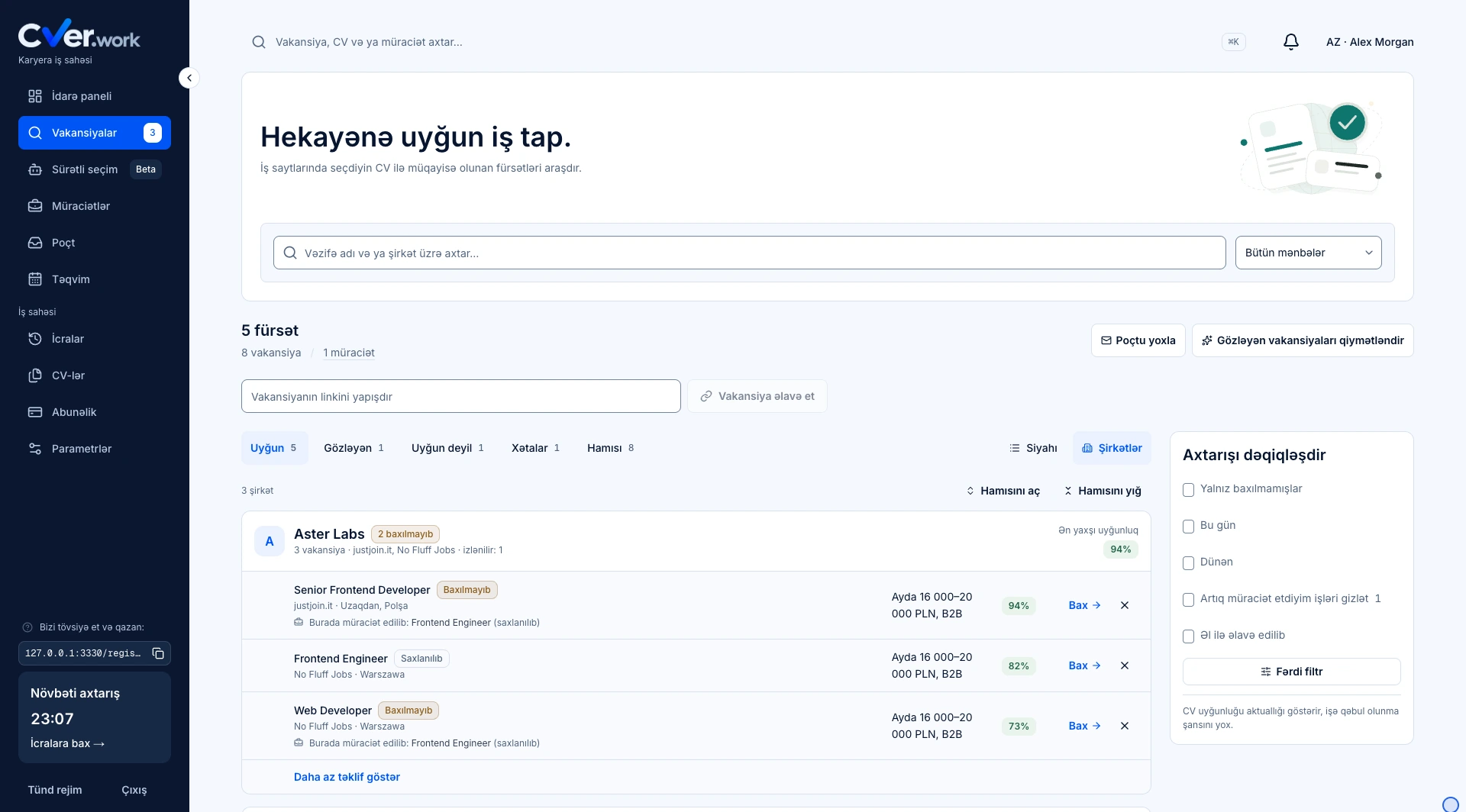
Menyudan «Vakansiyalar»ı aç və «Uyğun» tabından başla. «Şirkətlər» görünüşündə ayrı-ayrı vəzifələri görmək üçün bir işəgötürənin qrupunu aç və ya «Hamısını aç»ı seç.
Digər nəticələr «Gözləyən», «Uyğun deyil», «Xətalar» və «Hamısı» tablarında görünür. «Gözləyən» tabındakı vakansiyalar hələ qiymətləndirilməyib. «Xətalar» tabındakı vakansiyalarda nəyin səhv getdiyini yoxlamaq lazımdır. «Uyğun deyil» tabında qiymətləndirmə və ya filtrlər nəticəsində kənarda qalan, eləcə də özün sildiyin vakansiyalar göstərilir.
Bu tablar işəgötürənin cavabını göstərmir. İşə qəbul prosesinin gedişini ayrıca müraciət statusu ilə izlə. «Gözləyən vakansiyaları qiymətləndir» nəticə gözləyən vakansiyaların qiymətləndirilməsini başladır. Bunun üçün qiymətləndirmə xidməti əlçatan olmalıdır.
Gözlənilən nəticə: Vəzifələri, işəgötürənləri, uyğunluq ballarını, məkanları, maaşları və seçilmiş CV-ləri görə bilirsən.
Addım 2. Siyahını daralt
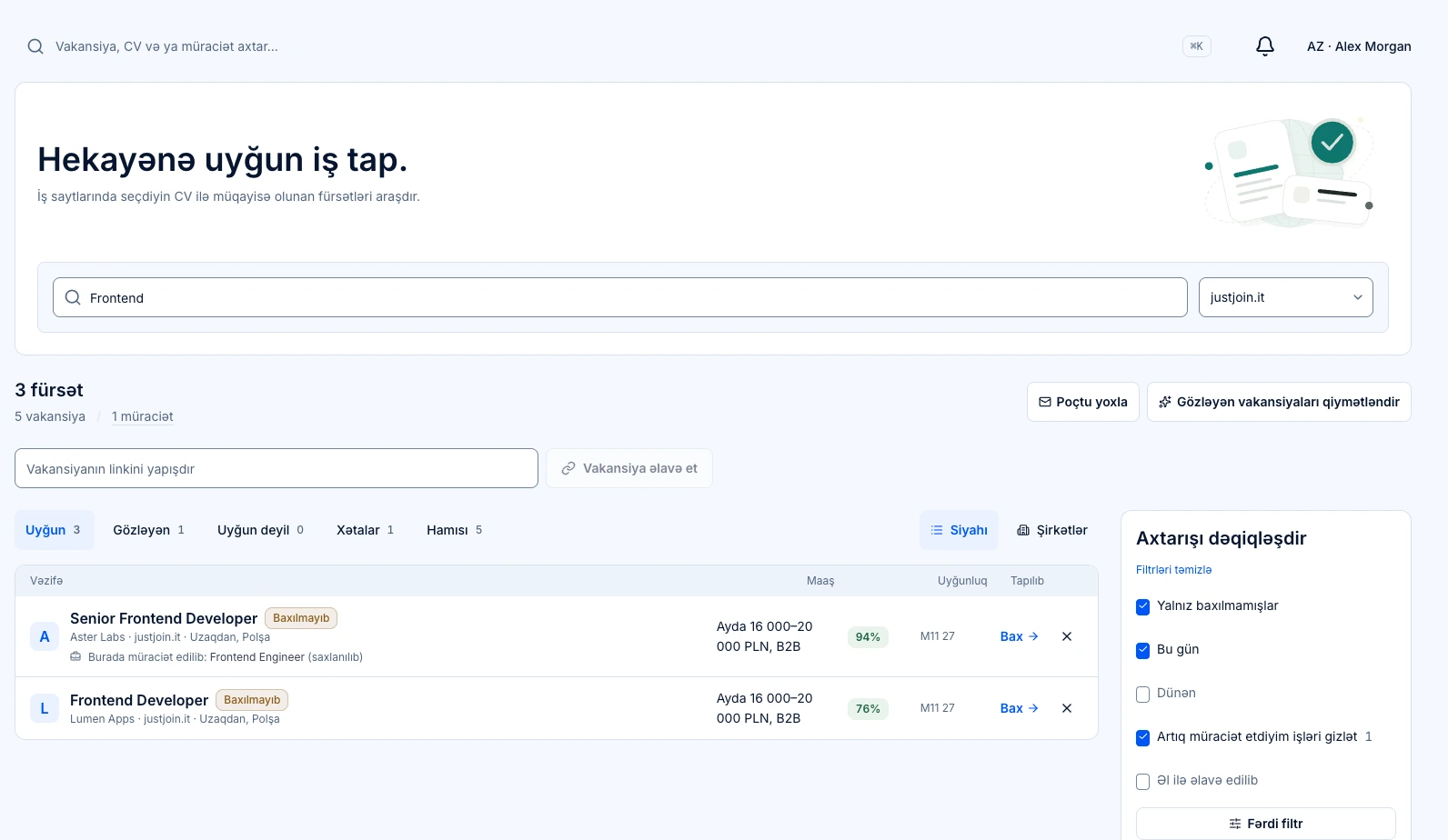
Axtarış sahəsinə vəzifə adının və ya şirkət adının bir hissəsini yaz. İş saytını «Mənbə» bölməsindən seç. Hər sətirdə bir vakansiya görmək istəyirsənsə, «Siyahı» görünüşünə keç.
«Yalnız baxılmamışlar» hələ açmadığın vakansiyaları göstərir. «Bu gün» və «Dünən» vakansiyanın nə vaxt tapıldığına aiddir. «Artıq müraciət etdiyim işləri gizlət» müraciət edilmiş və ya daha sonrakı mərhələdəki vakansiyaları siyahıdan çıxarır. «Saxlanılıb» statuslu vakansiya görünməyə davam edir.
Şərtlər birlikdə tətbiq olunur. CVER seçdiyin görünüşü bu brauzerdə yadda saxlayır. «Filtrləri təmizlə» şərtləri silir, amma seçilmiş qiymətləndirmə tabını dəyişmir. Lazım gəlsə, «Hamısı» tabına da keç. «Yalnız baxılmamışlar» aktiv olanda «Hamısını baxılmış kimi işarələ» düyməsi görünür. Bu düymə təkcə ekrandakı sətirləri deyil, bütün baxılmamış vakansiyaları işarələyir.
Gözlənilən nəticə: Siyahıda şərtlərinə uyğun vakansiyalar görünür. Videoda justjoin.it saytında bu gün tapılmış və hələ açılmamış Frontend vakansiyaları göstərilir.
Addım 3. Fərdi filtr saxla
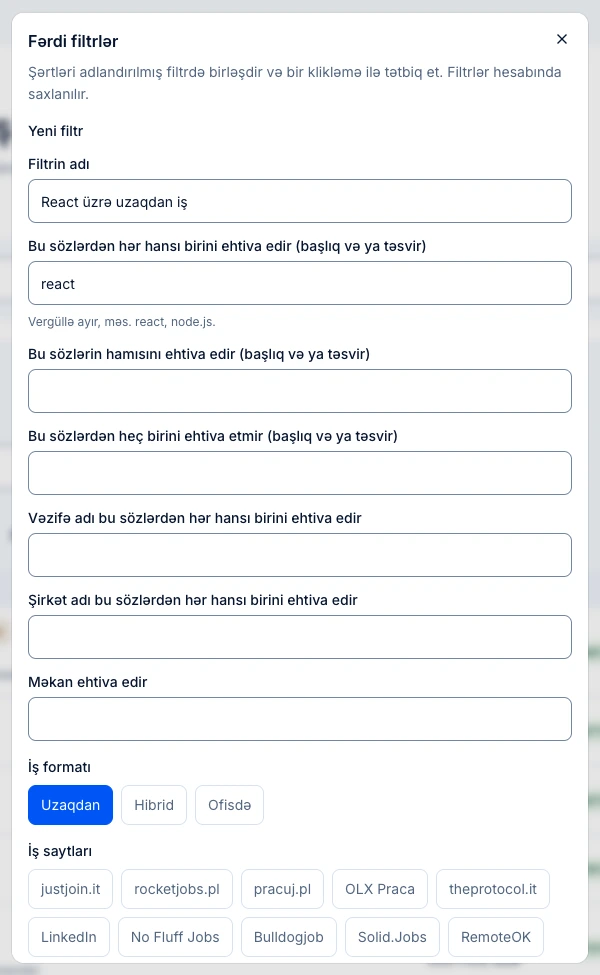
Əvvəlki şərtləri təmizlə və «Fərdi filtr»i seç. Filtrə, məsələn, «Remote React» adını ver. «Bu sözlərdən hər hansı birini ehtiva edir (başlıq və ya təsvir)» sahəsinə react yaz və «İş formatı» bölməsində «Uzaqdan»ı seç. Aşağı sürüşdür və «Filtri saxla»nı seç.
Mütləq olmalı və ya olmamalı sözləri, vəzifə adlarını, işəgötürənləri, məkanı, iş saytlarını, minimum balı və maaşın göstərilib-göstərilməməsini də şərt kimi təyin edə bilərsən. Sözləri vergüllə ayır. Filtr üçün ad və ən azı bir şərt lazımdır.
Yeni filtr hesabında saxlanılır və dərhal tətbiq olunur. Adı digər filtr düymələrinin yanında görünür. Filtri söndürmək və ya yenidən aktiv etmək üçün adına kliklə. Redaktə etmək və ya silmək üçün «Fərdi filtr»i yenidən aç. Bir neçə aktiv filtr nəticələri birlikdə daraldır.
Gözlənilən nəticə: «Remote React» filtri saxlanılıb, aktivdir və səhifəni yeniləyəndən sonra da əlçatandır.
Addım 4. Vakansiyanı aç və uyğunluğu yoxla
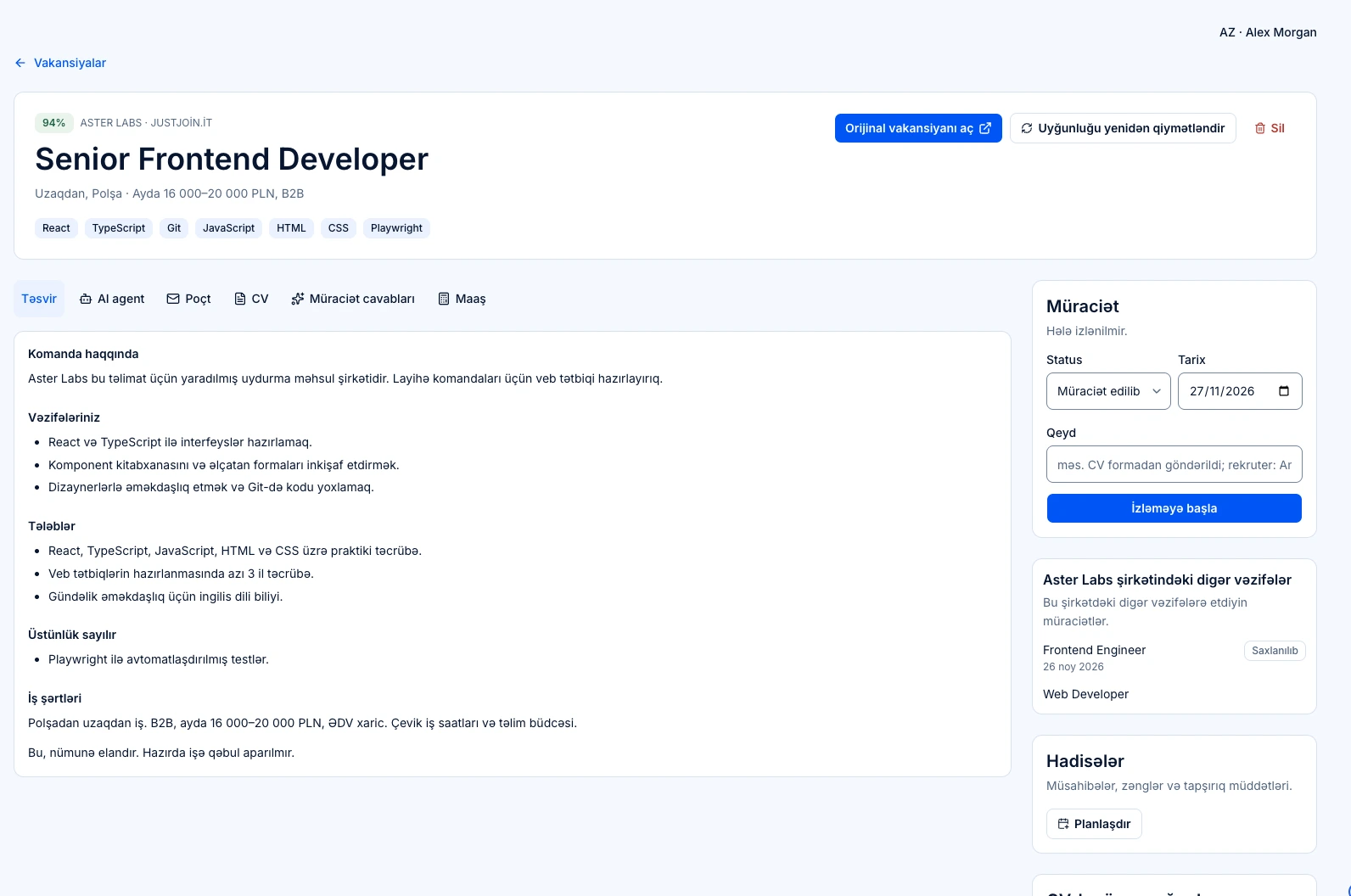
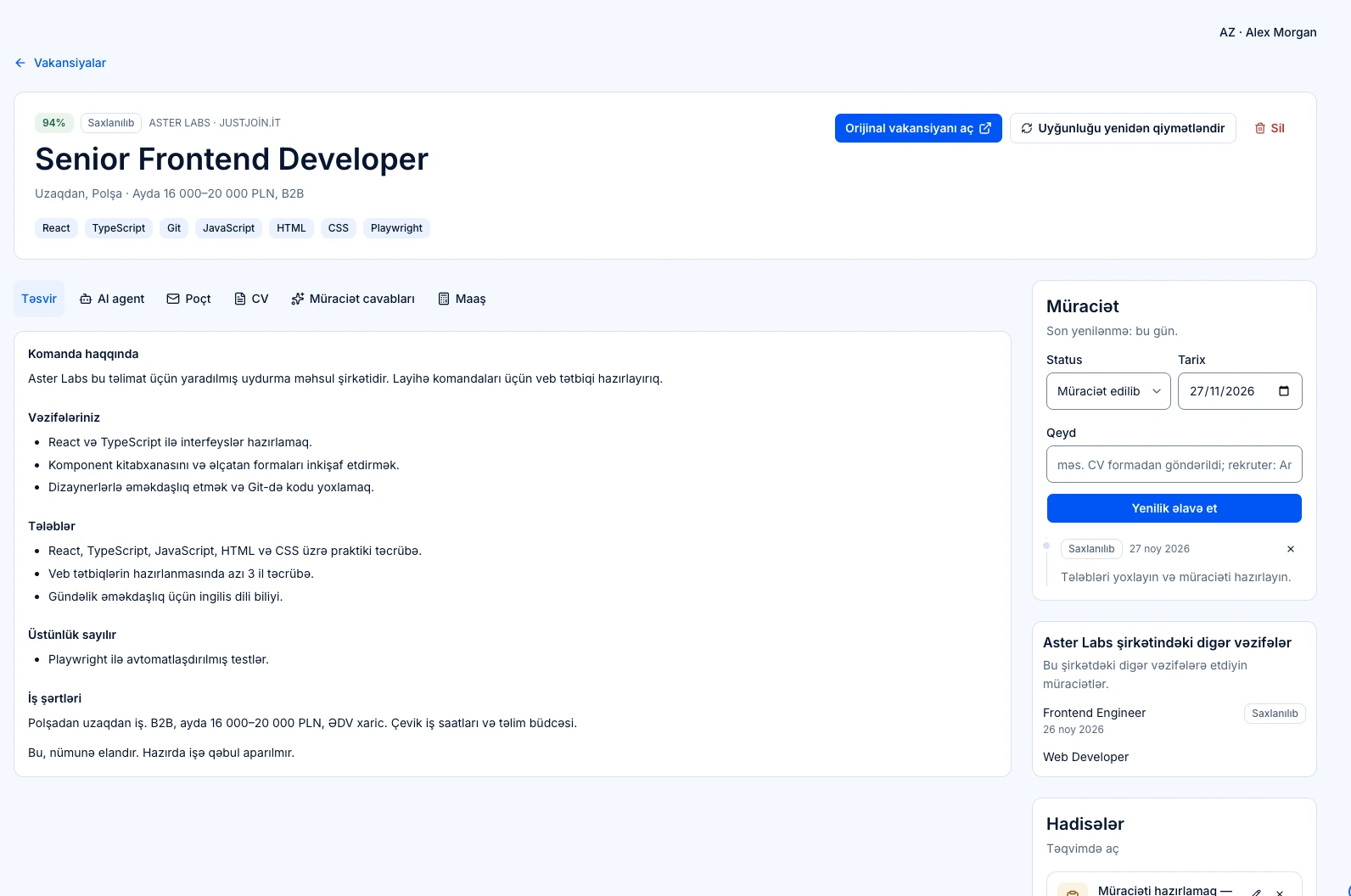
Vəzifə adına kliklə. Vakansiyanın detalları yeni tabda açılır. «Təsvir»i oxu, işəgötürəni, məkanı, maaşı, tələbləri və iş şəraitini yoxla.
«CV-lər üzrə uyğunluq» hər sənədin balını və üst-üstə düşən açar sözləri göstərir. CV-nin adının üstündən xətt çəkilibsə, tələb olunan açar sözlərdən yetərincə uyğunluq tapılmayıb. 94% kimi bir bal hansı vakansiyaya üstünlük verəcəyini müəyyənləşdirməyə kömək edir; bu, işə qəbul olunma ehtimalı deyil.
Detalları açanda vakansiya baxılmış kimi işarələnir və artıq «Yalnız baxılmamışlar» filtrində görünmür. Müraciətin statusu isə «Müraciət edilib» olaraq dəyişmir. «Uyğunluğu yenidən qiymətləndir» bu vakansiyanı təkrar qiymətləndirmə növbəsinə əlavə edir.
Gözlənilən nəticə: Vəzifənin tələblərini və uyğunluq balının hansı CV-yə əsaslandığını müəyyən edə bilirsən.
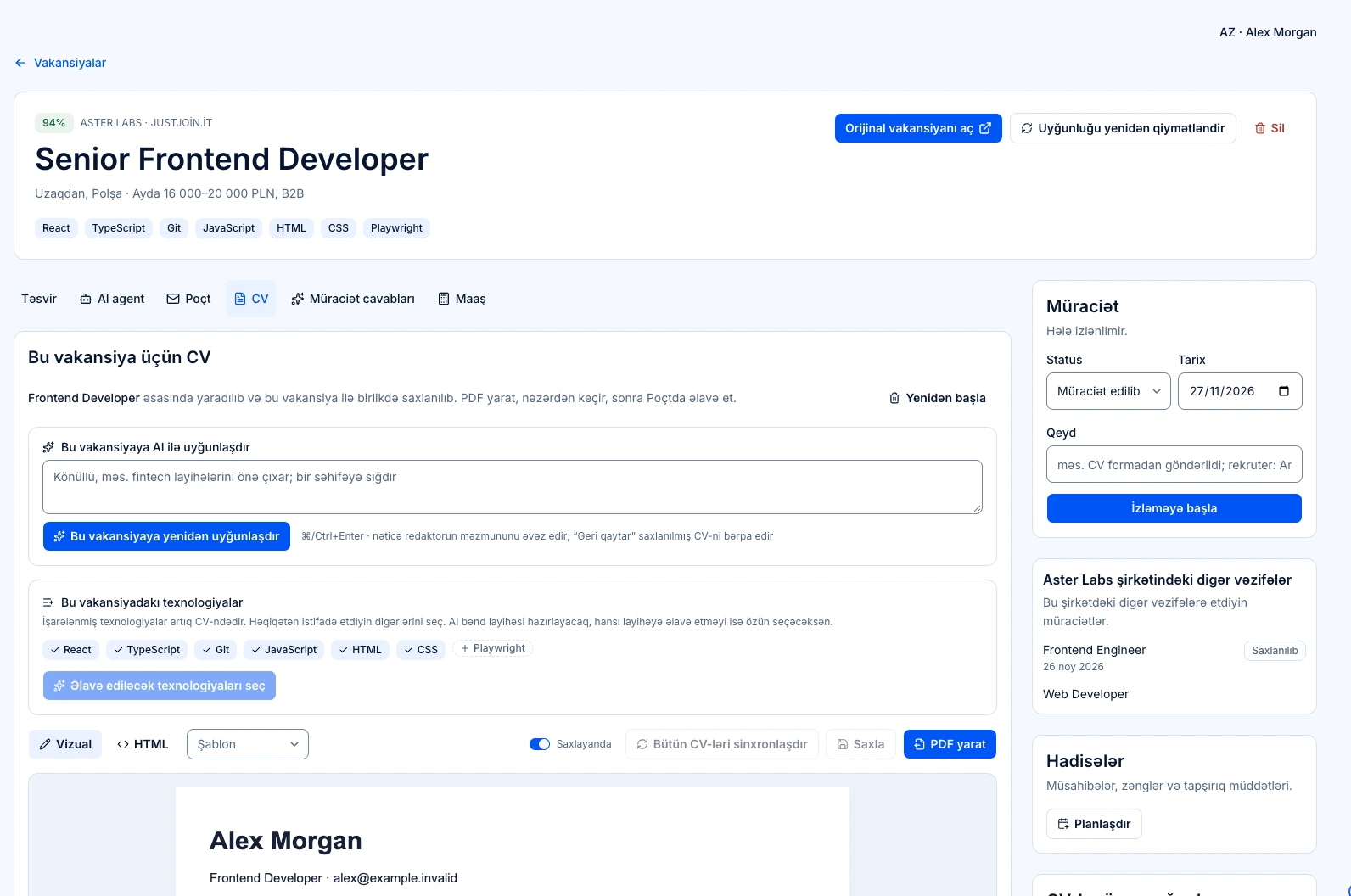
Addım 5. Bu vakansiya üçün CV hazırla
«CV» tabını aç və «Başlanğıc nöqtəsi» sahəsində sənəd seç. Bu vakansiyaya bağlı ayrıca nüsxə saxlamaq üçün «AI olmadan nüsxə yarat» düyməsini seç. Açılan redaktorda nüsxəni yoxla.
AI əlçatandırsa, əvəzində «Bu vakansiyaya AI ilə uyğunlaşdır» düyməsini seçib təlimat verə bilərsən. Yaradılmış sənədi, oradakı faktları və yoxlamaq üçün işarələnmiş məqamları nəzərdən keçir.
Nüsxəni redaktə edib müraciət üçün və ya «Poçt»da istifadə etmək üçün PDF hazırlaya bilərsən. Nüsxə yaratmaq əsas sənədi dəyişmir və onu işəgötürənə göndərmir. Videoda nüsxənin yaradılması və açılması göstərilir. Son PDF-i məzmunu yoxladıqdan sonra hazırla.
Gözlənilən nəticə: Frontend Developer CV-si əsasında yaradılmış nüsxə bu vakansiyaya bağlı şəkildə saxlanılıb.
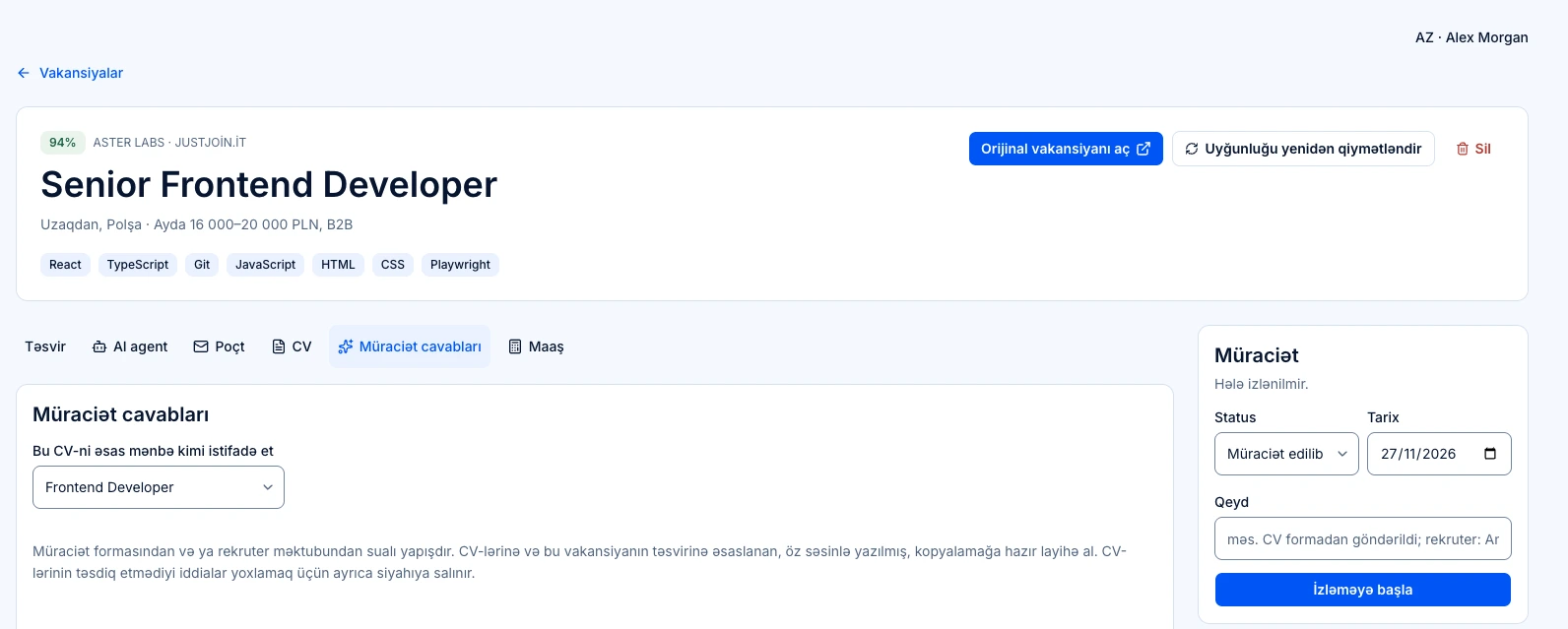
Addım 6. Müraciət suallarına cavab hazırla
«Müraciət cavabları» tabını aç. Əsas mənbə kimi bir CV seç və formanı və ya e-poçtu açıb sualı buraya yapışdır. Mümkünsə, işəgötürənin yazdığı mətni olduğu kimi götür.
«Cavab layihəsi» adlı ox düyməsi cavab yaratmağa başlayır. ⌘/Ctrl+Enter düymə birləşməsindən də istifadə edə bilərsən. Bunun üçün AI köməkçisi əlçatan olmalıdır.
Cavabı formaya və ya e-poçta köçürməzdən əvvəl oxu, faktları və CV-nin təsdiqləmədiyi iddiaları yoxla. Videoda sualın daxil edilməsi göstərilir. Cavab yaradılmır və işə qəbul üzrə mütəxəssisə heç nə göndərilmir.
Gözlənilən nəticə: Bu vakansiya üçün əsas CV-ni haradan seçəcəyini və sualı hara yazacağını bilirsən.
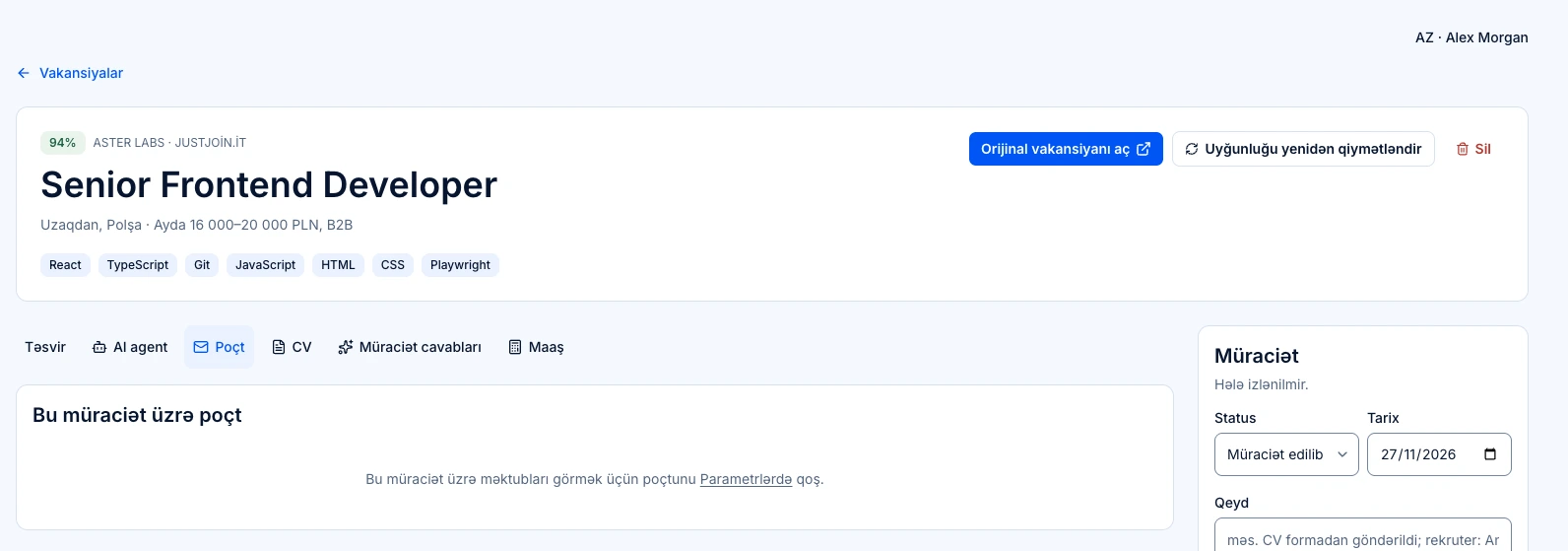
Addım 7. Vakansiyaya aid məktubları yoxla
«Poçt» tabını aç. Poçt qutusu qoşulmayıbsa, «Parametrlər»ə keçid görünəcək. Videoda məhz bu vəziyyət göstərilir.
Poçt qutusu qoşulandan sonra vakansiyaya aid məktubları oxuya, onlara cavab verə və yeni məktub hazırlaya bilərsən. Poçtda axtarış seçimi əvvəlki yazışmaları tapmağa kömək edir.
Hazırladığın məktubu yoxla, qaralama kimi saxla və ya CV-nin PDF faylını əlavə et. Göndərişi təsdiqləməzdən əvvəl alıcını, məktubun mətnini və əlavəni yoxla. Vakansiya siyahısının üstündəki «Poçtu yoxla» düyməsi qoşulmuş poçt qutusunu yoxlamağa başlayır.
Gözlənilən nəticə: Bu vəzifə ilə bağlı yazışmaları harada tapacağını və poçt qutusunu harada qoşacağını bilirsən.
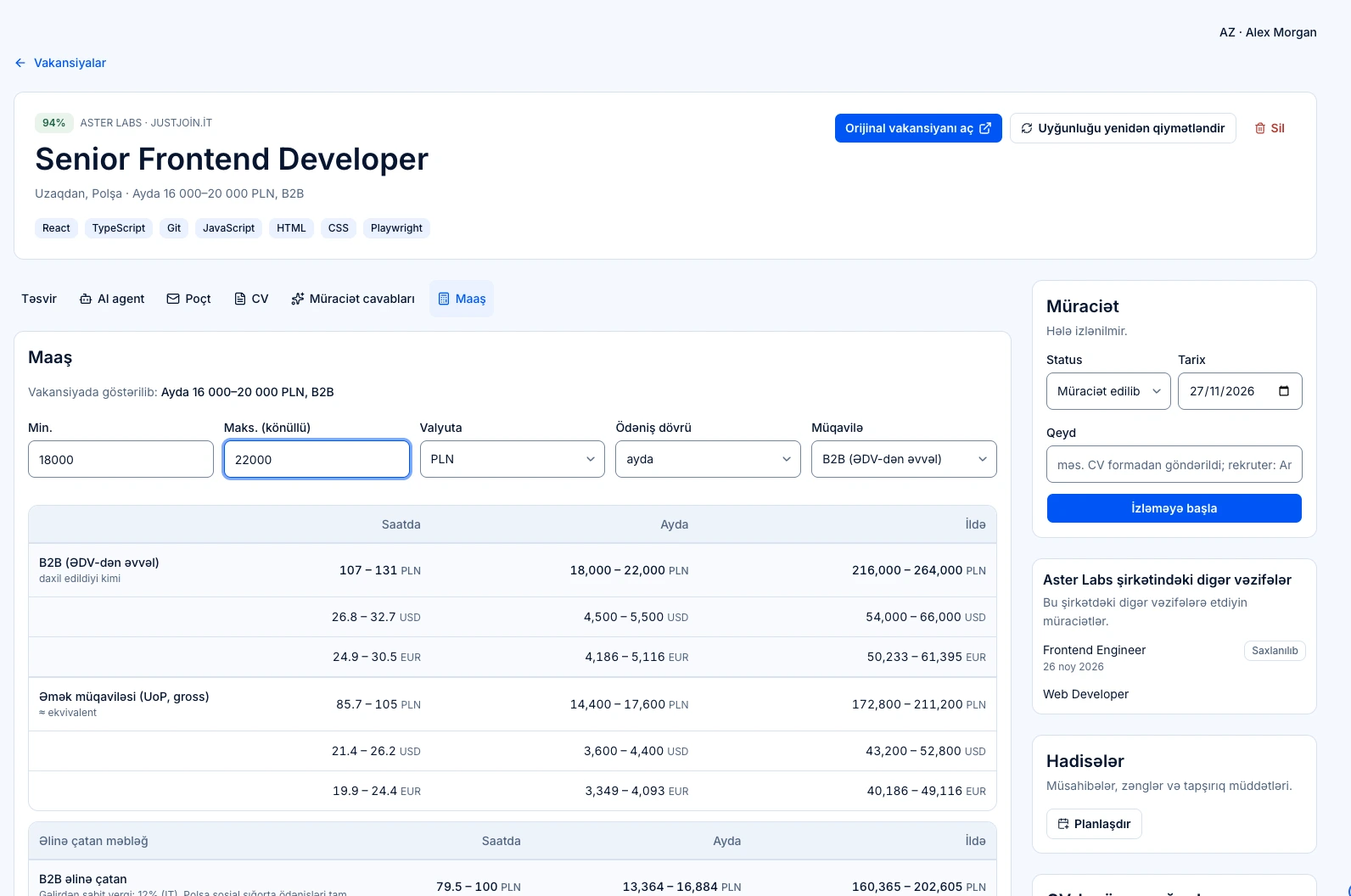
Addım 8. Maaşları müqayisə et
«Maaş» tabında «Min.» və «Maks. (könüllü)» məbləğlərini, valyutanı, ödəniş dövrünü və müqavilə növünü yoxla. Müqayisə üçün başqa aralıq daxil et. Nümunədə aralıq ayda 18 000–22 000 PLN olaraq dəyişdirilir.
Kalkulyator saatlıq, aylıq və illik məbləğləri, əmək müqaviləsi və B2B üzrə ekvivalentləri, həmçinin əlinə çatacaq təxmini məbləği göstərir. İş saatlarını, verginin necə hesablandığını və xərcləri yoxlamaq üçün «Fərziyyələr» bölməsini aç.
Nəticələr hesablamada istifadə olunan fərziyyələrə və valyuta məzənnələrinə əsaslanan təxminlərdir. Videoda nümunə məlumatları və məzənnələrdən istifadə olunur. Kalkulyatorda dəyişiklik etmək işəgötürənin elanda göstərdiyi maaşı dəyişmir.
Gözlənilən nəticə: Ödəniş dövrünü, müqavilə növünü və hesablama fərziyyələrini bilərək məbləğləri müqayisə edə bilirsən.
Addım 9. AI agentin başlanğıc ekranı ilə tanış ol
«AI agent» tabı əlçatandırsa, onu aç, CV seçimlərinə və müraciət formasını doldurmaq üçün lazım olan məlumatlara bax. Agentin işləməsi üçün vakansiyanın HTTPS linki olmalı və xidmət əlçatan olmalıdır.
Başlamaq üçün lazımi məlumatların Browser Use Cloud ilə paylaşılmasına razılıq verməlisən. Əsas CV-ni və ya vakansiya üçün hazırladığın nüsxəni seçə bilərsən. Formanı doldurmağa başlayanda işəgötürənin saytında ayrıca proses işə düşür.
Agent xülasəni göstərəndə forma sahələrini yoxla və müraciəti göndərmək, yoxsa dəyişiklik istəmək barədə qərar ver. Status bildirişlərini izlə: bəzi xarici formalar doldurulan kimi göndərilir və CVER bunu ayrıca statusla göstərir. Bu təlimat yalnız başlanğıc ekranını göstərir.
Gözlənilən nəticə: Agenti haradan işə salacağını, hansı məlumatlardan və hansı CV-dən istifadə edəcəyini bilirsən.
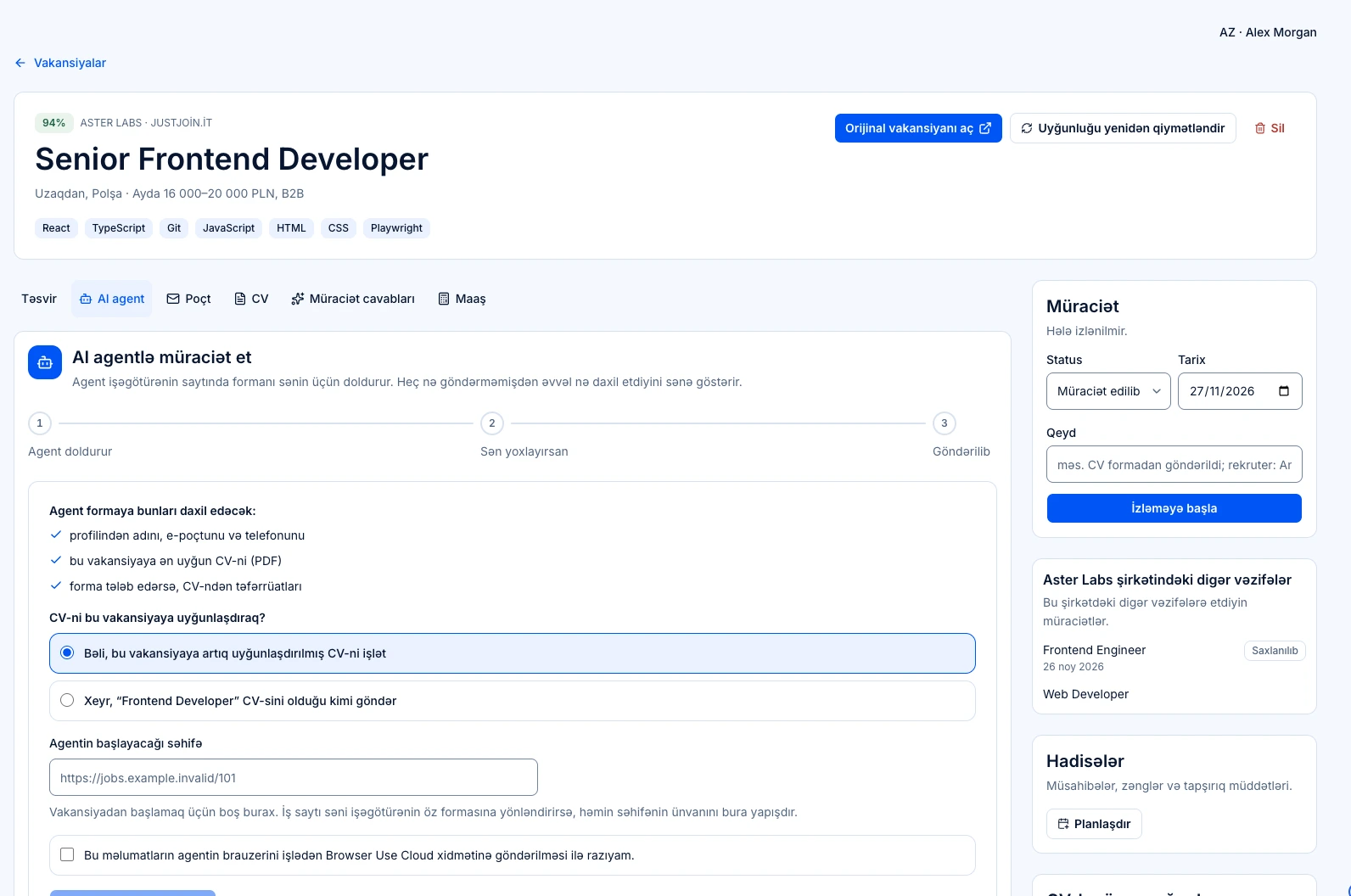
Addım 10. Statusu, qeydi və son tarixi saxla
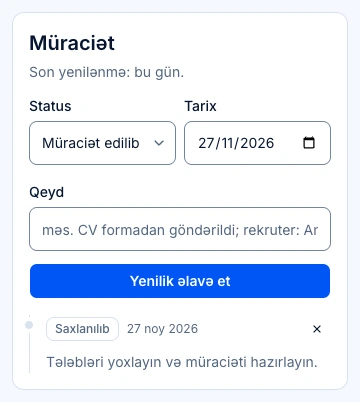
«Müraciət» bölməsində «Status» seç, «Tarix»i yoxla və «Qeyd» əlavə et. Vəzifəni sonraya saxlamaq üçün «Saxlanılıb» statusunu seç və «İzləməyə başla» düyməsinə kliklə.
Digər statuslar «Müraciət edilib», «Müsahibə», «Təklif alınıb», «Rədd edilib» və «Geri götürülüb»dür. Vakansiyanı artıq izləyirsənsə, «Yenilik əlavə et» düyməsindən istifadə et. Tarixçədə yeniliklər ardıcıllıqla göstərilir. İşə qəbul prosesinin faktiki mərhələsini qeyd et.
«Hadisələr» bölməsində «Planlaşdır»ı seç. Növü, başlığı və tarixi daxil et, lazım gələrsə, link və ya qeyd əlavə et. Sonra «Təqvimə əlavə et» düyməsini seç. Nümunədə «Müraciəti hazırla — Aster Labs» adlı tapşırıq üçün son tarix saxlanılır. Hadisə əlavə etmək öz işini planlaşdırmağa kömək edir və işəgötürənlə görüş təyin etmir.
Gözlənilən nəticə: Vakansiyanın «Saxlanılıb» statusu, qeydi və təqvimdə də görünən son tarixi var.
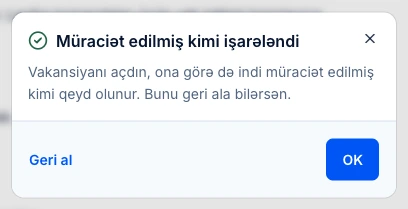
Addım 11. Orijinal elanı aç və statusu yoxla
«Orijinal vakansiyanı aç» düyməsi elanı mənbə saytında, ayrıca tabda açır. İzlənilməyən və ya «Saxlanılıb» statuslu vakansiyaya avtomatik olaraq «Müraciət edilib» statusu da əlavə olunur.
Səhifəni açmaq CV və ya müraciət forması göndərmir. Sadəcə elanı oxumaq istəyirsənsə, «Müraciət edilmiş kimi işarələndi» bildirişində «Geri al»ı seç. Bu, əvvəlki vəziyyəti bərpa edir. Nümunədə əvvəlki status «Saxlanılıb» idi.
Müraciət artıq daha sonrakı mərhələdədirsə, düymə yenidən «Müraciət edilib» statusu əlavə etmir. Vakansiyanın hələ açıq olub-olmadığını və necə müraciət ediləcəyini orijinal elandan yoxla. Videoda real işəgötürənin saytı açılmadan CVER-in bildirişi və «Geri al» düyməsi göstərilir.
Gözlənilən nəticə: Elanı açmaq, statusu qeyd etmək və müraciəti həqiqətən göndərmək arasındakı fərqi bilirsən.
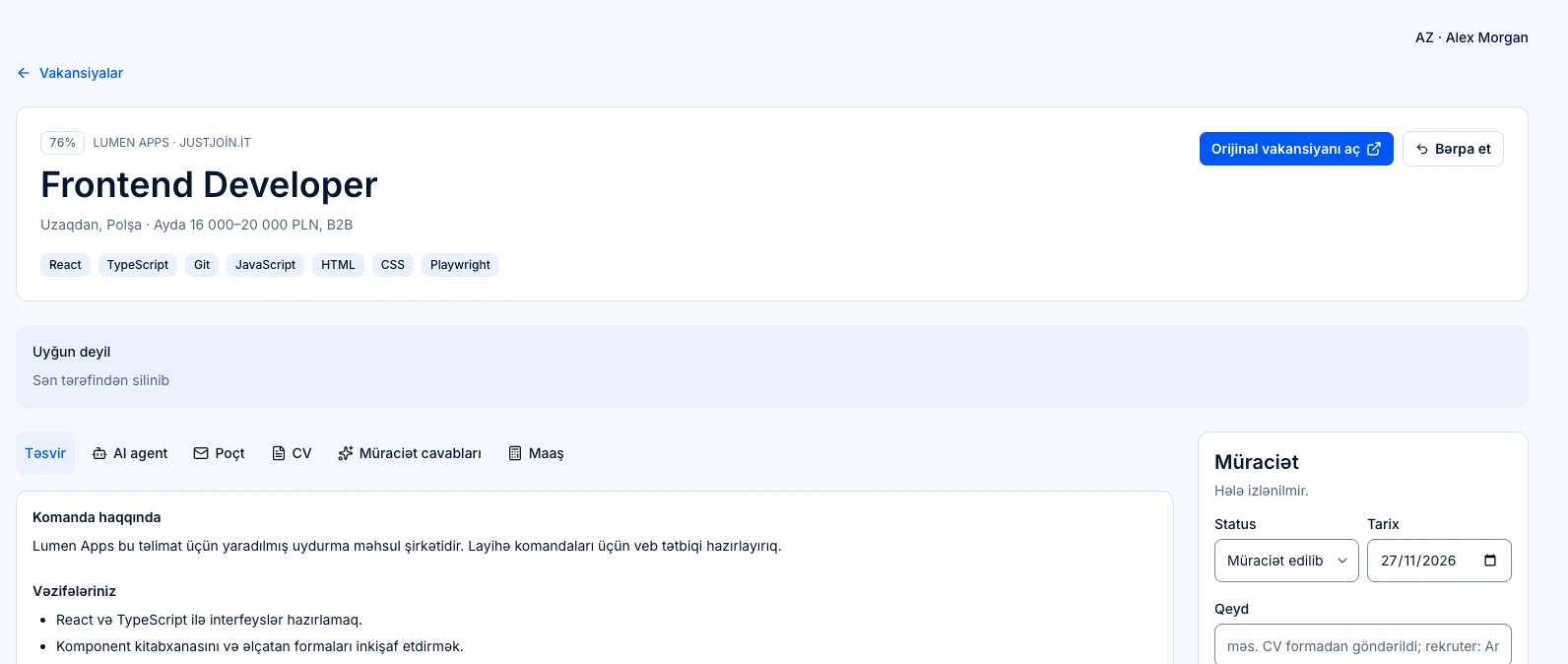
Addım 12. Uyğun olmayan vakansiyaları cari siyahıdan çıxar
Artıq nəzərdən keçirmək istəmədiyin vakansiyada «Sil»i seç. CVER onu «Uyğun deyil» tabına köçürür və sənin tərəfindən silindiyini qeyd edir.
Vakansiyanın qeydi saxlanılır. Onu «Uyğun deyil» tabında tap və təkrar qiymətləndirmə növbəsinə qaytarmaq üçün «Bərpa et»i seç. Vakansiya yenidən qiymətləndirilənədək gözləmədə qalır və «Uyğun» tabına qayıtmaya bilər.
Videoda Lumen Apps şirkətinin ikinci nümunə vakansiyası silinir. Sonra seçilmiş Aster Labs vakansiyasına qayıdılır və səhifə yenilənəndən sonra saxlanmış məlumatlar yoxlanılır.
Gözlənilən nəticə: Uyğun olmayan vakansiya özün sildiyin vakansiya kimi işarələnir, seçdiyin vakansiya isə üzərində işləməyə davam etmək üçün əlçatan qalır.
Nəticəni yoxlayın
Seçdiyin vakansiyanın detallar səhifəsini yenilə. «Saxlanılıb» statusunu, qeydi və «Hadisələr» bölməsindəki son tarixi yoxla. Orijinal elanı açandan sonra «Geri al» düyməsindən istifadə etmisənsə, avtomatik əlavə olunmuş «Müraciət edilib» statusu artıq tarixçədə görünməməlidir.
Saxlanmış nüsxəni yoxlamaq üçün «CV» tabını yenidən aç. «Vakansiyalar»a qayıt və fərdi filtrini tap. Saxladığın bu məlumatlar əvvəlki addımları təkrarlamadan müraciəti hazırlamağa davam etməyə imkan verir.
Məlumatların saxlanması müraciətin göndərildiyini təsdiqləmir. Formanı və ya e-poçtu göndərmək, yaxud agent vasitəsilə müraciət etmək üçün əlavə addımlar lazımdır. Videoda bu addımlar yerinə yetirilmir.
Nəsə işləmirsə
| Problem | Səbəb | Nə etməli |
|---|---|---|
| Bu görünüşdə vakansiya yoxdur. | Seçilmiş qiymətləndirmə tabında axtarışa və ya aktiv filtrlərə uyğun vakansiya yoxdur. | «Filtrləri təmizlə»ni seç. Görünüş hələ də boşdursa, «Hamısı» tabına və digər qiymətləndirmə tablarına bax. |
| Detallarını oxuduqdan sonra vakansiya yoxa çıxdı. | «Yalnız baxılmamışlar» aktivdir və detalları açanda vakansiya baxılmış kimi işarələnib. | «Yalnız baxılmamışlar» filtrini söndür və vəzifə adına və ya işəgötürənə görə axtar. «Hamısını baxılmış kimi işarələ» düyməsindən istifadə etmisənsə, filtr onun işarələdiyi bütün vakansiyaları gizlədir. |
| Filtrin nəticələri daraldması üçün ən azı bir şərt təyin et. | Fərdi filtrin adı var, amma heç bir şərt təyin edilməyib. | Vəzifə adında və ya təsvirdə axtarılacaq söz əlavə et, yaxud iş formatını seç. Sonra filtri saxla. |
| 101% balı olan filtri saxlamaq olmur. | Minimum uyğunluq balı 0 ilə 100 arasında olmalıdır. Forma sahələri yoxlamağı istəyir. | 0-dan 100-ə qədər bir rəqəm daxil et. Minimum bal təyin etmək istəmirsənsə, sahəni boş saxla. |
| Bu adda filtrin artıq var. | Hesabında artıq bu adda fərdi filtr var. | Başqa ad seç və ya «Filtrlərin» bölməsində mövcud filtri redaktə et. |
| Heç nə göndərməmişəm, amma vakansiyada «Müraciət edilib» yazılıb. | «Orijinal vakansiyanı aç» düyməsi izlənilməyən və ya «Saxlanılıb» statuslu vakansiya üçün bu statusu avtomatik qeyd edir. | Bildirişdə «Geri al»ı seç. Müraciət tarixçəsini yoxla və statusun faktiki addımlarına uyğun olduğuna əmin ol. |
Növbəti addımlar
- CV-ni konkret vakansiyaya uyğunlaşdır
AI-nin təklifini yoxla, məzmunu redaktə et və PDF-i endir.
- Başqa bir CV əlavə et
Vakansiyalar üçün istifadə etdiyin CV kitabxanasını genişləndir.
- Müraciətləri və cavabları izlə
Başladığın işə qəbul proseslərini izləmək üçün nəzərdə tutulmuş ayrıca bölmə ilə tanış ol.