Ինչ եք անելու
Ընտրիր առաջարկ, պահպանիր սեփական զտիչ և ստեղծիր ռեզյումեի պատճեն։ Ավելացրու կարգավիճակ, նշում ու վերջնաժամկետ և ծանոթացիր դիմումի հարցերին պատասխանելու, փոստից օգտվելու, վարձատրությունը համեմատելու և AI գործակալի օգնությամբ դիմելու գործիքներին։
Նախքան սկսելը
- Մուտք
- Մուտք գործիր CVER-ի այն հաշվով, որի սկզբնական կարգավորումն ավարտված է և որն ունի հավելվածից օգտվելու իրավունք։ Եթե բաժանորդագրություն է պահանջվում, օգտվելու իրավունքը պետք է ակտիվ լինի։
- Որտեղից սկսել
- Նավիգացիայի մենյուում ընտրիր «Աշխատանքային առաջարկներ»։ Ուղեցույցում ցանկում արդեն կան թափուր հաստիքներ։ Եթե ցանկդ դատարկ է, «Կարգավորումներ» բաժնում ստուգիր ռեզյումեդ, պրոֆիլդ և աղբյուրները։ Որոնումները կատարվում են ինքնաբերաբար։
- Ռեզյումե
- Քո գրադարանում առնվազն մեկ ռեզյումե պետք է լինի։ Այն կծառայի որպես հիմք առաջարկի համար պատրաստվող ռեզյումեին և որպես աղբյուր՝ դիմումի հարցերին պատասխանելիս։
- Հասանելի գործիքներ
- «Փոստ» բաժնից օգտվելու համար պետք է միացված փոստարկղ։ Ռեզյումեն AI-ով հարմարեցնելու, պատասխաններ ստեղծելու և AI գործակալից օգտվելու հնարավորությունները կախված են ծառայությունների հասանելիությունից։ Տեսանյութը ցույց է տալիս, թե որտեղ են այդ գործիքները, իսկ ռեզյումեի պատճենը ստեղծում ենք «Ստեղծել պատճեն առանց AI-ի» կոճակով։
- Օրինակի տվյալներ
- Տեսանյութի ընկերությունները, հաստիքները, ռեզյումեն, վարձատրության չափերն ու փոխարժեքները ցուցադրական են։ Դրանք իրական հաստիքներ չեն, որոնց կարող ես դիմել։ Գործակալի էկրանն ու հարցի դաշտը ցուցադրվում են առանց այդ գործիքները գործարկելու։ Ոչ մի դիմում կամ նամակ չի ուղարկվում։
- Անհրաժեշտ ժամանակը
- Մի քանի րոպե հատկացրու բաժնին ծանոթանալուն և առաջարկը պահպանելուն։ Վերջնական փաստաթուղթ պատրաստելը, AI-ով պատասխաններ ստեղծելը և դիմումն ուղարկելը կարող են ավելի երկար տևել։
Դիտել ամբողջ գործընթացը
Անձայն տեսագրությունը ցույց է տալիս հայերեն միջերեսը։ Հայերեն ենթագրերը կարող եք միացնել նվագարկչի ընտրացանկից։
Քայլ 1. Դիտիր առաջարկներն ու համապատասխանության արդյունքները
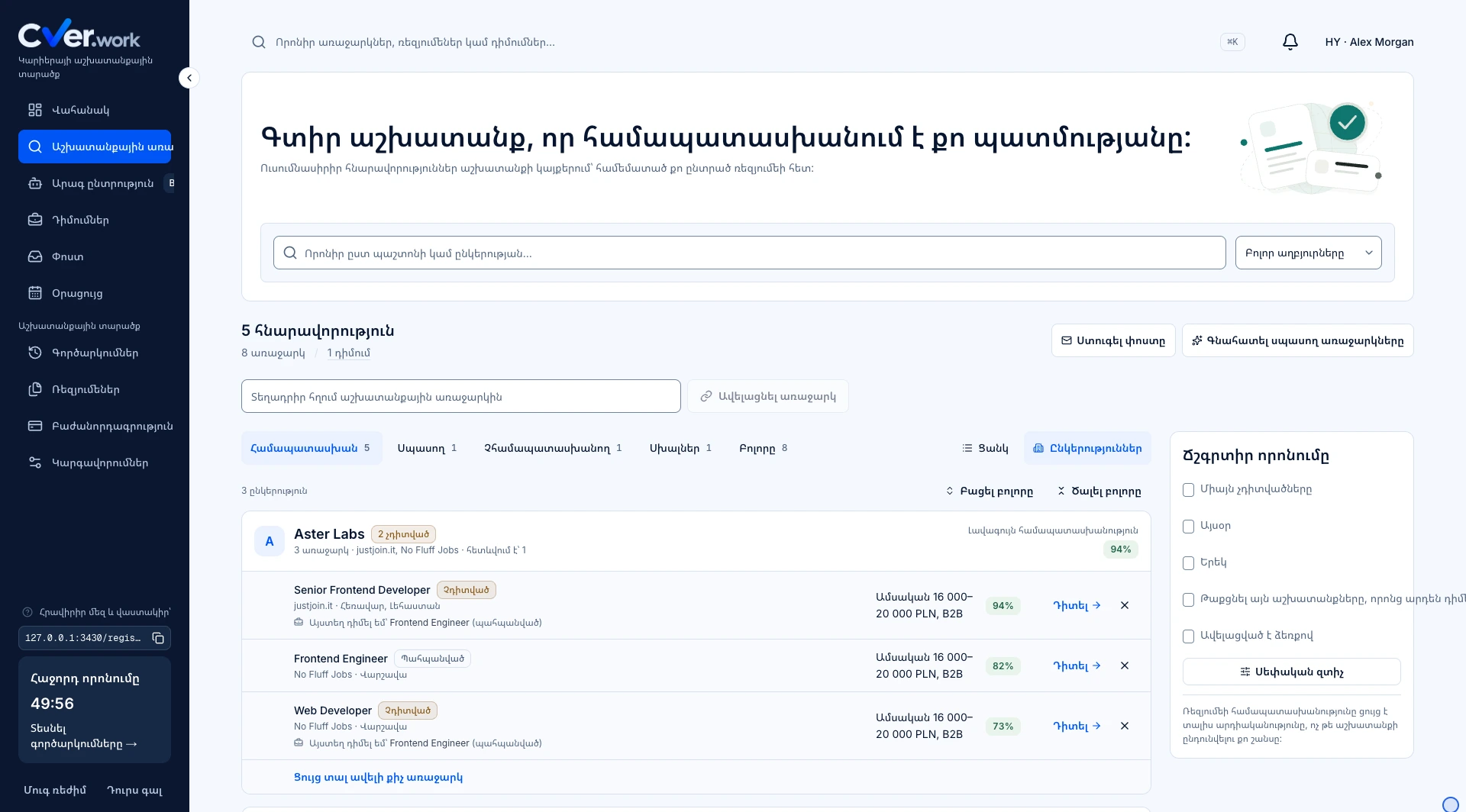
Նավիգացիայի մենյուից բացիր «Աշխատանքային առաջարկներ» բաժինը և սկսիր «Համապատասխան» ներդիրից։ «Ընկերություններ» դիտման ձևում բացիր գործատուի խումբը կամ ընտրիր «Բացել բոլորը»՝ առանձին հաստիքները տեսնելու համար։
Գնահատման մյուս արդյունքները կարող ես տեսնել «Սպասող», «Չհամապատասխանող», «Սխալներ» և «Բոլորը» ներդիրներում։ «Սպասող» առաջարկները դեռ չեն գնահատվել, իսկ «Սխալներ» ներդիրում եղածների համար պետք է պարզել խնդիրը։ «Չհամապատասխանող» ներդիրում են ինչպես գնահատման կամ զտիչների պատճառով բացառված, այնպես էլ քո հեռացրած առաջարկները։
Այս ներդիրները չեն ցույց տալիս գործատուի պատասխանը։ Ընդունման ընթացքին հետևիր առանձին՝ ըստ դիմումի կարգավիճակի։ «Գնահատել սպասող առաջարկները» կոճակը սկսում է դեռ արդյունք չունեցող առաջարկների գնահատումը, եթե գնահատման ծառայությունը հասանելի է։
Ակնկալվող արդյունք: Կարող ես տեսնել հաստիքները, գործատուներին, համապատասխանության միավորները, տեղադրությունները, վարձատրության չափերն ու ընտրված ռեզյումեները։
Քայլ 2. Նեղացրու որոնման արդյունքները
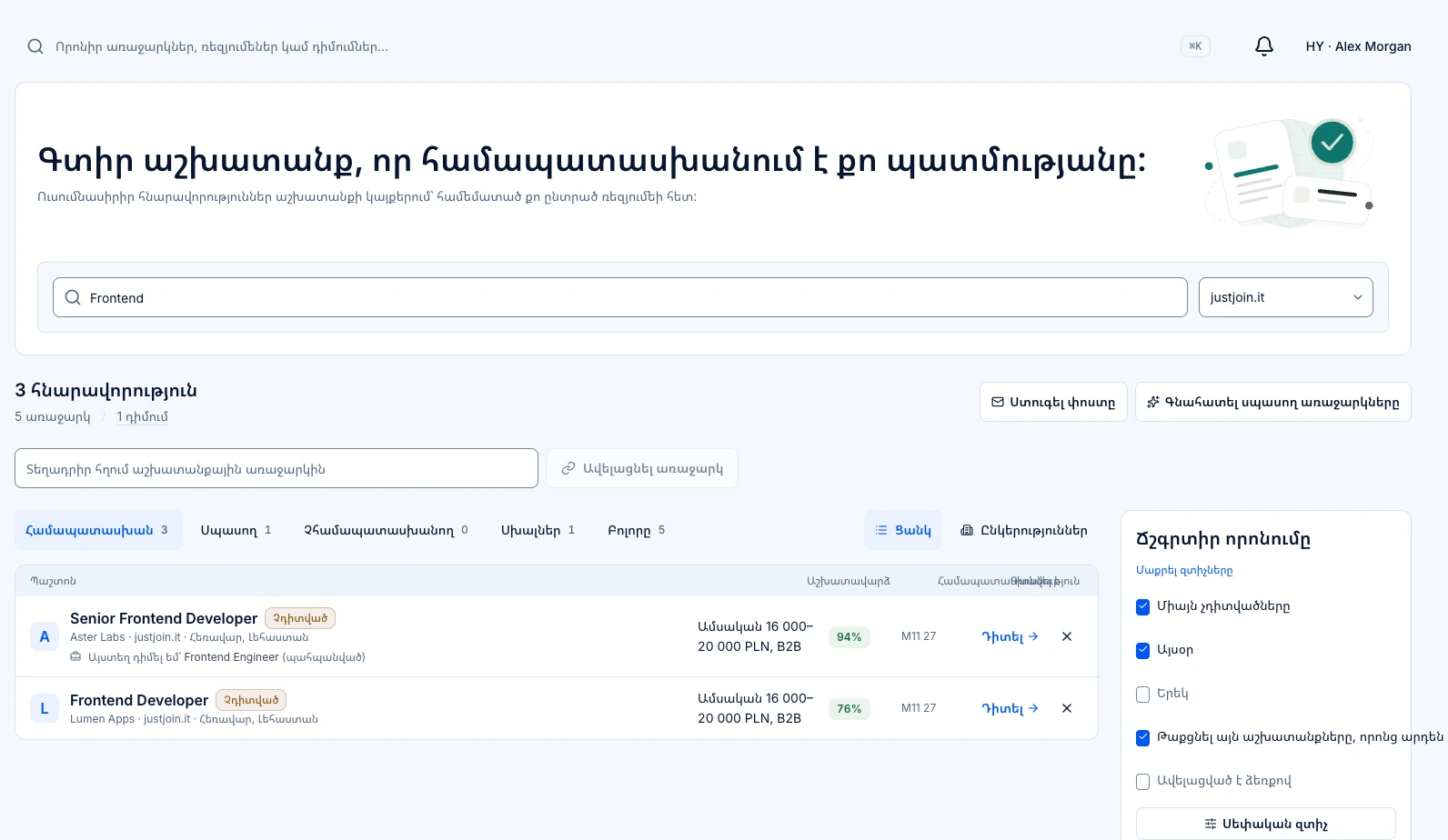
Որոնման դաշտում մուտքագրիր հաստիքի կամ ընկերության անվան մի մասը։ Աշխատանքի կայքն ընտրելու համար օգտագործիր «Աղբյուր» դաշտը։ Եթե նախընտրում ես ամեն տողում մեկ հաստիք տեսնել, անցիր «Ցանկ» դիտման ձևին։
«Միայն չդիտվածները» ցույց է տալիս դեռ չբացած առաջարկները։ «Այսօր» և «Երեկ» տարբերակները վերաբերում են առաջարկը գտնելու օրվան։ «Թաքցնել այն աշխատանքները, որոնց արդեն դիմել եմ» տարբերակը բացառում է «Դիմված» կամ ավելի ուշ փուլի կարգավիճակ ունեցողները։ «Պահպանված» առաջարկը մնում է տեսանելի։
Պայմանները կիրառվում են միաժամանակ։ CVER-ը հիշում է դիտման կարգավորումները այս դիտարկիչում։ «Մաքրել զտիչները» կոճակը հեռացնում է պայմանները, բայց ընտրված ներդիրը չի փոխում, ուստի անհրաժեշտության դեպքում անցիր նաև «Բոլորը» ներդիրին։ «Միայն չդիտվածները» միացնելուց հետո հասանելի է «Նշել բոլորը որպես դիտված» կոճակը։ Այն նշում է բոլոր չդիտված առաջարկները, ոչ միայն տվյալ պահին երևացող տողերը։
Ակնկալվող արդյունք: Ցանկում երևում են պայմաններիդ համապատասխանող առաջարկները։ Տեսանյութում ցուցադրված են այսօրվա՝ justjoin.it-ից գտնված չդիտված Frontend հաստիքները։
Քայլ 3. Պահպանիր սեփական զտիչը
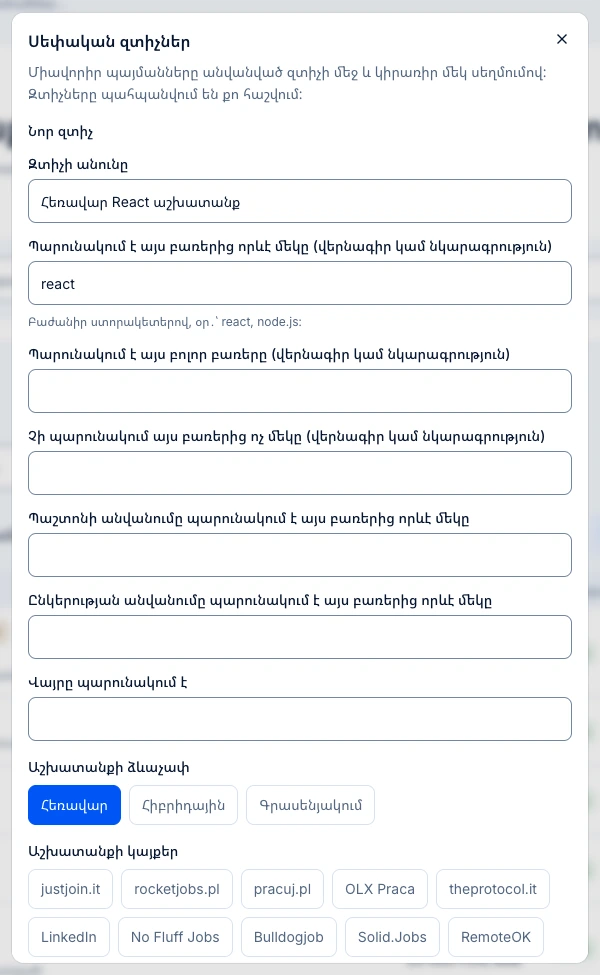
Մաքրիր նախորդ պայմանները և ընտրիր «Սեփական զտիչ»։ Մուտքագրիր անուն, օրինակ՝ Remote React։ «Պարունակում է այս բառերից որևէ մեկը (վերնագիր կամ նկարագրություն)» դաշտում գրիր react, իսկ «Աշխատանքի ձևաչափ» բաժնում ընտրիր «Հեռավար»։ Իջիր ներքև և ընտրիր «Պահպանել զտիչը»։
Կարող ես նաև նշել պարտադիր կամ բացառվող բառեր, հաստիքների անվանումներ, գործատուներ, տեղադրություն, աշխատանքի կայքեր, նվազագույն միավոր և այն, թե արդյոք վարձատրությունը պետք է նշված լինի։ Բառերն առանձնացրու ստորակետերով։ Զտիչի համար անհրաժեշտ է անուն և առնվազն մեկ պայման։
Նոր զտիչը պահպանվում է քո հաշվում և անմիջապես կիրառվում։ Անունը հայտնվում է մյուս անջատիչների կողքին։ Սեղմիր դրա վրա՝ զտիչը միացնելու կամ անջատելու համար։ Խմբագրելու կամ ջնջելու համար նորից բացիր «Սեփական զտիչ» պատուհանը։ Մի քանի ակտիվ զտիչների պայմանները կիրառվում են միաժամանակ։
Ակնկալվող արդյունք: Remote React զտիչը պահպանված ու ընտրված է և էջը թարմացնելուց հետո էլ հասանելի է։
Քայլ 4. Բացիր առաջարկը և ստուգիր համապատասխանությունը
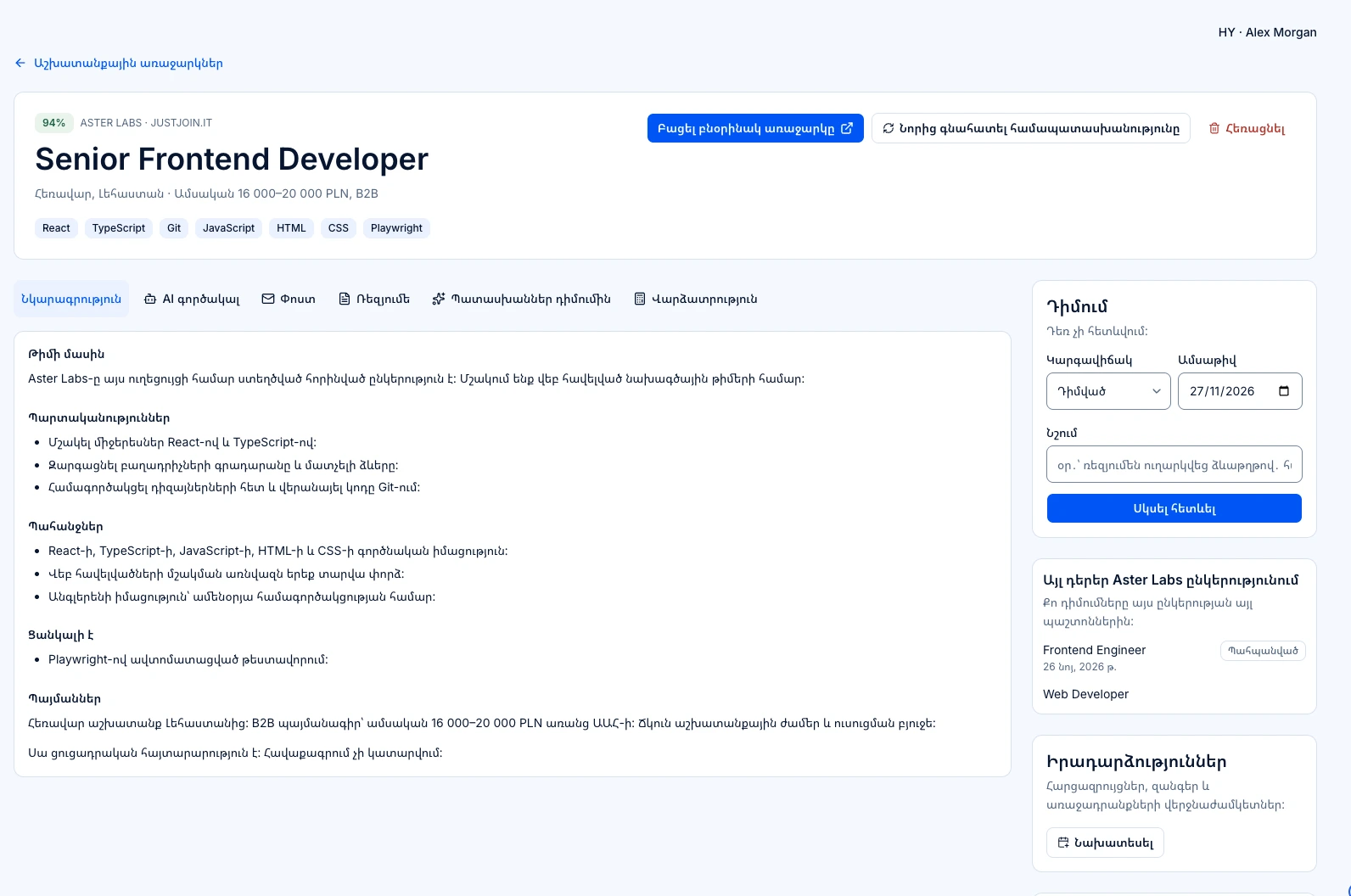
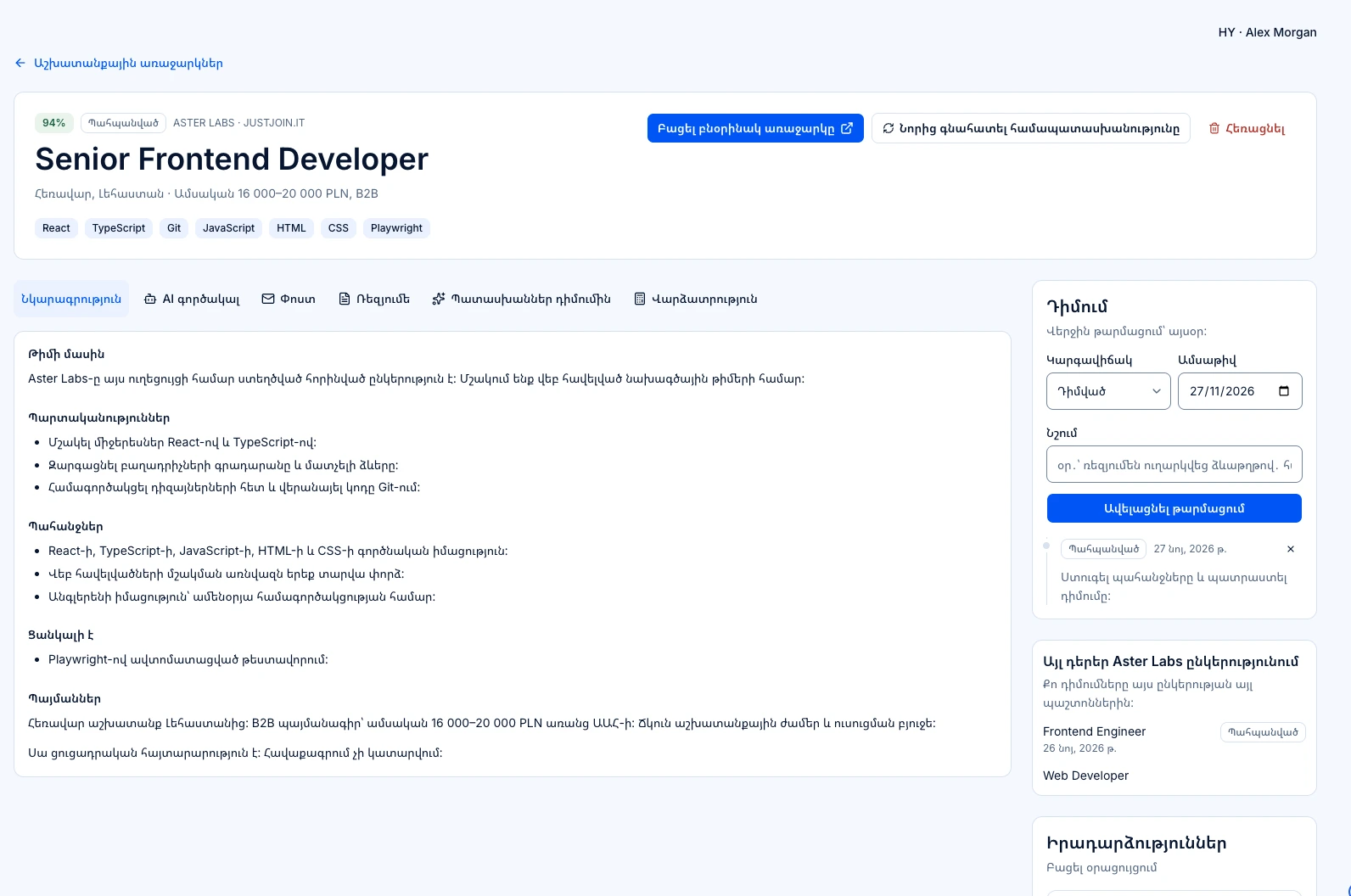
Սեղմիր հաստիքի անվան վրա։ Մանրամասները կբացվեն դիտարկիչի նոր ներդիրում։ Կարդա «Նկարագրություն» բաժինը և ստուգիր գործատուին, տեղադրությունը, վարձատրությունը, պահանջներն ու աշխատանքի պայմանները։
«Համապատասխանություն ըստ ռեզյումեների» բաժինը ցույց է տալիս յուրաքանչյուր փաստաթղթի միավորն ու համընկնող հիմնաբառերը։ Եթե ռեզյումեի անունը գծված է, անհրաժեշտ հիմնաբառերից չափազանց քիչն է համընկել։ Օրինակ՝ 94% միավորն օգնում է առաջնահերթություն տալ առաջարկներին, բայց աշխատանքի ընդունվելու հավանականություն չի ցույց տալիս։
Մանրամասները բացելուց հետո առաջարկը նշվում է որպես դիտված և այլևս չի երևում «Միայն չդիտվածները» զտիչով։ Դիմումի կարգավիճակը «Դիմված» չի դառնում։ «Նորից գնահատել համապատասխանությունը» կոճակը առաջարկը դնում է վերագնահատման հերթում։
Ակնկալվող արդյունք: Կարող ես տեսնել հաստիքի պահանջները և պարզել, թե որ ռեզյումեի հիման վրա է հաշվարկվել համապատասխանության միավորը։
Քայլ 5. Պատրաստիր ռեզյումե այս առաջարկի համար
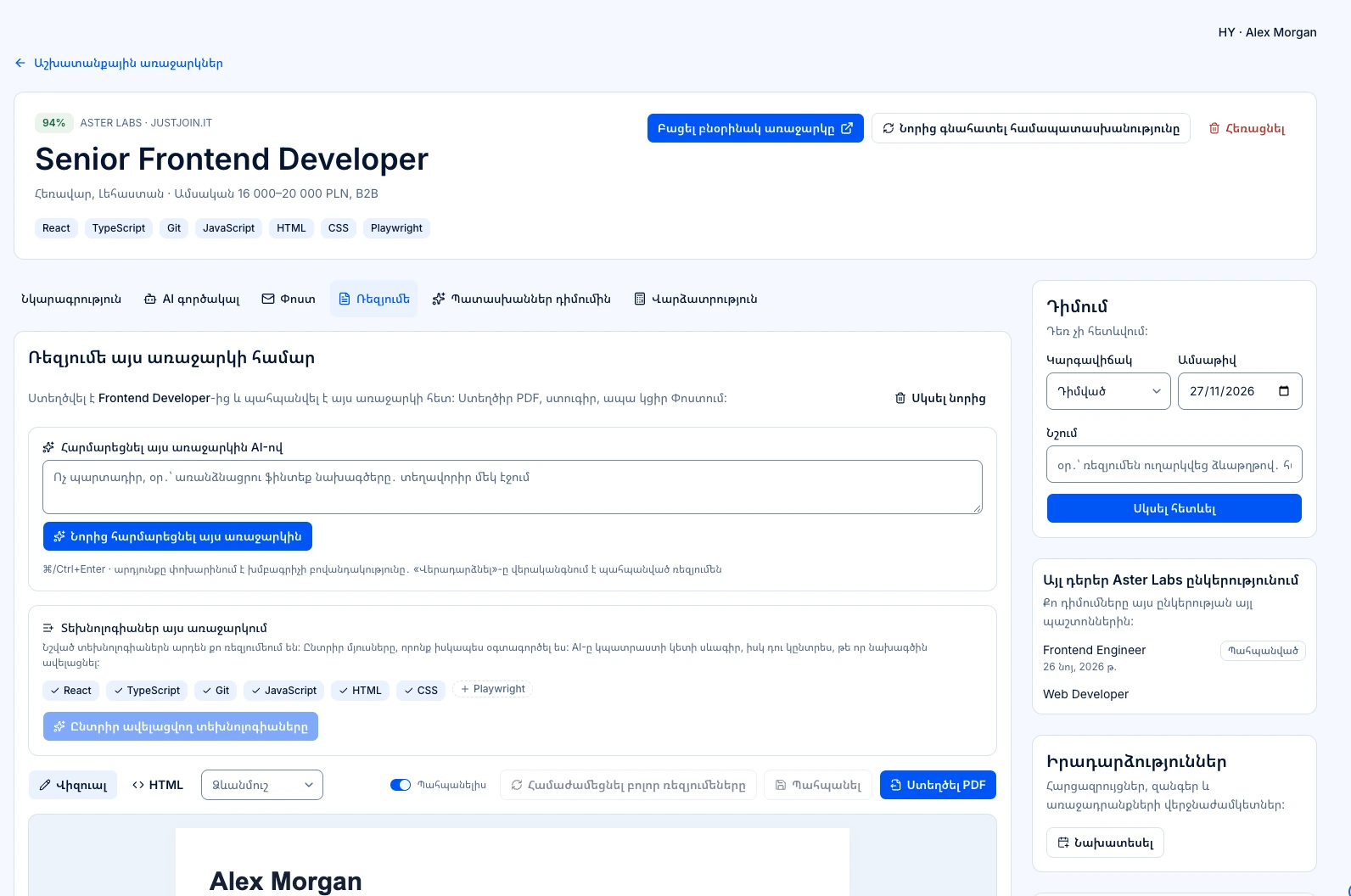
Բացիր «Ռեզյումե» ներդիրը և փաստաթուղթ ընտրիր «Սկսել սրանից» դաշտում։ Ընտրիր «Ստեղծել պատճեն առանց AI-ի»՝ առաջարկին կից առանձին պատճեն պահպանելու համար։ Ստուգիր այն բացված խմբագրիչում։
Եթե AI-ն հասանելի է, փոխարենը կարող ես ընտրել «Հարմարեցնել այս առաջարկին AI-ով» և հրահանգներ տալ։ Ստուգիր ստեղծված փաստաթուղթը, փաստերը և այն կետերը, որոնք նշված են ստուգման համար։
Կարող ես խմբագրել պատճենը և PDF պատրաստել դիմումի կամ «Փոստ» բաժնով ուղարկելու համար։ Պատճեն ստեղծելիս սկզբնական փաստաթուղթը չի փոխվում, և գործատուին ոչինչ չի ուղարկվում։ Տեսանյութում ցույց է տրվում, թե ինչպես ստեղծել ու բացել պատճենը։ Վերջնական PDF-ը պատրաստիր բովանդակությունը ստուգելուց հետո։
Ակնկալվող արդյունք: Frontend Developer ռեզյումեի հիման վրա ստեղծված պատճենը պահպանված է այս առաջարկին կից։
Քայլ 6. Պատրաստիր դիմումի հարցերի պատասխանները
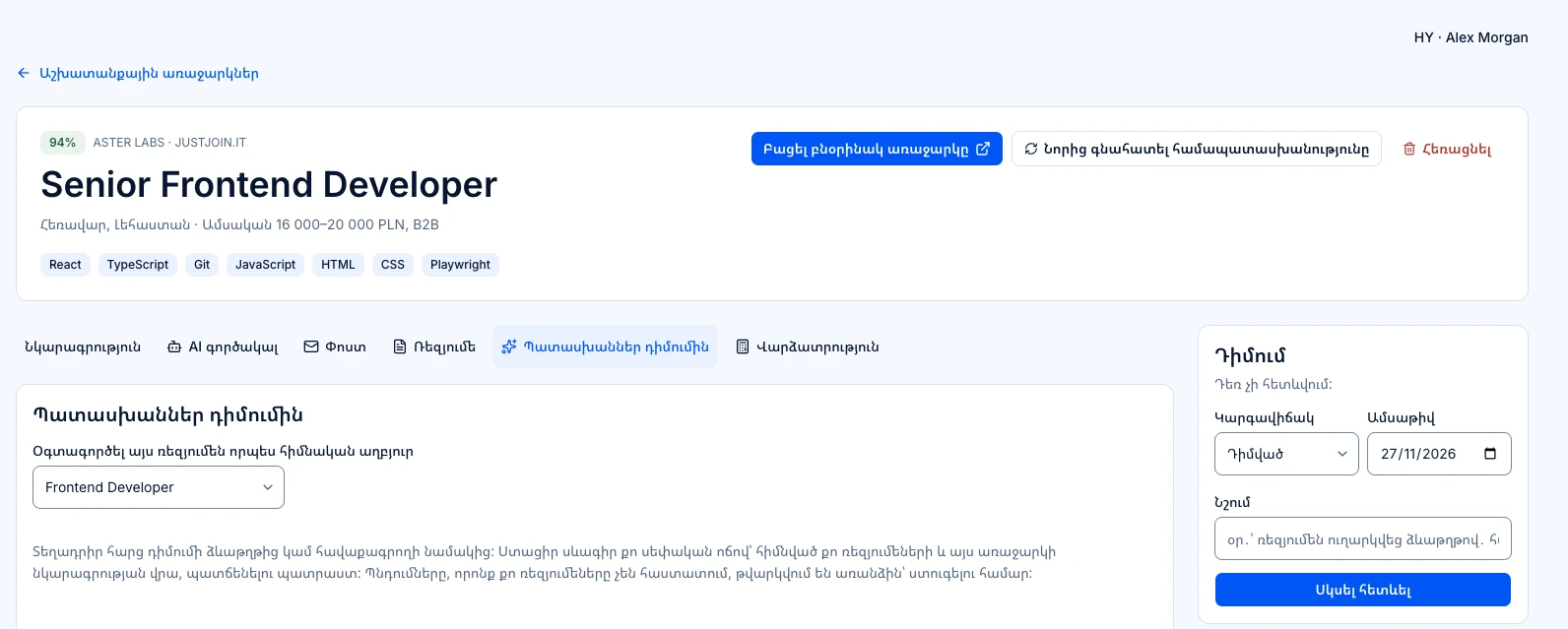
Բացիր «Պատասխաններ դիմումին» ներդիրը։ Ընտրիր ռեզյումե՝ որպես հիմնական աղբյուր, և տեղադրիր ձևաթղթի կամ նամակի հարցը։ Նախընտրելի է պահպանել գործատուի ճշգրիտ ձևակերպումը։
Սլաքով «Պատասխանի սևագիր» կոճակը սկսում է պատասխանի ստեղծումը։ Կարող ես նաև սեղմել ⌘/Ctrl+Enter։ Այս գործառույթի համար AI օգնականը պետք է հասանելի լինի։
Պատասխանը ձևաթղթում կամ նամակում տեղադրելուց առաջ կարդա այն և ստուգիր փաստերն ու այն պնդումները, որոնք ռեզյումեով չեն հաստատվում։ Տեսանյութում միայն մուտքագրում ենք հարցը՝ պատասխան չենք ստեղծում և հավաքագրման մասնագետին ոչինչ չենք ուղարկում։
Ակնկալվող արդյունք: Գիտես, թե որտեղ ընտրել աղբյուր հանդիսացող ռեզյումեն և մուտքագրել այս առաջարկին վերաբերող հարցը։
Քայլ 7. Ստուգիր առաջարկին առնչվող փոստը
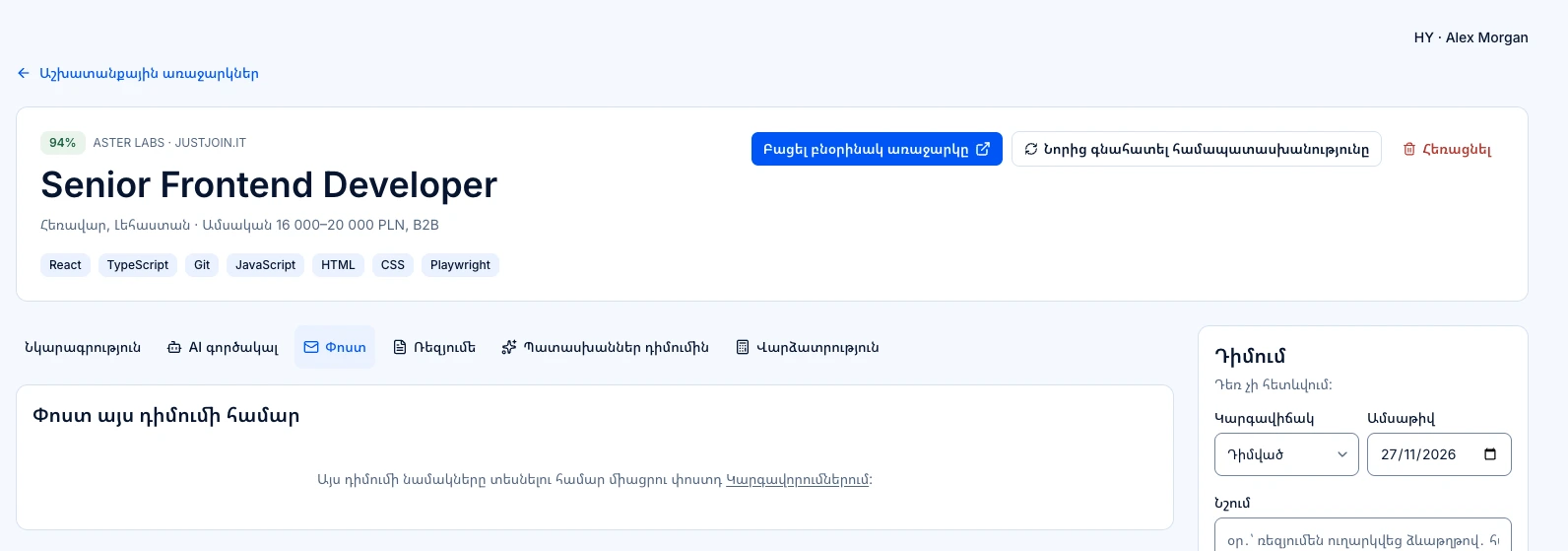
Բացիր «Փոստ» ներդիրը։ Եթե փոստարկղ միացված չէ, կտեսնես «Կարգավորումներ» բաժին տանող հղումը։ Տեսանյութում ցուցադրված է հենց այս վիճակը։
Փոստարկղը կարգավորելուց հետո կարող ես կարդալ առաջարկին առնչվող նամակները, պատասխանել դրանց կամ նոր նամակ պատրաստել։ Փոստարկղի որոնումն օգնում է գտնել ավելի վաղ նամակագրությունը։
Ստուգիր պատրաստած նամակը, պահպանիր այն սևագրերում կամ կցիր ռեզյումեի PDF-ը։ Ուղարկումը հաստատելուց առաջ ստուգիր հասցեատիրոջը, նամակն ու կցորդը։ Առաջարկների ցանկի վերևում գտնվող «Ստուգել փոստը» կոճակը սկսում է միացված փոստարկղի ստուգումը։
Ակնկալվող արդյունք: Գիտես, թե որտեղ գտնել այս հաստիքին առնչվող նամակագրությունը և որտեղ միացնել փոստարկղը։
Քայլ 8. Համեմատիր վարձատրությունը
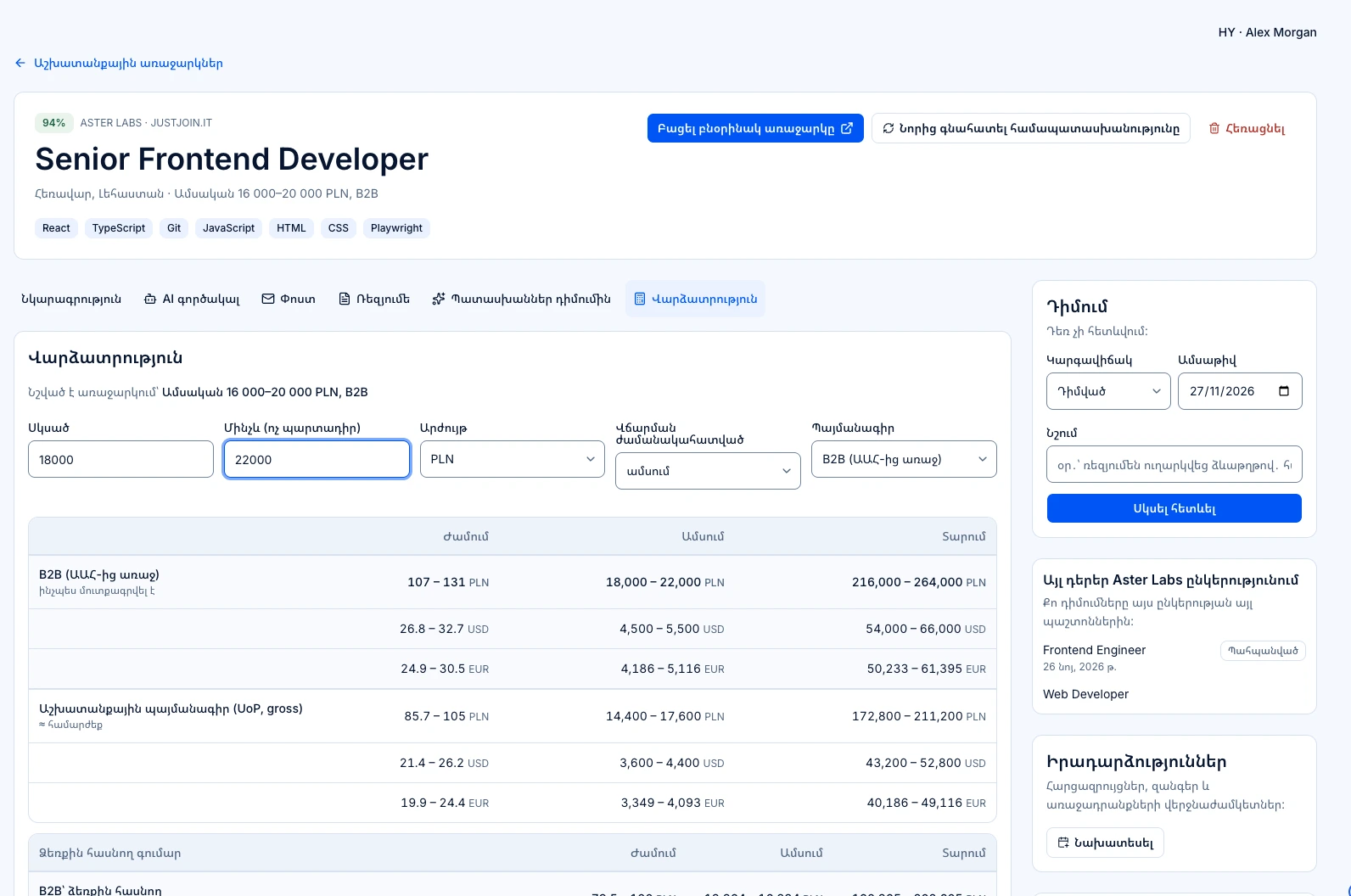
«Վարձատրություն» ներդիրում ստուգիր «Սկսած» և «Մինչև (ոչ պարտադիր)» դաշտերի գումարները, արժույթը, «Վճարման ժամանակահատված» և «Պայմանագիր» դաշտերը։ Համեմատելու համար մուտքագրիր այլ միջակայք։ Օրինակում մուտքագրվում է ամսական 18,000–22,000 PLN։
Հաշվիչը ցույց է տալիս ժամային, ամսական և տարեկան գումարները, աշխատանքային պայմանագրով ու B2B-ով համարժեք գումարները և մոտավոր զուտ վարձատրությունը։ Բացիր հաշվարկի ենթադրությունները՝ աշխատանքային ժամերը, հարկման կարգն ու ծախսերը ստուգելու համար։
Արդյունքները մոտավոր են և հիմնված են հաշվարկի ենթադրությունների ու փոխարժեքների վրա։ Տեսանյութում տվյալներն ու փոխարժեքները ցուցադրական են։ Հաշվիչում տվյալներ փոխելը չի փոխում գործատուի հայտարարած վարձատրությունը։
Ակնկալվող արդյունք: Կարող ես համեմատել գումարները՝ իմանալով վճարման ժամանակահատվածը, պայմանագրի տեսակը և հաշվարկի ենթադրությունները։
Քայլ 9. Ծանոթացիր AI գործակալի մեկնարկային էկրանին
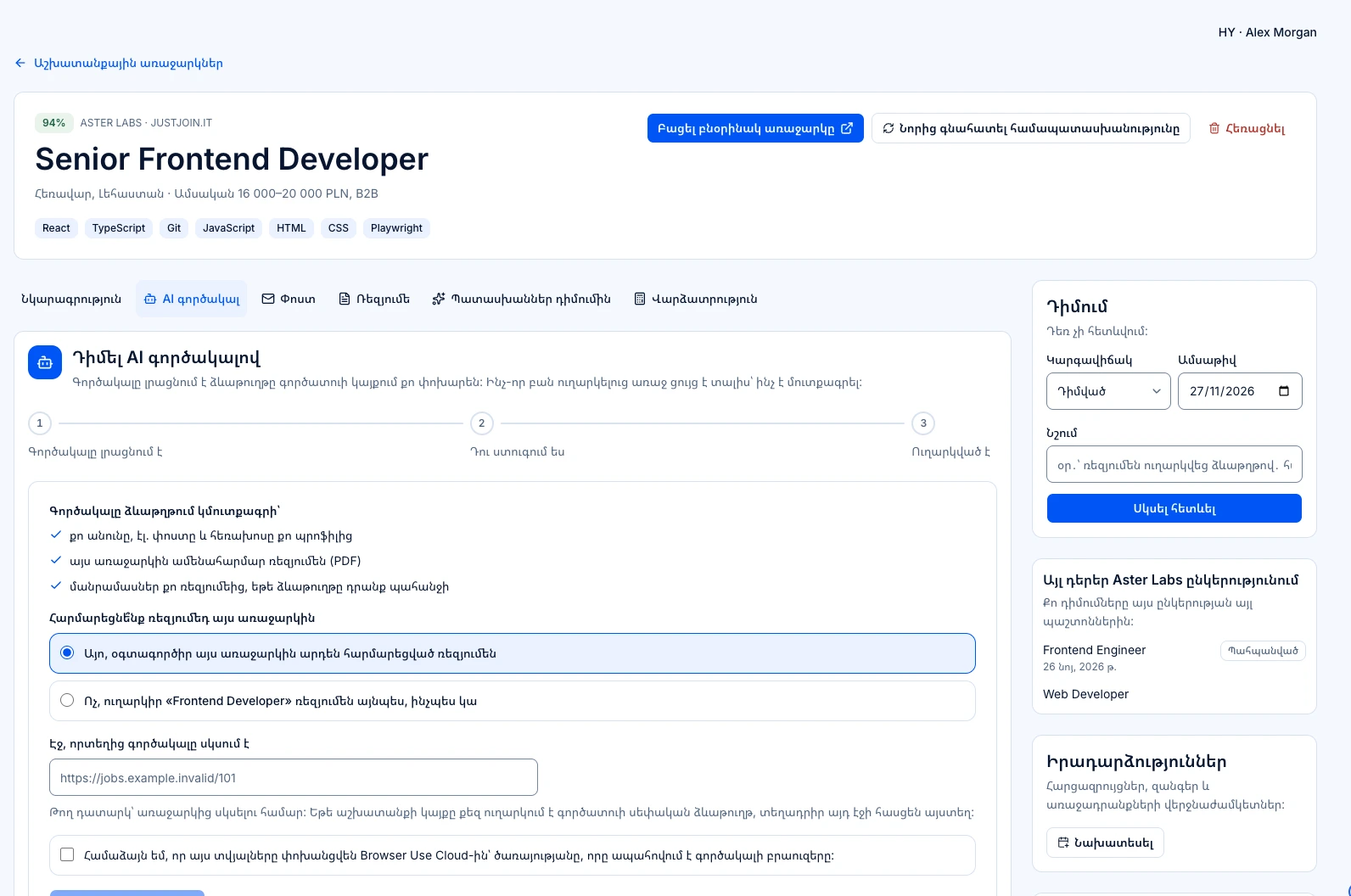
Եթե AI գործակալը հասանելի է, բացիր «AI գործակալ» ներդիրը և ստուգիր, թե որ ռեզյումեն է ընտրված ու ինչ տեղեկություններ են անհրաժեշտ դիմումի ձևաթուղթը լրացնելու համար։ Գործակալին անհրաժեշտ է առաջարկի HTTPS հղում և հասանելի ծառայություն։
Սկսելու համար պետք է համաձայնես անհրաժեշտ տվյալները փոխանցել Browser Use Cloud-ին։ Կարող ես ընտրել սկզբնական ռեզյումեն կամ առաջարկի համար պատրաստած պատճենը։ Լրացումը սկսելուց հետո գործատուի կայքում առանձին գործընթաց է սկսվում։
Երբ գործակալը ներկայացնի ամփոփումը, ստուգիր դաշտերը և որոշիր՝ ուղարկել, թե խնդրել փոփոխություններ կատարել։ Հետևիր կարգավիճակի հաղորդագրություններին․ որոշ արտաքին ձևաթղթեր լրացվելուն պես ուղարկվում են, և CVER-ը դա ցույց է տալիս առանձին կարգավիճակով։ Ուղեցույցը ցույց է տալիս միայն մեկնարկային էկրանը։
Ակնկալվող արդյունք: Գիտես, թե որտեղ գործարկել գործակալին և ընտրել, թե որ տվյալներն ու ռեզյումեն օգտագործել։
Քայլ 10. Պահպանիր կարգավիճակ, նշում և վերջնաժամկետ
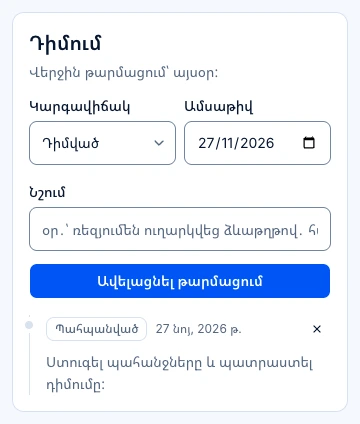
«Դիմում» բաժնում ընտրիր «Կարգավիճակ», ստուգիր «Ամսաթիվ» դաշտը և ավելացրու «Նշում»։ Հաստիքը հետագայում դիտարկելու համար ընտրիր «Պահպանված» և սեղմիր «Սկսել հետևել»։
Մյուս կարգավիճակներն են՝ «Դիմված», «Հարցազրույց», «Առաջարկ ստացված է», «Մերժված» և «Հետ վերցված»։ Եթե արդեն հետևում ես առաջարկին, սեղմիր «Ավելացնել թարմացում»։ Պատմության մեջ երևում են հաջորդական թարմացումները։ Գրանցիր աշխատանքի ընդունման գործընթացի իրական փուլը։
«Իրադարձություններ» բաժնում ընտրիր «Նախատեսել»։ Նշիր տեսակը, վերնագիրը, ամսաթիվը և անհրաժեշտության դեպքում՝ հղումը կամ նշումը, ապա ընտրիր «Ավելացնել օրացույցում»։ Օրինակում պահպանվում է «Prepare application — Aster Labs» («Պատրաստել դիմումը — Aster Labs») առաջադրանքի վերջնաժամկետը։ Իրադարձությունը նախատեսված է քո գործերը կազմակերպելու համար․ գործատուի հետ հանդիպում չի ամրագրվում։
Ակնկալվող արդյունք: Առաջարկն ունի «Պահպանված» կարգավիճակ, նշում և կից վերջնաժամկետ, որը հասանելի է նաև օրացույցում։
Քայլ 11. Բացիր սկզբնական հայտարարությունը և ստուգիր կարգավիճակը
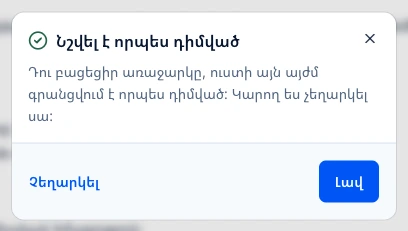
«Բացել բնօրինակ առաջարկը» կոճակը հայտարարությունն աղբյուրի կայքում բացում է առանձին ներդիրով։ Եթե առաջարկին դեռ չես հետևում կամ այն «Պահպանված» է, կոճակն ինքնաբերաբար ավելացնում է «Դիմված» կարգավիճակը։
Էջը բացելիս ռեզյումե կամ դիմումի ձևաթուղթ չի ուղարկվում։ Եթե միայն ուզում ես կարդալ հայտարարությունը, «Նշվել է որպես դիմված» հաղորդագրության մեջ ընտրիր «Չեղարկել»։ Կվերականգնվի նախորդ վիճակը, որն այս օրինակում «Պահպանված» է։
Եթե դիմումն արդեն ավելի ուշ փուլում է, կոճակը նոր «Դիմված» կարգավիճակ չի ավելացնում։ Աղբյուրի կայքում ստուգիր՝ հաստիքը դեռ բաց է արդյոք, և ինչպես կարող ես դիմել։ Տեսանյութում ցուցադրվում են CVER-ի հաղորդագրությունն ու «Չեղարկել» կոճակը՝ առանց իրական գործատուի կայք բացելու։
Ակնկալվող արդյունք: Կարող ես տարբերել հայտարարությունը բացելը, կարգավիճակ գրանցելը և դիմումն իրականում ուղարկելը։
Քայլ 12. Հեռացրու ոչ հարմար առաջարկները ընթացիկ ցանկից
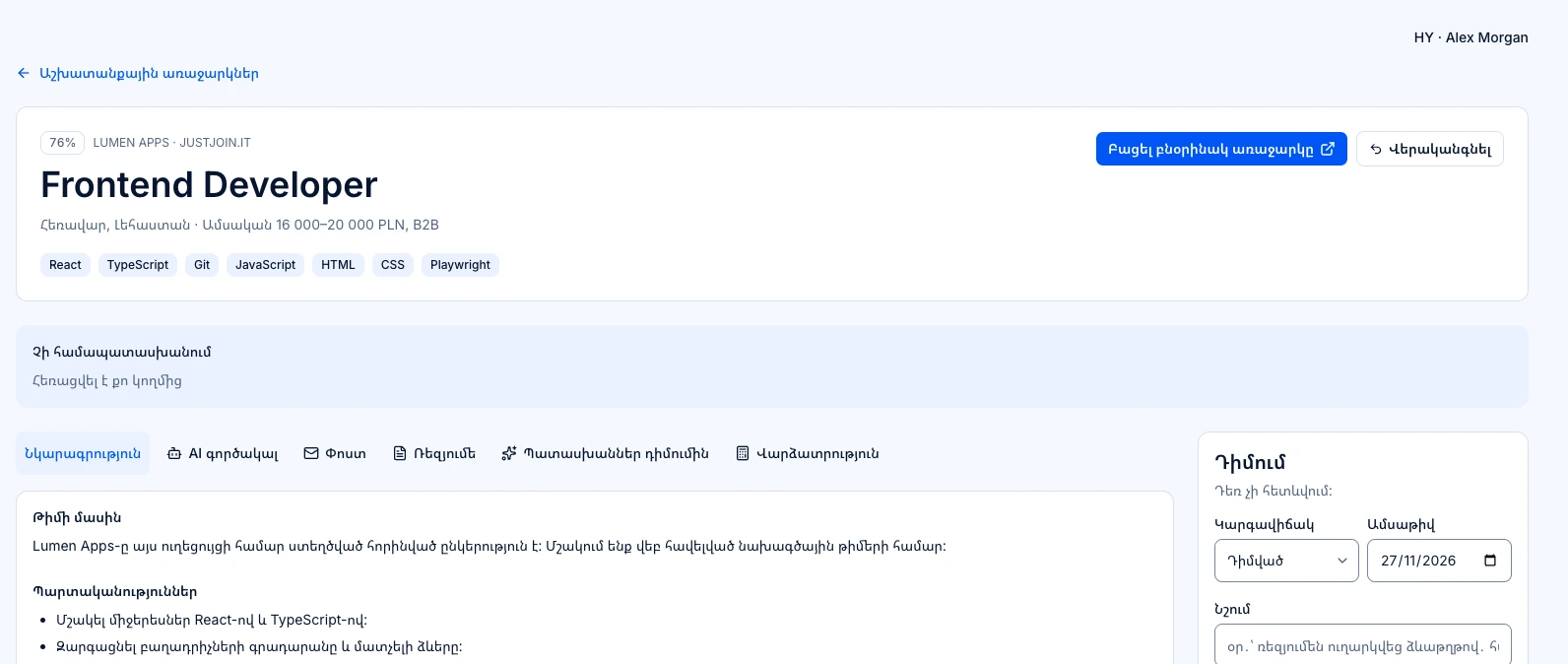
Ընտրիր «Հեռացնել» այն առաջարկի համար, որն այլևս չես ուզում դիտարկել։ CVER-ն այն տեղափոխում է «Չհամապատասխանող» ներդիր և նշում՝ «Հեռացվել է քո կողմից»։
Առաջարկի գրառումը չի ջնջվում։ Գտիր այն «Չհամապատասխանող» ներդիրում և սեղմիր «Վերականգնել»՝ նորից գնահատման հերթում դնելու համար։ Մինչև վերագնահատումն այն մնում է «Սպասող» վիճակում և կարող է չվերադառնալ «Համապատասխան» ներդիր։
Տեսանյութում հեռացվում է Lumen Apps-ի երկրորդ ցուցադրական առաջարկը։ Ապա վերադառնում ենք Aster Labs-ի ընտրված հաստիքին և թարմացնում էջը՝ պահպանված տվյալները ստուգելու համար։
Ակնկալվող արդյունք: Ոչ հարմար առաջարկի վրա նշված է «Հեռացվել է քո կողմից», իսկ ընտրված հաստիքի հետ կարող ես շարունակել աշխատել։
Ստուգեք արդյունքը
Թարմացրու ընտրված առաջարկի մանրամասների էջը։ Ստուգիր «Պահպանված» կարգավիճակը, նշումը և «Իրադարձություններ» բաժնի վերջնաժամկետը։ Եթե աղբյուրի հայտարարությունը բացելուց հետո սեղմել ես «Չեղարկել», պատմության մեջ այլևս չպետք է լինի ինքնաբերաբար ավելացված «Դիմված» թարմացումը։
Նորից բացիր «Ռեզյումե» ներդիրը և ստուգիր պահպանված պատճենը։ Վերադարձիր «Աշխատանքային առաջարկներ» և գտիր սեփական զտիչդ։ Քանի որ դրանք պահպանված են, կարող ես շարունակել դիմումը պատրաստել՝ առանց նախորդ քայլերը կրկնելու։
Պահպանված տվյալները չեն հաստատում, որ դիմումն ուղարկվել է։ Ձևաթուղթ, նամակ կամ գործակալի միջոցով դիմում ուղարկելու համար լրացուցիչ քայլեր են պետք, որոնք այս տեսանյութում չեն կատարվում։
Եթե ինչ-որ բան չի աշխատում
| Խնդիր | Պատճառ | Ինչ անել |
|---|---|---|
| Այս դիտման ձևում առաջարկներ չկան։ | Ընտրված ներդիրում որոնման կամ ակտիվ զտիչների պայմաններին համապատասխան առաջարկ չկա։ | Ընտրիր «Մաքրել զտիչները»։ Եթե ցանկը դեռ դատարկ է, ստուգիր «Բոլորը» և գնահատման մյուս ներդիրները։ |
| Առաջարկն անհետացել է մանրամասները կարդալուց հետո։ | «Միայն չդիտվածները» միացված է, իսկ մանրամասները բացելիս առաջարկը նշվել է որպես դիտված։ | Անջատիր «Միայն չդիտվածները» և որոնիր հաստիքի կամ գործատուի անունով։ Եթե օգտագործել ես «Նշել բոլորը որպես դիտված» կոճակը, զտիչը բացառում է այդպես նշված բոլոր առաջարկները։ |
| Սահմանիր առնվազն մեկ պայման, որ զտիչը նեղացնի արդյունքները։ | Սեփական զտիչն ունի անուն, բայց ոչ մի պայման չունի։ | Ավելացրու բառ, որը պետք է լինի վերնագրում կամ նկարագրության մեջ, կամ ընտրիր աշխատանքի ձևաչափ, ապա պահպանիր զտիչը։ |
| 101% միավորով զտիչը հնարավոր չէ պահպանել։ | Համապատասխանության նվազագույն միավորը պետք է լինի 0-ից 100-ի սահմաններում։ Ձևաթուղթը հուշում է ստուգել դաշտերը։ | Մուտքագրիր 0-ից 100 թիվ կամ դաշտը դատարկ թող, եթե չես ուզում նվազագույն միավոր սահմանել։ |
| Այս անունով զտիչ արդեն ունես։ | Հաշվումդ արդեն կա նույն անունով սեփական զտիչ։ | Օգտագործիր այլ անուն կամ խմբագրիր եղածը «Քո զտիչները» բաժնում։ |
| Առաջարկի վրա նշված է «Դիմված», թեև ոչինչ չեմ ուղարկել։ | «Բացել բնօրինակ առաջարկը» կոճակը ինքնաբերաբար գրանցում է այդ կարգավիճակը, եթե առաջարկին դեռ չես հետևում կամ այն «Պահպանված» է։ | Հաղորդագրության մեջ ընտրիր «Չեղարկել»։ Ստուգիր դիմումի պատմությունը և համոզվիր, որ կարգավիճակը համապատասխանում է իրականում արածիդ։ |
Հաջորդ քայլերը
- Հարմարեցրու ռեզյումեդ կոնկրետ հաստիքին
Ստուգիր AI-ի առաջարկը, խմբագրիր բովանդակությունը և ներբեռնիր PDF-ը։
- Ավելացրու մեկ այլ ռեզյումե
Համալրիր աշխատանքային առաջարկների համար օգտագործվող փաստաթղթերի գրադարանը։
- Հետևիր դիմումներին ու պատասխաններին
Ծանոթացիր առանձին բաժնին, որտեղ կարող ես հետևել աշխատանքի ընդունման արդեն սկսված գործընթացներին։