რას გააკეთებთ
აირჩიე ვაკანსია, შეინახე საკუთარი ფილტრი და შექმენი რეზიუმეს ასლი. დაამატე სტატუსი, შენიშვნა და ვადა. გაიგე, როგორ მოამზადო პასუხები განაცხადის კითხვებზე, გამოიყენო ფოსტა, შეადარო ანაზღაურება და გააგზავნო განაცხადი AI აგენტით.
სანამ დაიწყებთ
- წვდომა
- შედი CVER-ის ანგარიშზე, რომელზეც საწყისი დაყენება დასრულებულია და აპზე წვდომა გაქვს. თუ გამოწერა სავალდებულოა, წვდომის უფლება მოქმედი უნდა იყოს.
- საიდან დაიწყო
- ნავიგაციის მენიუში აირჩიე „ვაკანსიები“. ამ გზამკვლევში სიაში ვაკანსიები უკვე არის. თუ შენი სია ცარიელია, შეამოწმე რეზიუმე, პროფილი და „პარამეტრებში“ მითითებული წყაროები. ძიება ავტომატურად მიმდინარეობს.
- რეზიუმე
- შენს ბიბლიოთეკაში მინიმუმ ერთი რეზიუმე უნდა იყოს. მას გამოიყენებ ვაკანსიისთვის განკუთვნილი დოკუმენტის საფუძვლად და განაცხადის კითხვებზე პასუხების წყაროდ.
- ხელმისაწვდომი ხელსაწყოები
- ფოსტის გამოსაყენებლად საფოსტო ყუთი უნდა დააკავშირო. რეზიუმეს AI-ით მორგება, პასუხების გენერაცია და AI აგენტი შესაბამისი სერვისების ხელმისაწვდომობაზეა დამოკიდებული. ვიდეოში ნახავ, სად არის ეს ხელსაწყოები. რეზიუმეს ასლს ვქმნით ღილაკით „ასლის შექმნა AI-ს გარეშე“.
- მაგალითის მონაცემები
- ვიდეოში ნაჩვენები კომპანიები, ვაკანსიები, რეზიუმე, ანაზღაურება და გაცვლითი კურსები სადემონსტრაციოა. ამ ვაკანსიებზე განაცხადს ვერ გააგზავნი. ვიდეო მხოლოდ აგენტის საწყის ეკრანსა და კითხვის ველს აჩვენებს, ხელსაწყოებს კი არ უშვებს. არც განაცხადი იგზავნება და არც ელწერილი.
- საჭირო დრო
- სამუშაო სივრცის დათვალიერებასა და ვაკანსიის შენახვას რამდენიმე წუთი დაუთმე. საბოლოო დოკუმენტის მომზადებას, AI-ით პასუხების გენერაციასა და განაცხადის გაგზავნას შეიძლება მეტი დრო დასჭირდეს.
სრული პროცესის ნახვა
უხმო ჩანაწერში ინტერფეისი ქართულადაა. ქართული სუბტიტრების ჩართვა პლეერის მენიუდან შეგიძლიათ.
ნაბიჯი 1. დაათვალიერე ვაკანსიები და შესაბამისობის შეფასებები
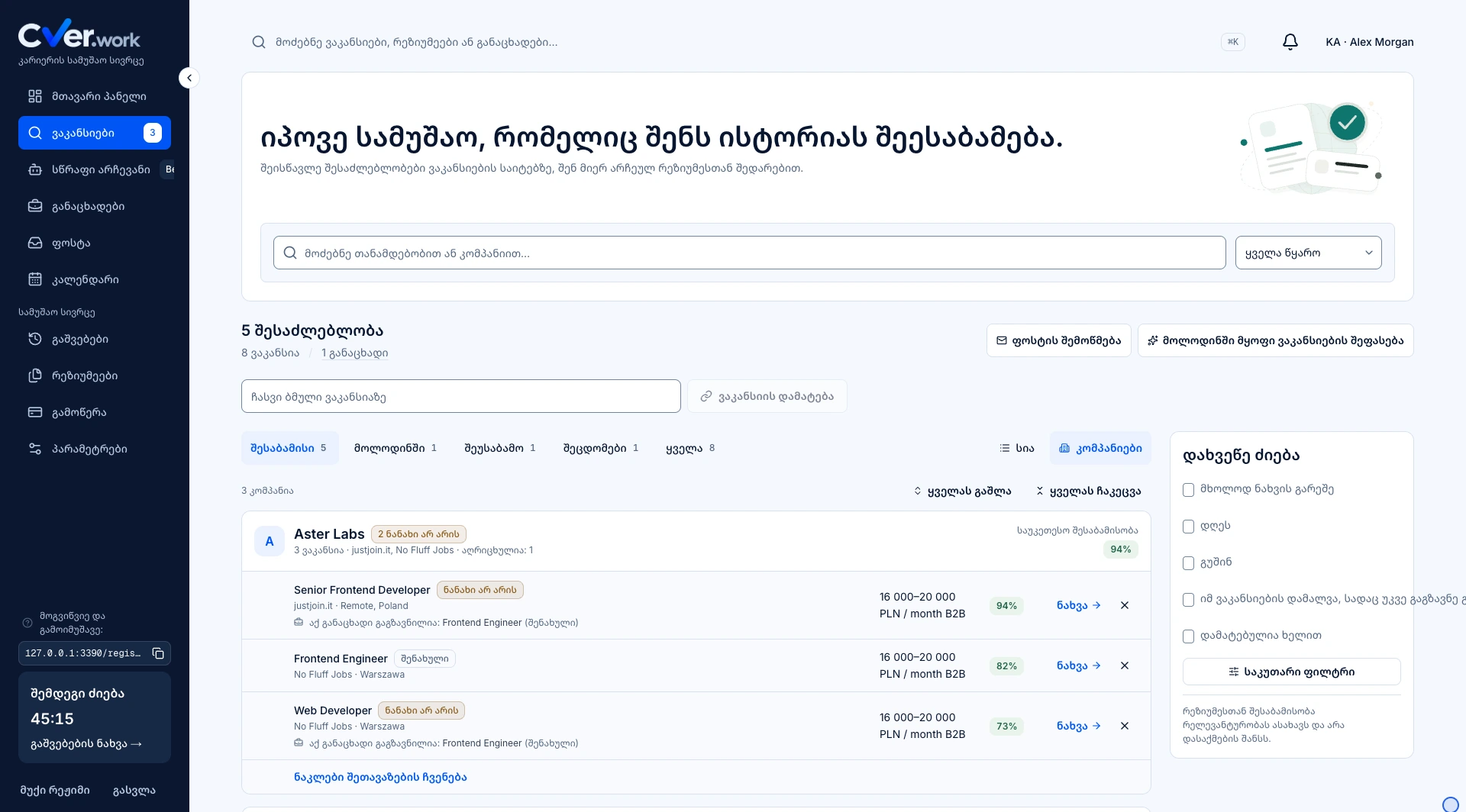
ნავიგაციის მენიუში გახსენი „ვაკანსიები“ და დაიწყე ჩანართით „შესაბამისი“. ხედში „კომპანიები“ გაშალე კონკრეტული დამსაქმებლის ჯგუფი ან აირჩიე „ყველას გაშლა“, რომ ცალკეული პოზიციები დაინახო.
დანარჩენ შედეგებს ნახავ ჩანართებში „მოლოდინში“, „შეუსაბამო“, „შეცდომები“ და „ყველა“. მოლოდინში მყოფი ვაკანსიები ჯერ არ შეფასებულა, შეცდომის შემთხვევაში კი პრობლემა უნდა გადაამოწმო. „შეუსაბამოში“ მოხვდება შეფასებით ან ფილტრებით გამორიცხული ვაკანსიები და ისინიც, რომლებიც თავად წაშალე.
ეს ჩანართები არ გიჩვენებს, რა გიპასუხა დამსაქმებელმა. შერჩევის პროცესის მიმდინარეობას ცალკე, განაცხადის სტატუსით ადევნე თვალი. „მოლოდინში მყოფი ვაკანსიების შეფასება“ იწყებს იმ ვაკანსიების შეფასებას, რომლებსაც შედეგი ჯერ არ აქვს. ამისთვის შეფასების სერვისი ხელმისაწვდომი უნდა იყოს.
მოსალოდნელი შედეგი: ხედავ პოზიციებს, დამსაქმებლებს, შესაბამისობის ქულებს, სამუშაო ადგილმდებარეობას, ანაზღაურებასა და შერჩეულ რეზიუმეებს.
ნაბიჯი 2. შეავიწროვე სია
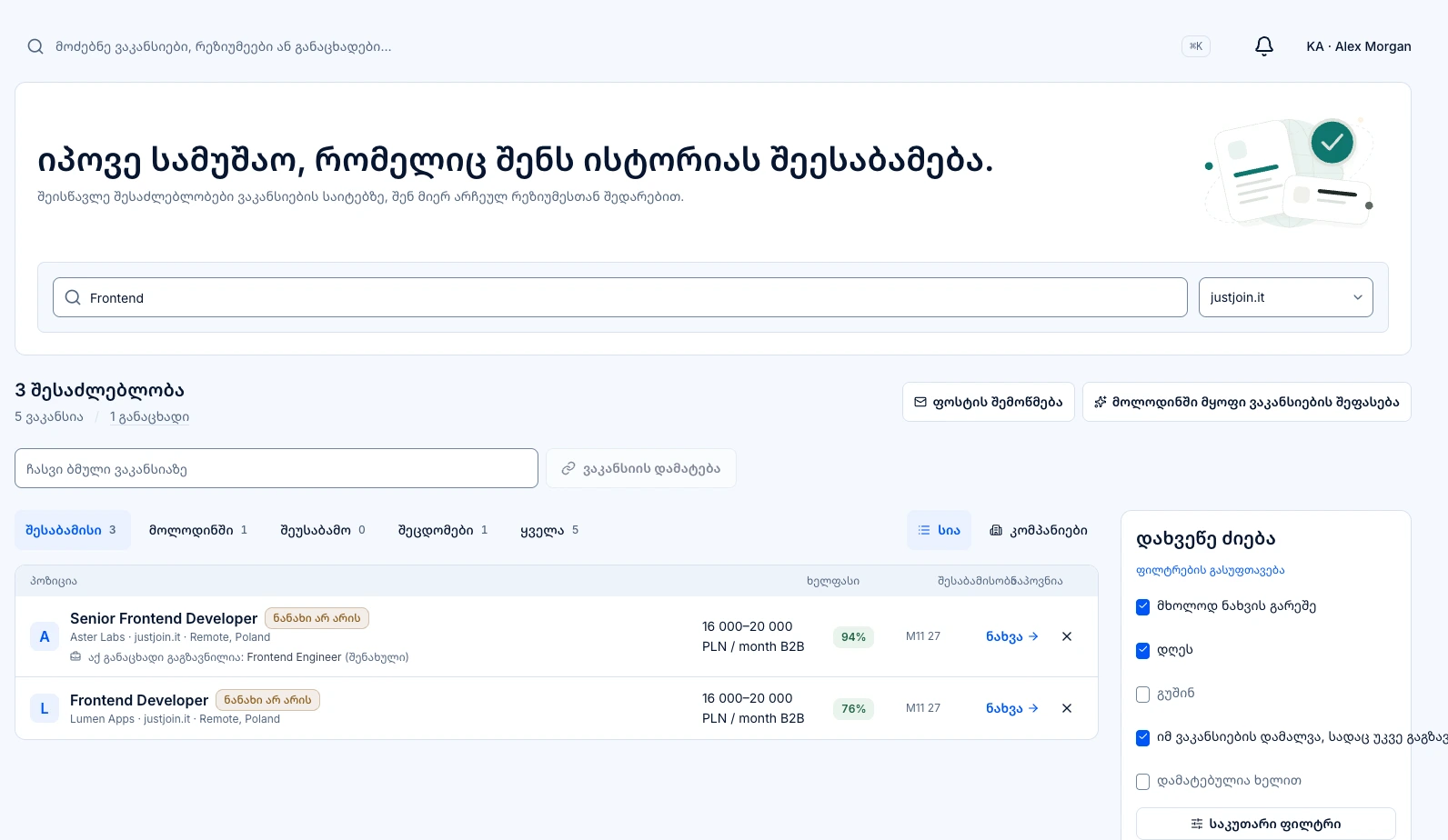
ძიების ველში შეიყვანე თანამდებობის ან კომპანიის სახელის ნაწილი. ვაკანსიების საიტი აირჩიე ველში „წყარო“. თუ გირჩევნია თითო ვაკანსია ცალკე სტრიქონზე ჩანდეს, გადადი ხედზე „სია“.
„მხოლოდ ნახვის გარეშე“ აჩვენებს ვაკანსიებს, რომლებიც ჯერ არ გაგიხსნია. „დღეს“ და „გუშინ“ ვაკანსიის პოვნის დღეს აღნიშნავს. „იმ ვაკანსიების დამალვა, სადაც უკვე გაგზავნე განაცხადი“ მალავს გაგზავნილი განაცხადის ან შემდგომი ეტაპის სტატუსის მქონე ვაკანსიებს, ხოლო „შენახული“ ვაკანსია ხილული რჩება.
პირობები ერთობლივად მოქმედებს. CVER ამ ბრაუზერში ხედს იმახსოვრებს. „ფილტრების გასუფთავება“ პირობებს აუქმებს, მაგრამ შეფასების არჩეულ ჩანართს უცვლელად ტოვებს. საჭიროების შემთხვევაში გადადი „ყველაზე“. თუ „მხოლოდ ნახვის გარეშე“ ჩართულია, ხელმისაწვდომი ხდება „ყველას ნანახად მონიშვნა“. ეს მოქმედება ყველა უნახავ ვაკანსიას მონიშნავს და არა მხოლოდ მათ, რომლებიც ახლა სიაში ჩანს.
მოსალოდნელი შედეგი: სიაში ჩანს ვაკანსიები, რომლებიც შენს პირობებს აკმაყოფილებს. ვიდეოში ნაჩვენებია დღეს justjoin.it-ზე ნაპოვნი, ჯერ უნახავი Frontend პოზიციები.
ნაბიჯი 3. შეინახე საკუთარი ფილტრი
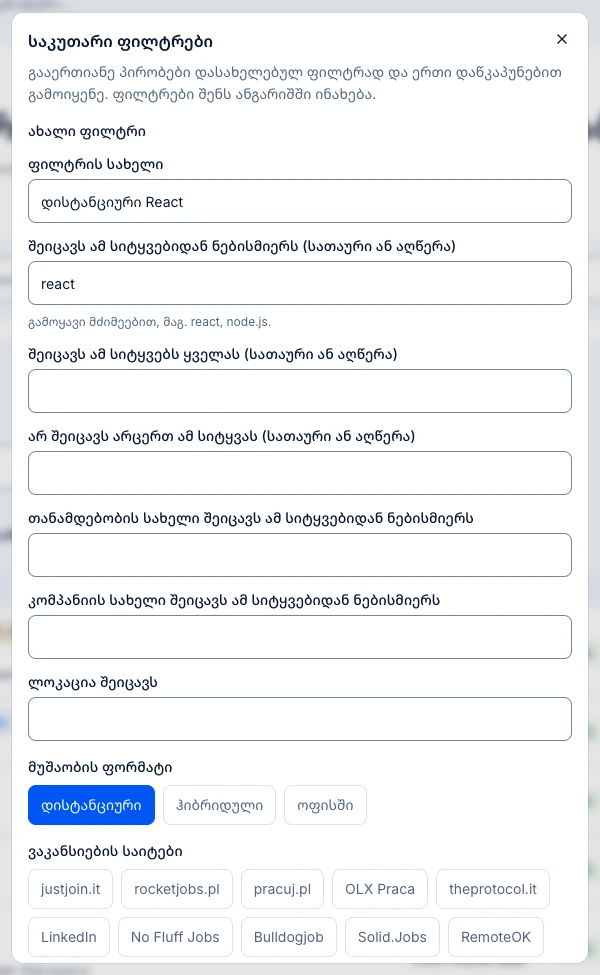
გაასუფთავე წინა პირობები და აირჩიე „საკუთარი ფილტრი“. შეიყვანე სახელი, მაგალითად Remote React. ველში „შეიცავს ამ სიტყვებიდან ნებისმიერს (სათაური ან აღწერა)“ ჩაწერე react, ხოლო „მუშაობის ფორმატში“ აირჩიე „დისტანციური“. ჩამოსქროლე და აირჩიე „ფილტრის შენახვა“.
შეგიძლია მიუთითო სავალდებულო ან გამოსარიცხი სიტყვები, თანამდებობები, დამსაქმებლები, ადგილმდებარეობა, ვაკანსიების საიტები, მინიმალური ქულა და ისიც, უნდა იყოს თუ არა მითითებული ანაზღაურება. სიტყვები მძიმეებით გამოყავი. ფილტრს სჭირდება სახელი და მინიმუმ ერთი პირობა.
ახალი ფილტრი შენს ანგარიშში ინახება და მაშინვე გამოიყენება. მისი სახელი სხვა გადამრთველების გვერდით გამოჩნდება. ფილტრის ჩასართავად ან გამოსართავად დააჭირე მის სახელს. რედაქტირებისთვის ან წასაშლელად კვლავ გახსენი „საკუთარი ფილტრი“. თუ რამდენიმე ფილტრი ჩართულია, შედეგები ერთდროულად ყველა მათგანით იზღუდება.
მოსალოდნელი შედეგი: Remote React შენახული და ჩართულია. გვერდის განახლების შემდეგაც შეგიძლია მისი გამოყენება.
ნაბიჯი 4. გახსენი ვაკანსია და შეამოწმე შესაბამისობა
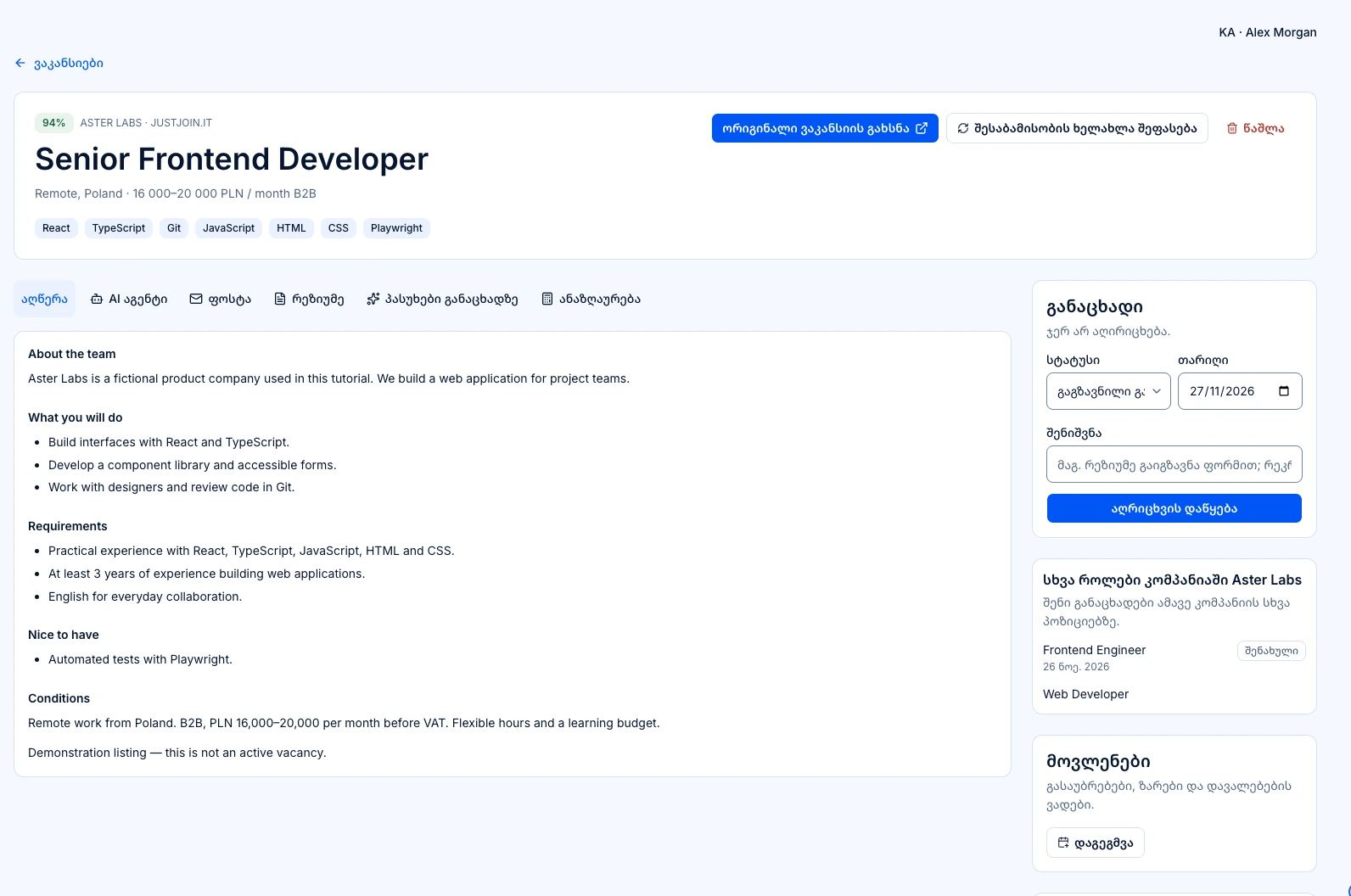
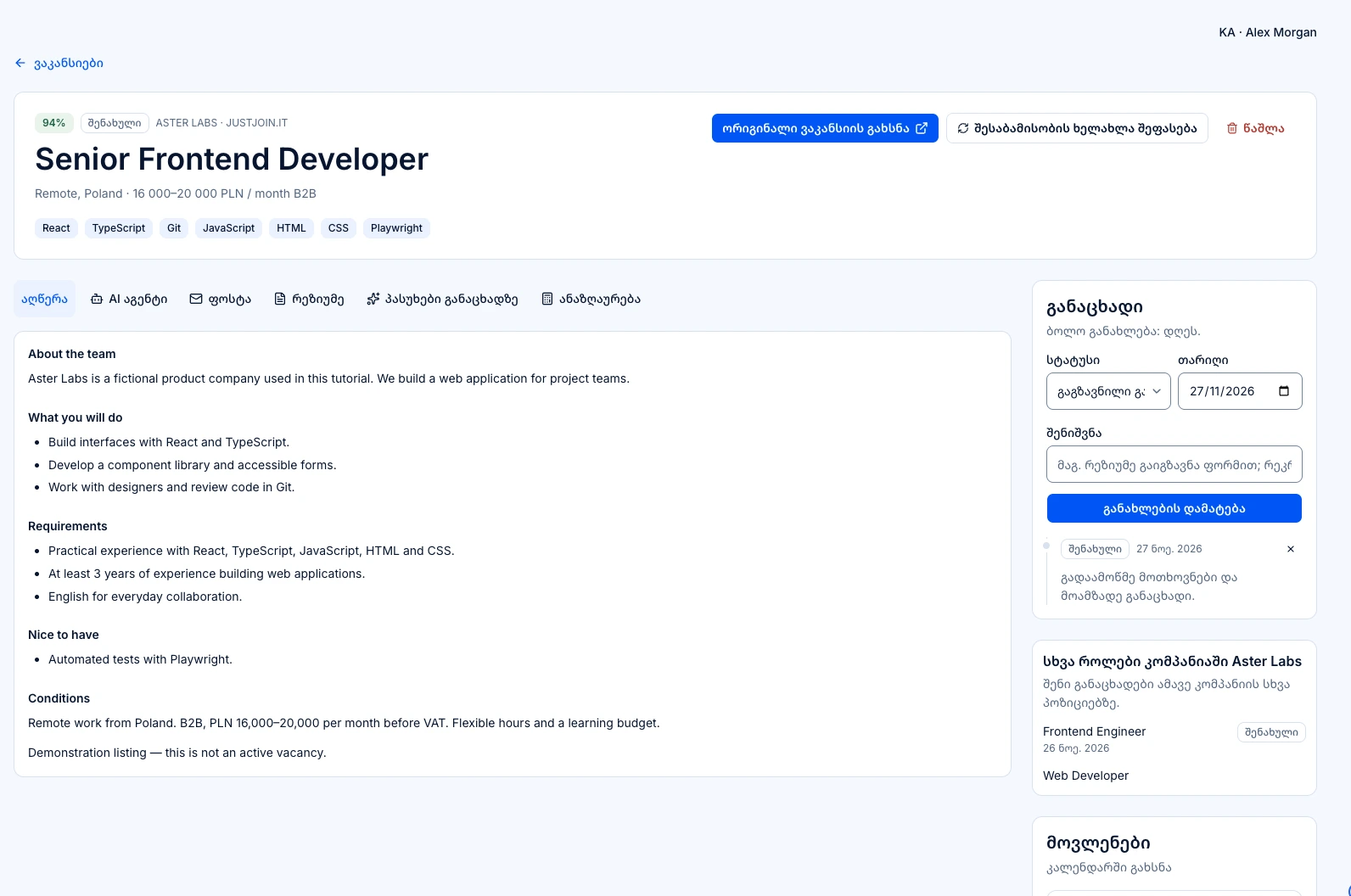
დააჭირე თანამდებობის სათაურს. ვაკანსიის დეტალები ახალ ჩანართში გაიხსნება. წაიკითხე „აღწერა“ და შეამოწმე დამსაქმებელი, ადგილმდებარეობა, ანაზღაურება, მოთხოვნები და სამუშაო პირობები.
„შესაბამისობა რეზიუმეების მიხედვით“ გიჩვენებს თითოეული დოკუმენტის ქულას და დამთხვევილ საკვანძო სიტყვებს. გადახაზულ რეზიუმეში საჭირო საკვანძო სიტყვებიდან მეტისმეტად ცოტა მოიძებნა. მაგალითად, 94%-იანი ქულა გეხმარება გადაწყვიტო, რომელ ვაკანსიას გადახედო პირველად. ის დასაქმების ალბათობას არ ასახავს.
დეტალების გახსნისას ვაკანსია ნანახად ინიშნება და „მხოლოდ ნახვის გარეშე“ ფილტრით აღარ გამოჩნდება. განაცხადის სტატუსი „გაგზავნილი განაცხადი“ ამით არ ენიჭება. „შესაბამისობის ხელახლა შეფასება“ ვაკანსიას ხელახალი შეფასების რიგში აყენებს.
მოსალოდნელი შედეგი: ხედავ, რას მოითხოვს ვაკანსია და რომელი რეზიუმეს მიხედვით მიიღო შესაბამისობის ქულა.
ნაბიჯი 5. მოამზადე რეზიუმე ამ ვაკანსიისთვის
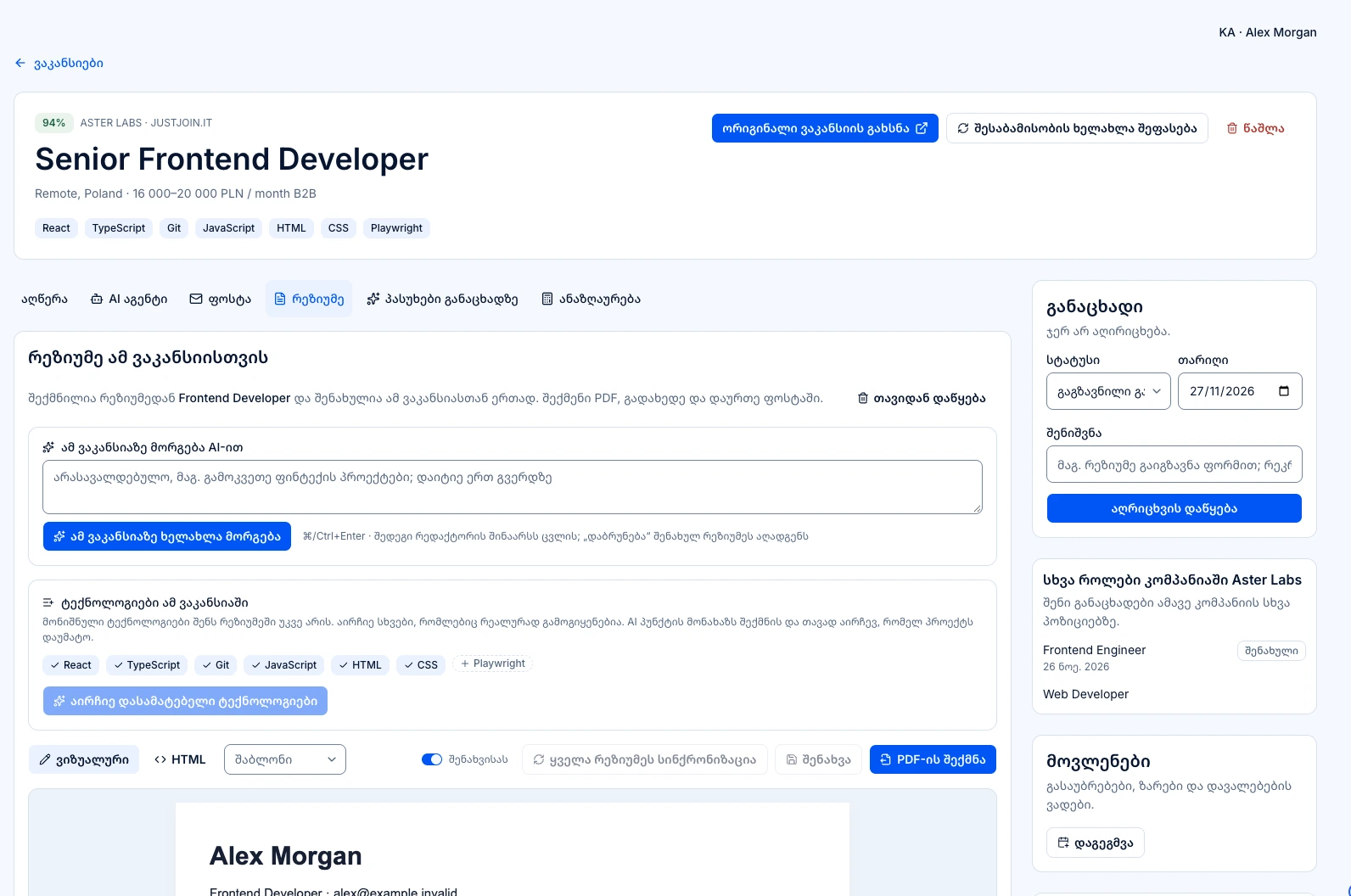
გახსენი „რეზიუმე“ და ველში „დაწყება ამით:“ აირჩიე დოკუმენტი. აირჩიე „ასლის შექმნა AI-ს გარეშე“, რომ ამ ვაკანსიასთან ცალკე ასლი შეინახო. გადახედე მას გახსნილ რედაქტორში.
თუ AI ხელმისაწვდომია, შეგიძლია ამის ნაცვლად აირჩიო „ამ ვაკანსიაზე მორგება AI-ით“ და მიუთითო ინსტრუქციები. გადაამოწმე გენერირებული დოკუმენტი, მასში მოცემული ფაქტები და შესამოწმებლად მონიშნული პუნქტები.
შეგიძლია ასლი დაარედაქტირო და განაცხადისთვის ან „ფოსტაში“ დასართავად PDF მოამზადო. ასლის შექმნა საწყის დოკუმენტს არ ცვლის და დამსაქმებელს არაფერს უგზავნის. ვიდეოში ნაჩვენებია ასლის შექმნა და გახსნა. საბოლოო PDF შინაარსის შემოწმების შემდეგ მოამზადე.
მოსალოდნელი შედეგი: Frontend Developer-ის რეზიუმეს ასლი ამ ვაკანსიასთან ერთად ინახება.
ნაბიჯი 6. მოამზადე პასუხები განაცხადის კითხვებზე
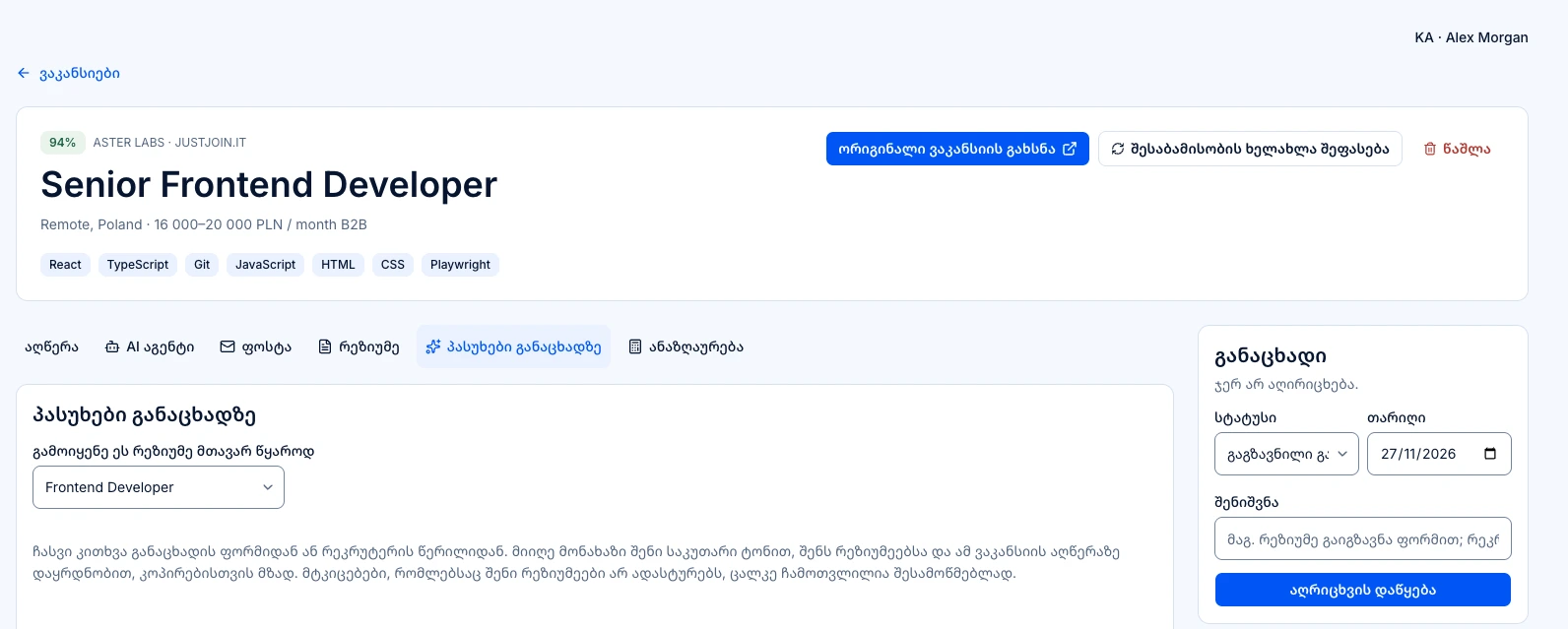
გახსენი „პასუხები განაცხადზე“. მთავარ წყაროდ აირჩიე რეზიუმე და ჩასვი კითხვა ფორმიდან ან ელწერილიდან. სასურველია, დამსაქმებლის ზუსტი ფორმულირება გამოიყენო.
ისრიანი ღილაკი „პასუხის მონახაზი“ გენერაციას იწყებს. ასევე შეგიძლია გამოიყენო ⌘/Ctrl+Enter. ამ ფუნქციას ხელმისაწვდომი AI ასისტენტი სჭირდება.
სანამ პასუხს ფორმაში ან ელწერილში ჩასვამ, წაიკითხე და გადაამოწმე ფაქტები და ის მტკიცებები, რომლებსაც რეზიუმე არ ადასტურებს. ვიდეოში მხოლოდ კითხვის შეყვანაა ნაჩვენები: პასუხი არ გენერირდება და რეკრუტერს არ ეგზავნება.
მოსალოდნელი შედეგი: იცი, სად აირჩიო წყაროდ რეზიუმე და სად შეიყვანო კითხვა ამ ვაკანსიისთვის.
ნაბიჯი 7. შეამოწმე ვაკანსიასთან დაკავშირებული ფოსტა
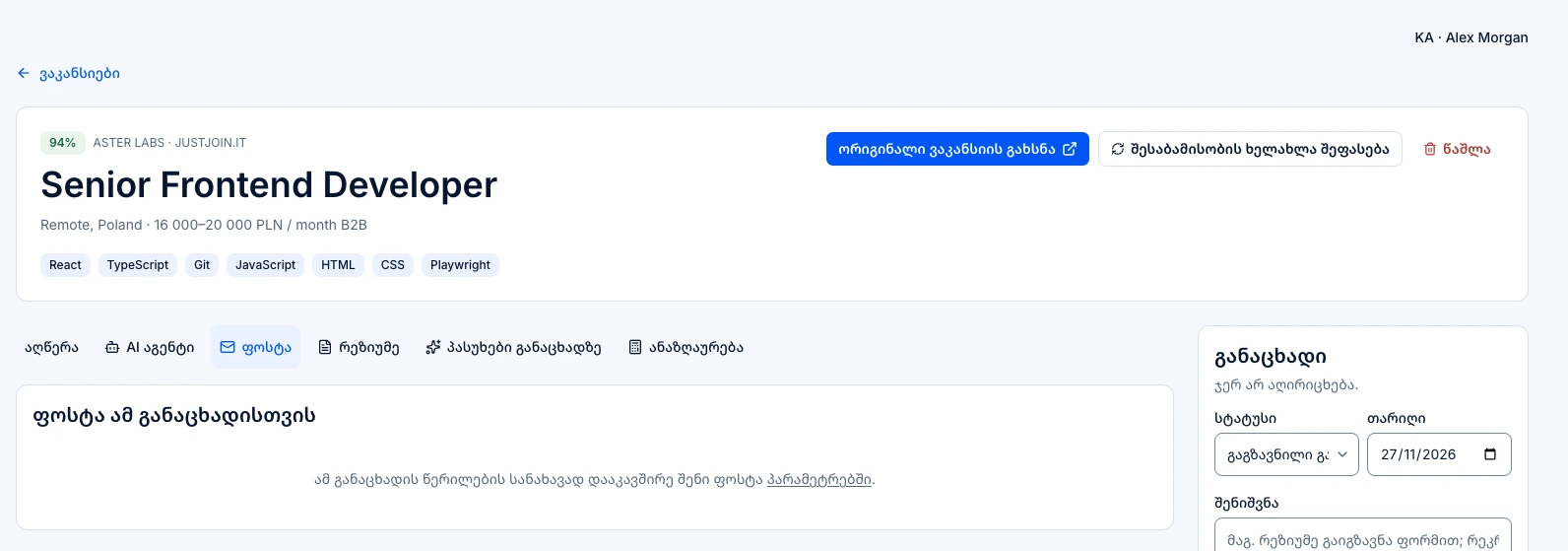
გახსენი „ფოსტა“. თუ საფოსტო ყუთი არ გაქვს დაკავშირებული, პარამეტრების ბმულს დაინახავ. ვიდეოში სწორედ ეს მდგომარეობაა ნაჩვენები.
საფოსტო ყუთის დაკავშირების შემდეგ შეგიძლია წაიკითხო ვაკანსიასთან დაკავშირებული წერილები, უპასუხო მათ და მოამზადო ახალი წერილი. ძველი მიმოწერის საპოვნელად გამოიყენე „ფოსტაში მოძებნა“.
გადახედე მომზადებულ წერილს, შეინახე მონახაზად ან დაურთე რეზიუმეს PDF. გაგზავნის დადასტურებამდე შეამოწმე ადრესატი, ტექსტი და დანართი. ვაკანსიების სიის ზემოთ მდებარე ღილაკი „ფოსტის შემოწმება“ დაკავშირებული საფოსტო ყუთის შემოწმებას იწყებს.
მოსალოდნელი შედეგი: იცი, სად იპოვო ამ პოზიციასთან დაკავშირებული მიმოწერა და სად დააკავშირო საფოსტო ყუთი.
ნაბიჯი 8. შეადარე ანაზღაურება
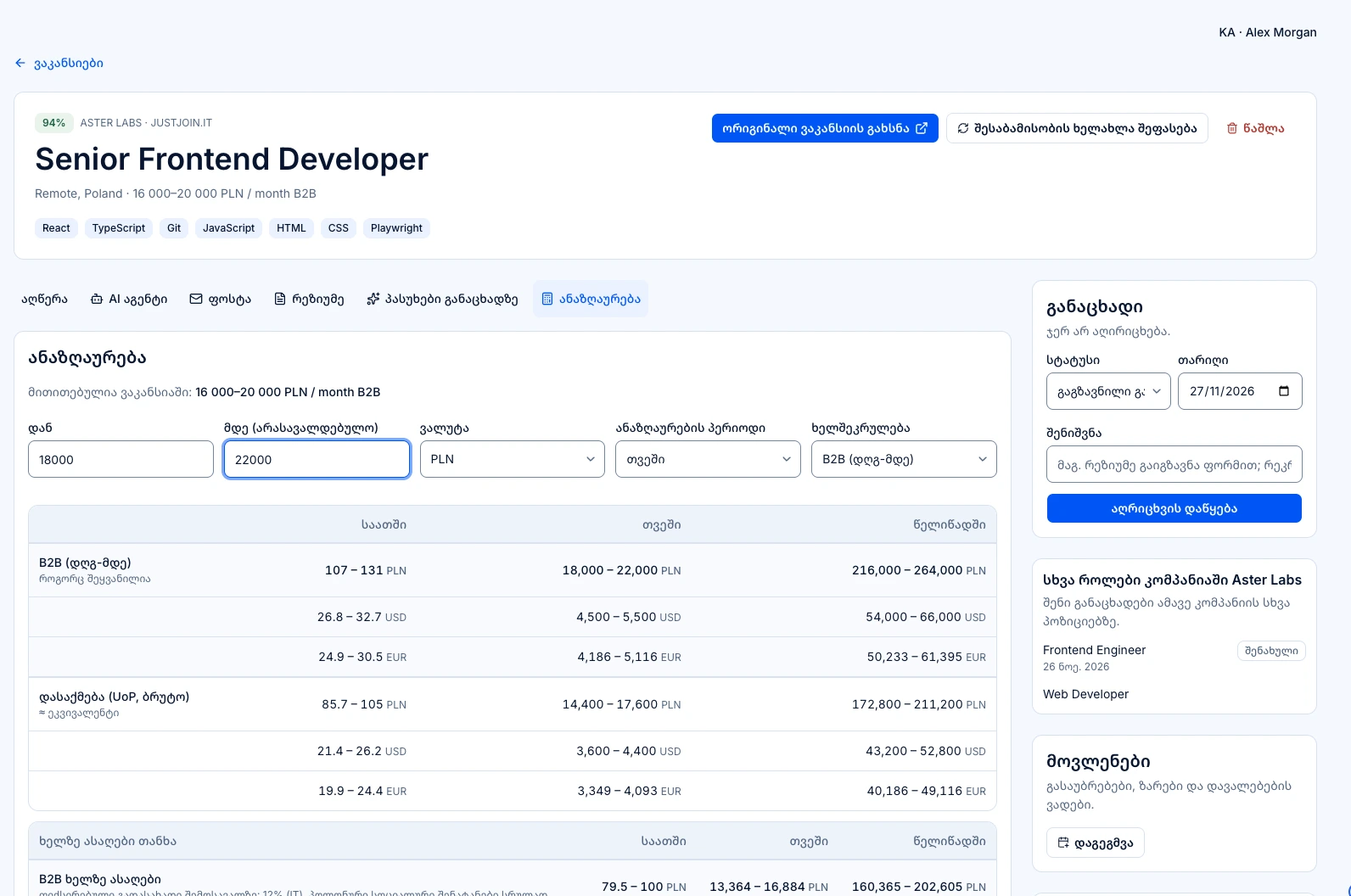
ჩანართში „ანაზღაურება“ შეამოწმე ველები „დან“ და „მდე (არასავალდებულო)“, ვალუტა, ანაზღაურების პერიოდი და ხელშეკრულების ტიპი. შესადარებლად შეიყვანე სხვა დიაპაზონი. მაგალითში დიაპაზონი თვეში 18 000–22 000 PLN-მდე იცვლება.
კალკულატორი აჩვენებს საათობრივ, თვიურ და წლიურ თანხებს, შრომითი და B2B ხელშეკრულებების ეკვივალენტებს და ხელზე ასაღებ სავარაუდო თანხას. გაშალე დაშვებების განყოფილება და გადაამოწმე სამუშაო საათები, დაბეგვრის წესი და ხარჯები.
შედეგები მიახლოებითია და დაშვებებსა და გაცვლით კურსებზეა დამოკიდებული. ვიდეოში გამოყენებულია მაგალითის მონაცემები და გაცვლითი კურსები. კალკულატორში შეტანილი ცვლილება დამსაქმებლის მიერ ვაკანსიაში მითითებულ ანაზღაურებას არ ცვლის.
მოსალოდნელი შედეგი: შეგიძლია თანხები შეადარო იმის გათვალისწინებით, თუ რა პერიოდს, ხელშეკრულების ტიპსა და გამოთვლის დაშვებებს ეფუძნება თითოეული მათგანი.
ნაბიჯი 9. გაეცანი AI აგენტის საწყის ეკრანს
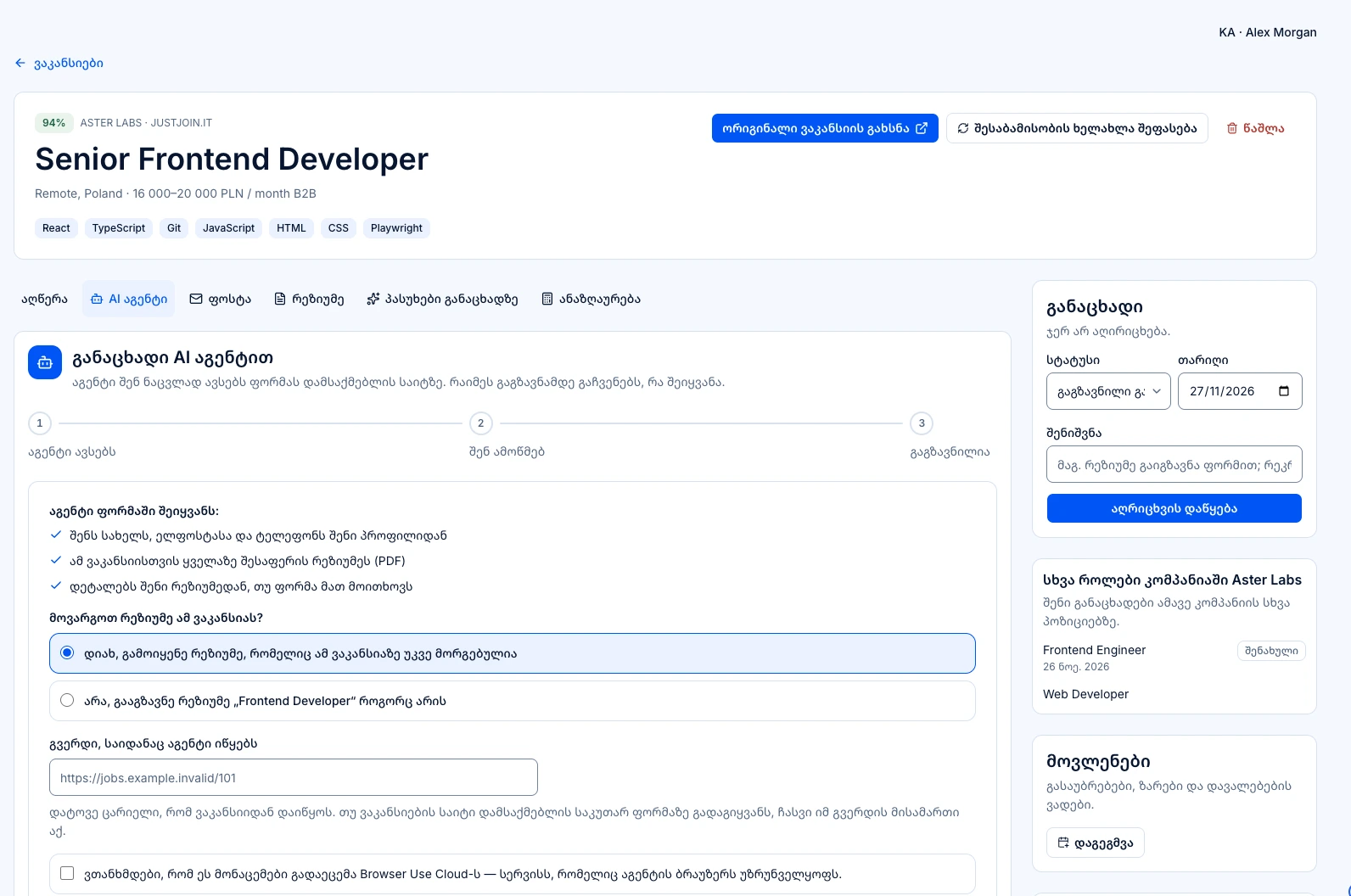
თუ AI აგენტი ხელმისაწვდომია, გახსენი ჩანართი „AI აგენტი“. ნახე, როგორ აირჩიო რეზიუმე და რა მონაცემებია საჭირო განაცხადის ფორმის შესავსებად. აგენტს სჭირდება ვაკანსიის HTTPS ბმული და ხელმისაწვდომი სერვისი.
დასაწყებად უნდა დაეთანხმო საჭირო მონაცემების Browser Use Cloud-ისთვის გადაცემას. შეგიძლია აირჩიო საწყისი რეზიუმე ან ამ ვაკანსიისთვის მომზადებული ასლი. „შევსების დაწყება“ დამსაქმებლის ვებგვერდზე ცალკე პროცესს იწყებს.
როცა აგენტი შეჯამებას გაჩვენებს, გადაამოწმე ველები და გადაწყვიტე, გაგზავნო განაცხადი თუ მოითხოვო შესწორებები. ყურადღება მიაქციე სტატუსის შეტყობინებებს: ზოგ საიტზე ფორმა შევსებისთანავე იგზავნება და CVER ამას ცალკე სტატუსით გიჩვენებს. ამ გზამკვლევში მხოლოდ საწყისი ეკრანია ნაჩვენები.
მოსალოდნელი შედეგი: იცი, საიდან გაუშვა აგენტი და რა მონაცემებსა და რეზიუმეს გამოიყენებდი.
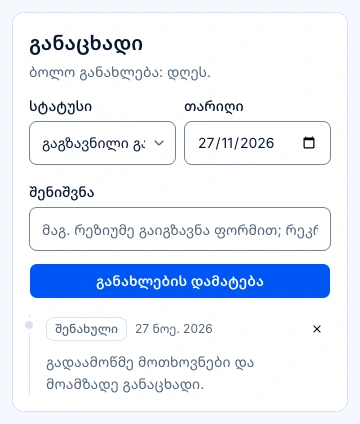
ნაბიჯი 10. შეინახე სტატუსი, შენიშვნა და ვადა
განყოფილებაში „განაცხადი“ აირჩიე „სტატუსი“, შეამოწმე „თარიღი“ და დაამატე „შენიშვნა“. ვაკანსია მოგვიანებით რომ განიხილო, აირჩიე „შენახული“ და დააჭირე ღილაკს „აღრიცხვის დაწყება“.
სხვა სტატუსებია „გაგზავნილი განაცხადი“, „გასაუბრება“, „მიღებულია შეთავაზება“, „უარყოფილი“ და „გაუქმებული“. თუ ვაკანსიას უკვე აღრიცხავ, გამოიყენე „განახლების დამატება“. ისტორიაში ცვლილებები თანმიმდევრობით ჩანს. მიუთითე შერჩევის პროცესის რეალური ეტაპი.
განყოფილებაში „მოვლენები“ აირჩიე „დაგეგმვა“. მიუთითე ტიპი, სათაური, თარიღი და, საჭიროების შემთხვევაში, ბმული ან შენიშვნა. შემდეგ აირჩიე „კალენდარში დამატება“. მაგალითში ინახება დავალების ვადა სათაურით „განაცხადის მომზადება — Aster Labs“. მოვლენის დამატება საკუთარი საქმეების დაგეგმვაში გეხმარება და დამსაქმებელთან შეხვედრას არ ნიშნავს.
მოსალოდნელი შედეგი: ვაკანსიას აქვს სტატუსი „შენახული“, შენიშვნა და მასთან დაკავშირებული ვადა, რომელიც კალენდარშიც ჩანს.
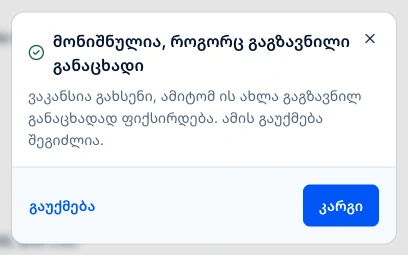
ნაბიჯი 11. გახსენი თავდაპირველი განცხადება და შეამოწმე სტატუსი
ღილაკი „ორიგინალი ვაკანსიის გახსნა“ წყაროზე გამოქვეყნებულ განცხადებას ცალკე ჩანართში ხსნის. თუ ვაკანსია ჯერ არ აღირიცხება ან სტატუსი „შენახული“ აქვს, CVER მას ავტომატურად უმატებს სტატუსს „გაგზავნილი განაცხადი“.
გვერდის გახსნით არც რეზიუმე იგზავნება და არც ფორმა. თუ განცხადების მხოლოდ წაკითხვა გინდა, შეტყობინებაში „მონიშნულია, როგორც გაგზავნილი განაცხადი“ აირჩიე „გაუქმება“. ეს წინა მდგომარეობას აღადგენს, რომელიც მაგალითში „შენახულია“.
თუ განაცხადი უკვე შემდგომ ეტაპზეა, ღილაკი ხელახლა არ ამატებს სტატუსს „გაგზავნილი განაცხადი“. თავდაპირველ განცხადებაში გადაამოწმე, ვაკანსია ისევ ღიაა თუ არა და როგორ უნდა გაგზავნო განაცხადი. ვიდეო CVER-ის შეტყობინებასა და ღილაკს „გაუქმება“ აჩვენებს რეალური დამსაქმებლის საიტის გახსნის გარეშე.
მოსალოდნელი შედეგი: შეგიძლია ერთმანეთისგან განასხვავო განცხადების გახსნა, სტატუსის აღრიცხვა და განაცხადის რეალურად გაგზავნა.
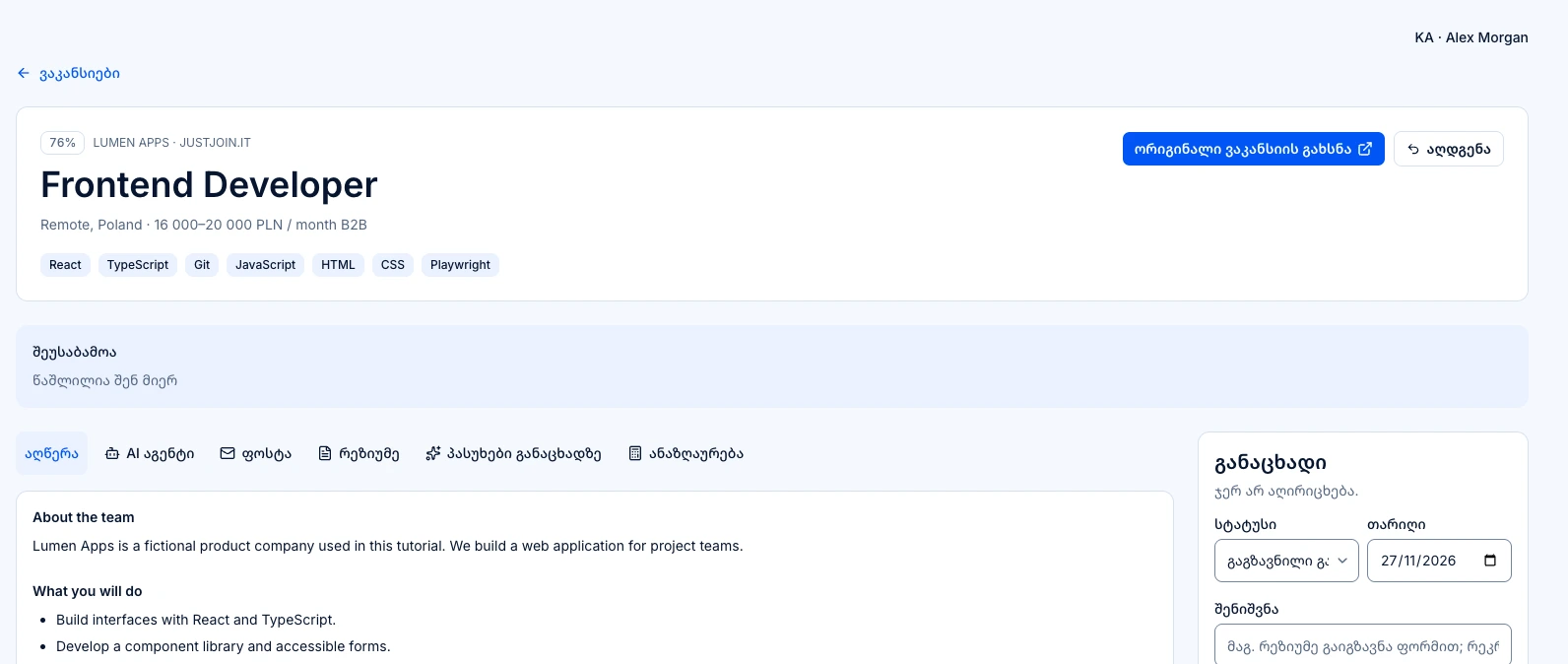
ნაბიჯი 12. ამოიღე შეუფერებელი ვაკანსიები მიმდინარე სიიდან
თუ ვაკანსიის განხილვა აღარ გინდა, აირჩიე „წაშლა“. CVER მას ჩანართში „შეუსაბამო“ გადაიტანს და მონიშნავს წარწერით „წაშლილია შენ მიერ“.
ვაკანსიის ჩანაწერი არ იკარგება. იპოვე ის ჩანართში „შეუსაბამო“ და გამოიყენე „აღდგენა“, რომ ხელახალი შეფასების რიგში ჩააყენო. შეფასებამდე ვაკანსია მოლოდინში დარჩება და შეფასების შემდეგ შესაძლოა „შესაბამისში“ აღარ დაბრუნდეს.
ვიდეოში Lumen Apps-ის მეორე სადემონსტრაციო ვაკანსია იშლება. შემდეგ ვუბრუნდებით Aster Labs-ის არჩეულ პოზიციას და გვერდის განახლების შემდეგ შენახულ მონაცემებს ვამოწმებთ.
მოსალოდნელი შედეგი: შეუფერებელ ვაკანსიას აქვს მონიშვნა „წაშლილია შენ მიერ“, ხოლო არჩეულ პოზიციაზე მუშაობის გაგრძელება შეგიძლია.
შეამოწმეთ შედეგი
განაახლე არჩეული ვაკანსიის დეტალების გვერდი. შეამოწმე სტატუსი „შენახული“, შენიშვნა და ვადა განყოფილებაში „მოვლენები“. თუ თავდაპირველი განცხადების გახსნის შემდეგ „გაუქმება“ გამოიყენე, ისტორიაში ავტომატურად დამატებული „გაგზავნილი განაცხადი“ აღარ უნდა ჩანდეს.
კვლავ გახსენი „რეზიუმე“ და შეამოწმე შენახული ასლი. დაბრუნდი „ვაკანსიებში“ და იპოვე საკუთარი ფილტრი. შენახული მონაცემებით შეგიძლია განაცხადის მომზადება უკვე შესრულებული ნაბიჯების გამეორების გარეშე გააგრძელო.
შენახული მონაცემები არ ადასტურებს, რომ განაცხადი გაიგზავნა. ფორმის, ელწერილის ან აგენტით განაცხადის გასაგზავნად დამატებითი მოქმედებებია საჭირო, რომლებსაც ვიდეოში არ ვასრულებთ.
თუ რამე არ მუშაობს
| პრობლემა | მიზეზი | როგორ მოიქცეთ |
|---|---|---|
| ამ ხედში ვაკანსიები არ არის. | ძიებას ან ჩართულ ფილტრებს შეფასების არჩეულ ჩანართში არცერთი ვაკანსია არ შეესაბამება. | აირჩიე „ფილტრების გასუფთავება“. თუ ხედი ისევ ცარიელია, შეამოწმე „ყველა“ და შეფასების სხვა ჩანართები. |
| ვაკანსია გაქრა მას შემდეგ, რაც მისი დეტალები წავიკითხე. | ჩართულია „მხოლოდ ნახვის გარეშე“, დეტალების გახსნისას კი ვაკანსია ნანახად მოინიშნა. | გამორთე „მხოლოდ ნახვის გარეშე“ და მოძებნე სათაურით ან დამსაქმებლის სახელით. თუ გამოიყენე „ყველას ნანახად მონიშვნა“, ეს ფილტრი ყველა ამგვარად მონიშნულ ვაკანსიას გამორიცხავს. |
| მიუთითე მინიმუმ ერთი პირობა, რომ ფილტრმა შედეგები დაავიწროვოს. | საკუთარ ფილტრს სახელი აქვს, მაგრამ არცერთი პირობა არ არის მითითებული. | დაამატე სათაურში ან აღწერაში საძიებო სიტყვა ან აირჩიე მუშაობის ფორმატი, შემდეგ შეინახე ფილტრი. |
| 101%-იანი ქულით ფილტრს ვერ ვინახავ. | შესაბამისობის მინიმალური ქულა 0-დან 100-მდე უნდა იყოს. ფორმა ველების შემოწმებას გთხოვს. | შეიყვანე რიცხვი 0-დან 100-მდე ან დატოვე ველი ცარიელი, თუ მინიმალური ქულის დაწესება არ გინდა. |
| ამ სახელის ფილტრი უკვე გაქვს. | შენს ანგარიშში ამ სახელით საკუთარი ფილტრი უკვე არსებობს. | გამოიყენე სხვა სახელი ან არსებული ფილტრი „შენი ფილტრების“ განყოფილებაში დაარედაქტირე. |
| ვაკანსიას აქვს სტატუსი „გაგზავნილი განაცხადი“, თუმცა არაფერი გამიგზავნია. | „ორიგინალი ვაკანსიის გახსნა“ ამ სტატუსს ავტომატურად ამატებს, თუ ვაკანსია ჯერ არ აღირიცხება ან მისი სტატუსია „შენახული“. | შეტყობინებაში აირჩიე „გაუქმება“. შეამოწმე განაცხადის ისტორია და დარწმუნდი, რომ სტატუსი შენს რეალურ მოქმედებას შეესაბამება. |
შემდეგი ნაბიჯები
- მოარგე რეზიუმე კონკრეტულ ვაკანსიას
გადახედე AI-ის შემოთავაზებას, დაარედაქტირე შინაარსი და ჩამოტვირთე PDF.
- დაამატე კიდევ ერთი რეზიუმე
გააფართოვე რეზიუმეების ბიბლიოთეკა, რომელსაც ვაკანსიებთან სამუშაოდ იყენებ.
- თვალი ადევნე განაცხადებსა და პასუხებს
გაეცანი ცალკე სამუშაო სივრცეს, სადაც უკვე დაწყებულ შერჩევის პროცესებს შეგიძლია თვალი ადევნო.