რას გააკეთებთ
შენი რეზიუმე დოკუმენტად შეინახება გვერდზე „რეზიუმეები“. იმპორტირებული შინაარსის შესამოწმებლად დაბრუნდი ბიბლიოთეკაში, განაახლე გვერდი და ხელახლა გახსენი დოკუმენტი.
სანამ დაიწყებთ
- წვდომა
- შედი შენს CVER ანგარიშში, რომელზეც საწყისი დაყენება დასრულებულია და აპზე წვდომა გაქვს. თუ გამოწერა სავალდებულოა, საჭიროა გამოწერით მინიჭებული მოქმედი წვდომა. ადმინისტრატორის როლი არ არის საჭირო.
- საიდან დაიწყო
- აპის მენიუში გახსენი „რეზიუმეები“. ვიდეოში ბიბლიოთეკა თავდაპირველად ცარიელია, თუმცა ღილაკი „რეზიუმეს ატვირთვა“ მაშინაც მუშაობს, როცა ბიბლიოთეკაში უკვე გაქვს დოკუმენტები.
- ფაილი
- მოამზადე არაუმეტეს 4 MB ზომის PDF, რომელშიც ტექსტის მონიშვნა შესაძლებელია. ატვირთვამდე შეამოწმე, რომ ტექსტის მონიშვნა და კოპირება შეგიძლია. შეინახე ორიგინალი ფაილი. მაგალითში გამოყენებულია გამოგონილი ალექს მორგანის რეზიუმე.
- რას მოიცავს ინსტრუქცია
- ეს ინსტრუქცია ეხება PDF-ს, რომელშიც ტექსტის მონიშვნა შესაძლებელია. HTML ფაილების იმპორტი სხვაგვარად ხდება. სკანებისა და სურათების იმპორტისთვის საჭიროა სკანების ამოცნობის ფუნქცია; ეს პროცესი აქ ნაჩვენები არ არის. წაკითხვის დრო და მიღებული დოკუმენტი შეიძლება განსხვავდებოდეს ფაილისა და სერვისის კონფიგურაციის მიხედვით.
- პროფილი და უნარები
- იმპორტმა შეიძლება შეავსოს პროფილში გამოტოვებული მონაცემები და განაახლოს რეზიუმედან ამოღებული უნარების სია, მათ შორის ამ სიიდან წაშალოს ძველი რეზიუმეებიდან ამოღებული უნარები. ხელით დამატებული უნარები შენარჩუნდება. შემდეგ გადაამოწმე „პარამეტრები“: იმპორტი მხოლოდ ბიბლიოთეკაში ჩანაწერის დამატებით არ შემოიფარგლება.
- დრო
- რეზიუმეს ატვირთვასა და შემოწმებას რამდენიმე წუთი დაუთმე. ვიდეო დაახლოებით 50 წამს გრძელდება და მასში გამოყენებულია მცირე ზომის საცდელი PDF.
სრული პროცესის ნახვა
უხმო ჩანაწერში ინტერფეისი ქართულადაა. ქართული სუბტიტრების ჩართვა პლეერის მენიუდან შეგიძლიათ.
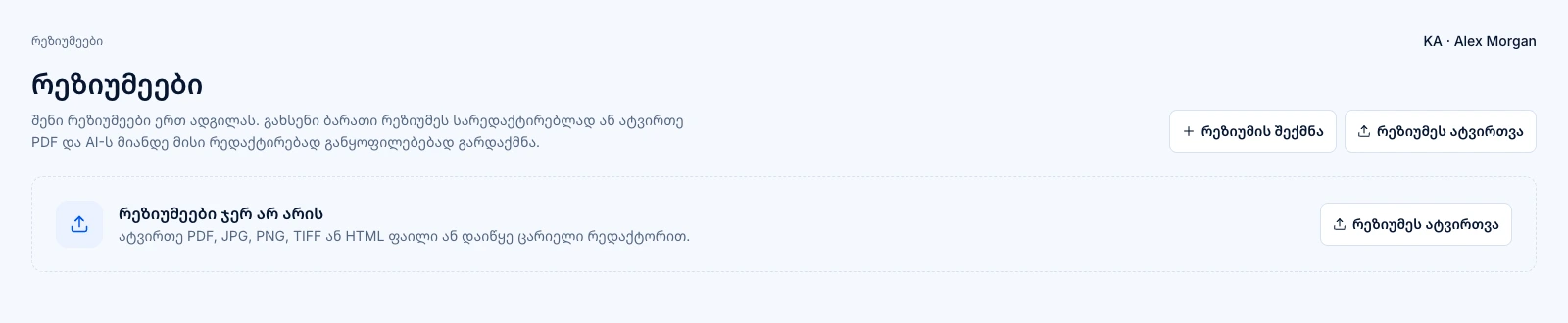
ნაბიჯი 1. აირჩიე PDF რეზიუმეების ბიბლიოთეკაში
გვერდზე „რეზიუმეები“ დააჭირე „რეზიუმეს ატვირთვა“. ფაილის ასარჩევ ფანჯარაში აირჩიე შენი PDF და დაადასტურე არჩევანი.
იმპორტი ფაილის არჩევისთანავე იწყება. ცალკე გაგზავნა საჭირო არ არის. სანამ ფაილი იკითხება, ღილაკზე წერია „რეზიუმე იმპორტირდება…“. დაელოდე შედეგს და ფაილი ხელახლა არ ატვირთო.
წარმატებული იმპორტის შემდეგ გამოჩნდება შეტყობინება „რეზიუმე იმპორტირებულია:“ და მის შემდეგ შენახული ფაილის სახელი. CVER გახსნის ხედს „დოკუმენტი“. ფაილის სახელი და დოკუმენტის სათაური შეიძლება ორიგინალი PDF-ის სახელისა და სათაურისგან განსხვავდებოდეს.
მოსალოდნელი შედეგი: ფაილის წაკითხვის შემდეგ შენახული რეზიუმე გაიხსნება ხედში „დოკუმენტი“.
ნაბიჯი 2. შეამოწმე იმპორტირებული დოკუმენტი
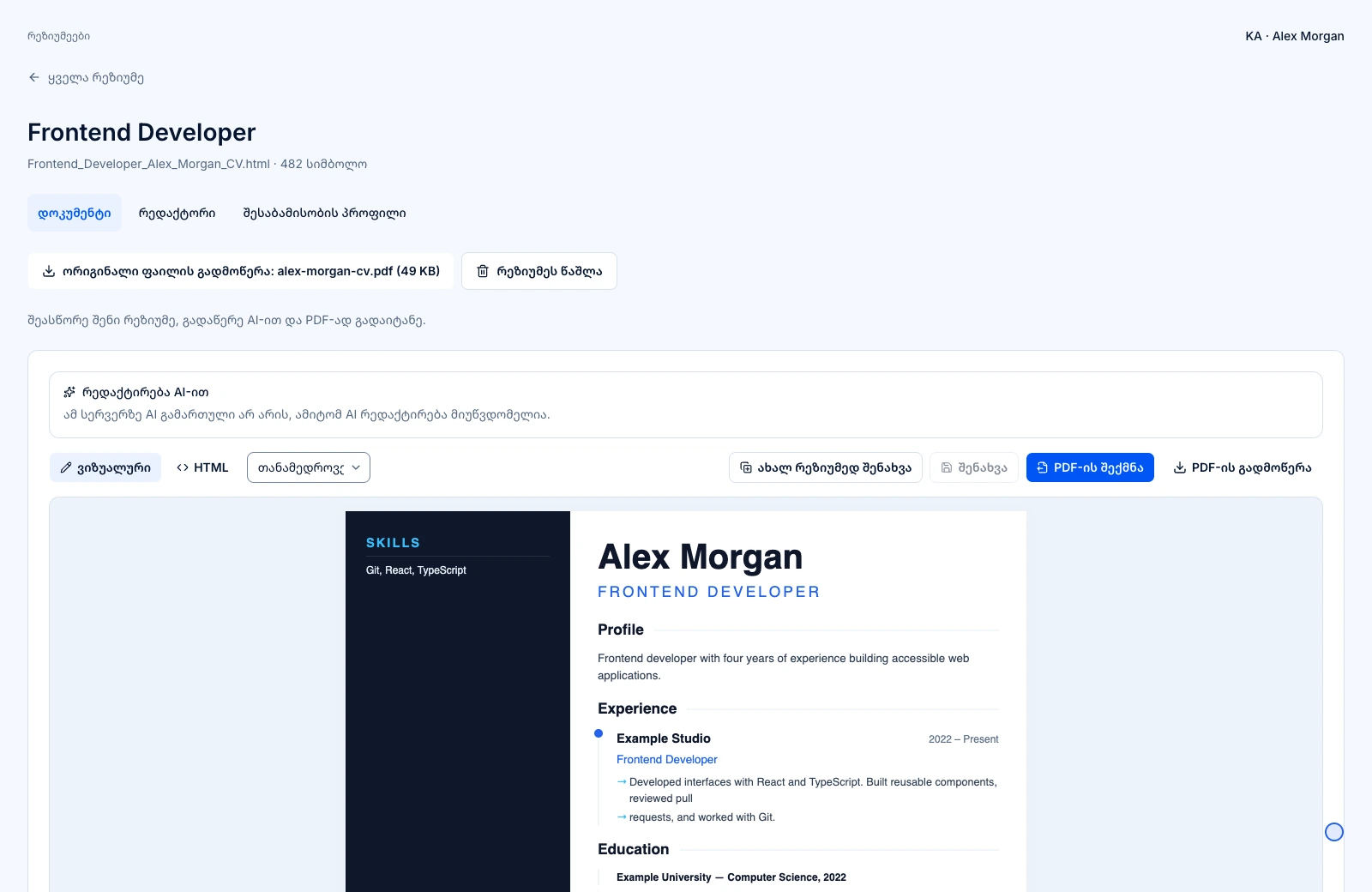
ხედში „დოკუმენტი“ შეამოწმე სახელი და გვარი, საკონტაქტო მონაცემები, სამუშაო გამოცდილება, განათლება და უნარები. გადაათვალიერე მთელი დოკუმენტი და შეადარე ორიგინალ PDF-ს.
CVER დოკუმენტს ფაილიდან წაკითხული შინაარსით ქმნის. PDF-ის თავდაპირველი განლაგება, შრიფტები და სექციების მდებარეობა შეიძლება ზუსტად არ განმეორდეს. ფაილის წაკითხვა არ ნიშნავს, რომ მისი შინაარსის სისწორე შემოწმდა.
ვიდეოში ტექსტი ადგილობრივად ამოიღეს, AI-ისა და სკანების ამოცნობის გარეშე. თუ სხვა სერვისებია ჩართული, იმპორტირებული დოკუმენტის სტრუქტურა შეიძლება განსხვავდებოდეს. რეზიუმეს გამოყენებამდე შეამოწმე, ხომ არ აკლია ინფორმაცია ან რამე არასწორად ხომ არ არის წაკითხული.
მოსალოდნელი შედეგი: იმპორტირებული შინაარსი ჩანს ხედში „დოკუმენტი“. ამ მაგალითში დოკუმენტის სათაურია „Frontend Developer“ და ის ალექს მორგანის მონაცემებს შეიცავს.
ნაბიჯი 3. იპოვე შენახული რეზიუმე ბიბლიოთეკაში
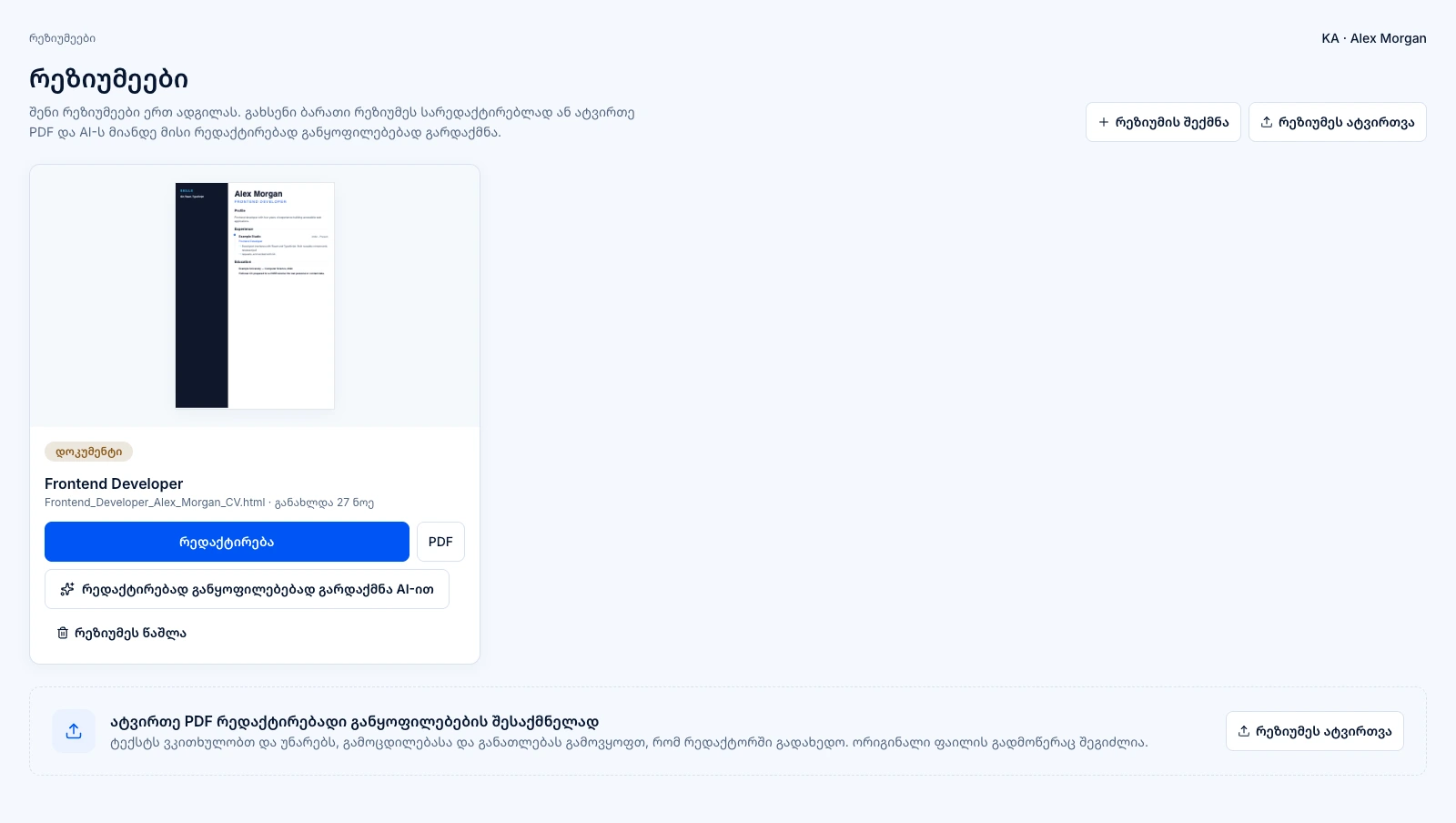
ბიბლიოთეკაში დასაბრუნებლად დააჭირე „ყველა რეზიუმე“. მოძებნე ახლახან იმპორტირებული დოკუმენტის ბარათი.
ერთხელ განაახლე ბიბლიოთეკის გვერდი. ბარათი ისევ უნდა ჩანდეს. დოკუმენტის ხელახლა გასახსნელად ბარათზე დააჭირე „რედაქტირება“.
ვიდეოში ბარათს ჰქვია „Frontend Developer“. ამ მაგალითის სათაურის ნაცვლად შენი დოკუმენტის სათაური მოძებნე.
მოსალოდნელი შედეგი: გვერდის განახლების შემდეგ შენახული რეზიუმე ბიბლიოთეკაში რჩება და მისი ბარათიდან ხელახლა იხსნება.
შეამოწმეთ შედეგი
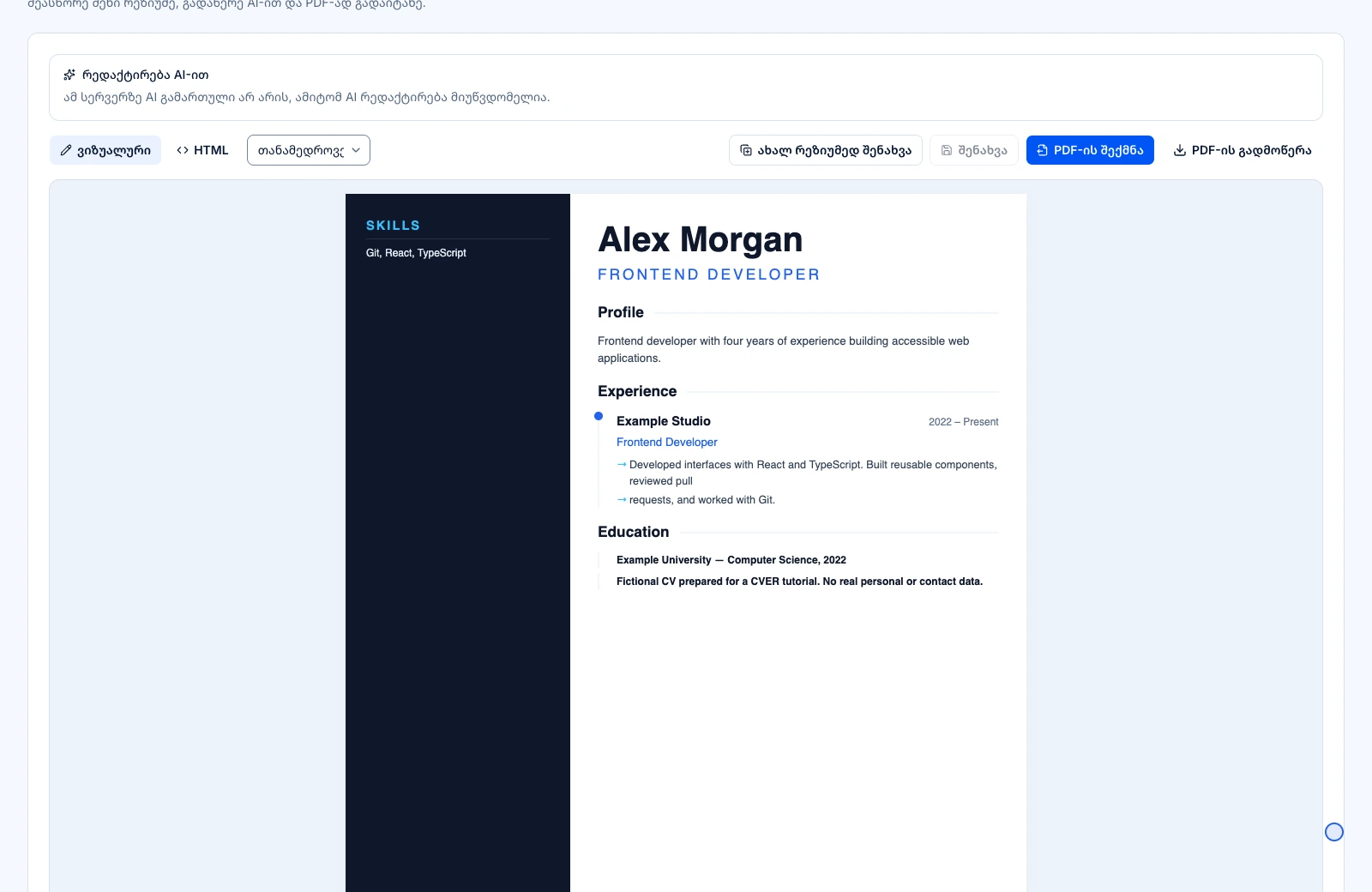
გვერდის განახლებისა და ბარათზე „რედაქტირება“ ბმულით დოკუმენტის ხელახლა გახსნის შემდეგ შეამოწმე, რომ ხედში „დოკუმენტი“ ისევ ჩანს ატვირთული რეზიუმე. ეს ადასტურებს, რომ ჩანაწერი ბიბლიოთეკაში შენახულია და შინაარსი იკითხება, მაგრამ არ ნიშნავს, რომ ყველა ველი სწორად ამოიღეს.
გახსენი „პარამეტრები“ და პროფილი და უნარებიც გადაამოწმე. იმპორტმა შეიძლება შეავსოს პროფილის ცარიელი ველები, მაგრამ უკვე შევსებულ ველებს არ შეცვლის. რეზიუმედან ამოღებული უნარების სია შეიძლება შეიცვალოს, ხელით დამატებული უნარები კი შენარჩუნდება. დოკუმენტი შეიძლება შეინახოს მაშინაც, თუ ეს განახლებები ვერ შესრულდა.
ორიგინალი PDF შენთან შეინახე. დოკუმენტის შენახვა არ ნიშნავს, რომ ორიგინალი ფაილიც წარმატებით შეინახა ან მისი გადმოწერა შესაძლებელია. ამ ინსტრუქციაში ორიგინალი ფაილის გადმოწერა არ მოწმდება.
თუ რამე არ მუშაობს
| პრობლემა | მიზეზი | როგორ მოიქცეთ |
|---|---|---|
| ფაილის ტიპი მხარდაჭერილი არ არის. ატვირთე PDF, JPG, PNG, TIFF ან HTML. | არჩეული ფაილის რეალური ფორმატი მხარდაჭერილი არ არის, თუნდაც მისი სახელი .pdf-ით მთავრდებოდეს. | დააექსპორტე დოკუმენტი PDF ფორმატში ისე, რომ ტექსტის მონიშვნა შესაძლებელი იყოს, და ატვირთე მიღებული ფაილი. გაფართოების გადარქმევა ფაილის ფორმატს არ ცვლის. |
| ფაილი 4 MB-ზე დიდია. | ატვირთული ფაილის ზომა დასაშვებ ზღვარს აღემატება. | მოამზადე უფრო მცირე ზომის PDF, რომელშიც ტექსტი იკითხება და მისი მონიშვნა შესაძლებელია, შემდეგ კი აირჩიე ეს ფაილი. |
| ფაილში ტექსტი ვერ მოიძებნა. სცადე უფრო მკაფიო სკანი ან PDF მონიშნვადი ტექსტით. | PDF-ში საკმარისი წაკითხვადი ტექსტი არ არის. ეს შეტყობინება ცარიელი PDF-ით შემოწმდა, როცა სკანების ამოცნობა გამორთული იყო. | შეამოწმე, შეგიძლია თუ არა ორიგინალიდან ტექსტის კოპირება. ცარიელი ან მხოლოდ სურათებისგან შემდგარი PDF-ის ატვირთვის ნაცვლად საწყისი დოკუმენტიდან შექმენი PDF, რომელშიც ტექსტის მონიშვნა შესაძლებელია. |
| სკანების ამოცნობა დროებით მიუწვდომელია. ატვირთე PDF მონიშნვადი ტექსტით ან HTML ფაილი. | სურათი მაშინ აირჩიე, როცა სკანების ამოცნობა მიუწვდომელი იყო. | ამ ინსტრუქციისთვის აირჩიე PDF, რომელშიც ტექსტის მონიშვნა შესაძლებელია. PDF-ში სურათის უბრალოდ ჩასმა წაკითხვად ტექსტს არ ამატებს. |
შემდეგი ნაბიჯები
- შეამოწმე პროფილი და უნარები
რეზიუმეს იმპორტის შემდეგ გადაამოწმე მონაცემები გვერდზე „პარამეტრები“.
- მოარგე რეზიუმე ვაკანსიას
კონკრეტული ვაკანსიისთვის რეზიუმეს ვერსიის მომზადებამდე წაიკითხე ცალკე ინსტრუქცია.