आप क्या करेंगे
आपका CV, “CV” सेक्शन में दस्तावेज़ के रूप में सहेजा जाएगा। इम्पोर्ट की गई जानकारी जाँचने के लिए आप लाइब्रेरी में लौटेंगे, पेज रीफ़्रेश करेंगे और दस्तावेज़ फिर से खोलेंगे।
शुरू करने से पहले
- ऐप का ऐक्सेस
- अपने CVER खाते में साइन इन करें। खाते का शुरुआती सेटअप पूरा होना चाहिए और आपके पास ऐप का ऐक्सेस होना चाहिए। अगर सदस्यता अनिवार्य है, तो सदस्यता के तहत ऐप इस्तेमाल करने की अनुमति सक्रिय होनी चाहिए। एडमिन की भूमिका ज़रूरी नहीं है।
- कहाँ से शुरू करें
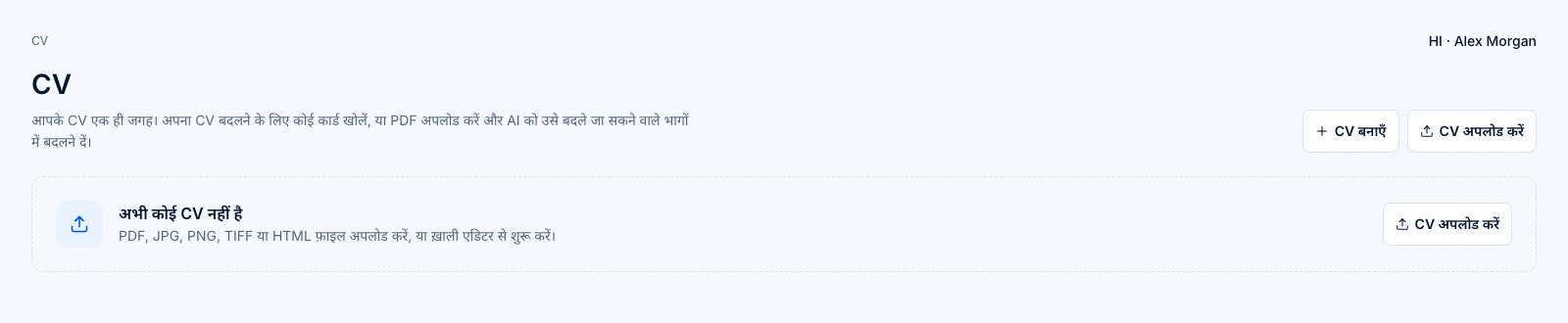
- ऐप के मेनू में “CV” खोलें। वीडियो की शुरुआत में लाइब्रेरी खाली है, लेकिन “CV अपलोड करें” बटन तब भी काम करता है जब उसमें पहले से दस्तावेज़ हों।
- फ़ाइल
- ऐसी PDF तैयार करें जिसका टेक्स्ट चुना जा सके और जिसका आकार 4 MB से ज़्यादा न हो। अपलोड करने से पहले जाँचें कि आप उसका टेक्स्ट चुनकर कॉपी कर सकते हैं। मूल फ़ाइल अपने पास रखें। उदाहरण में काल्पनिक Alex Morgan का CV इस्तेमाल किया गया है।
- इस गाइड में क्या है
- इस गाइड में ऐसी PDF का इम्पोर्ट दिखाया गया है जिसका टेक्स्ट चुना जा सके। HTML इम्पोर्ट करने का तरीका अलग है। स्कैन और इमेज का इम्पोर्ट स्कैन की पहचान की सुविधा उपलब्ध होने पर निर्भर करता है और यहाँ नहीं दिखाया गया है। फ़ाइल पढ़ने में लगने वाला समय और तैयार दस्तावेज़, दोनों फ़ाइल और सेवाओं की सेटिंग्स के अनुसार बदल सकते हैं।
- प्रोफ़ाइल और कौशल
- इम्पोर्ट से प्रोफ़ाइल में छूटी हुई जानकारी जुड़ सकती है और CV से लिए गए कौशल अपडेट हो सकते हैं। पहले किसी CV से लिए गए कौशल हट भी सकते हैं। आपने खुद जो कौशल जोड़े हैं, वे बने रहते हैं। बाद में “सेटिंग्स” ज़रूर देखें, क्योंकि इम्पोर्ट का असर सिर्फ़ लाइब्रेरी तक सीमित नहीं है।
- कितना समय लगेगा
- CV अपलोड करने और जाँचने के लिए कुछ मिनट रखें। वीडियो करीब 50 सेकंड का है और इसमें उदाहरण के लिए बनाई गई एक छोटी PDF इस्तेमाल की गई है।
पूरी प्रक्रिया देखें
इस रिकॉर्डिंग में आवाज़ नहीं है और इंटरफ़ेस हिंदी में है। प्लेयर के मेनू से हिंदी सबटाइटल चालू कर सकते हैं।
चरण 1. CV लाइब्रेरी में अपनी PDF चुनें
“CV” सेक्शन में “CV अपलोड करें” चुनें। फ़ाइल चुनने वाली विंडो में अपनी PDF चुनें और पुष्टि करें।
फ़ाइल चुनते ही इम्पोर्ट शुरू हो जाता है। उसे अलग से सबमिट करने की ज़रूरत नहीं है। फ़ाइल पढ़ते समय बटन पर “CV इम्पोर्ट हो रहा है…” दिखता है। दोबारा अपलोड करने के बजाय नतीजे का इंतज़ार करें।
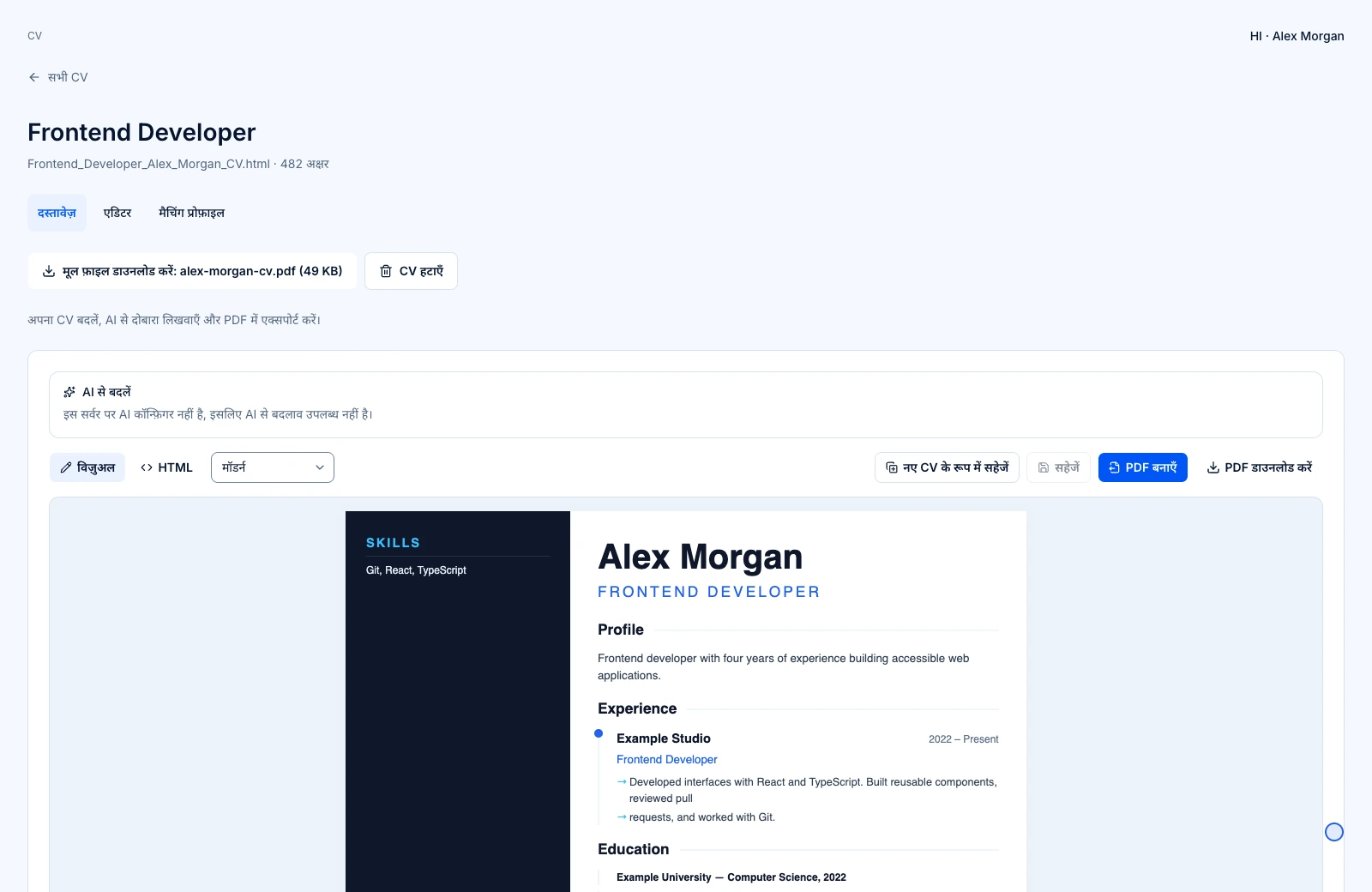
इम्पोर्ट सफल होने पर “CV इम्पोर्ट हुआ:” के बाद सहेजी गई फ़ाइल का नाम दिखता है और CVER “दस्तावेज़” खोलता है। फ़ाइल का नाम और दस्तावेज़ का शीर्षक मूल PDF से अलग हो सकते हैं।
अपेक्षित नतीजा: फ़ाइल पढ़ने के बाद सहेजा गया CV “दस्तावेज़” में खुलता है।
चरण 2. इम्पोर्ट किया गया दस्तावेज़ जाँचें
“दस्तावेज़” में अपना नाम, संपर्क की जानकारी, काम का अनुभव, शिक्षा और कौशल जाँचें। पूरे दस्तावेज़ को स्क्रॉल करके देखें और मूल PDF से मिलाएँ।
CVER फ़ाइल से पढ़ी गई सामग्री के आधार पर दस्तावेज़ बनाता है। ज़रूरी नहीं कि PDF का मूल लेआउट, फ़ॉन्ट या सेक्शन की जगह हूबहू वैसी ही रहे। फ़ाइल पढ़ लेने से उसकी जानकारी की सटीकता की पुष्टि नहीं होती।
वीडियो में टेक्स्ट स्थानीय रूप से निकाला गया है, बिना AI या स्कैन की पहचान के। अलग सेवाएँ चालू होने पर इम्पोर्ट किए गए दस्तावेज़ की संरचना अलग हो सकती है। CV इस्तेमाल करने से पहले देखें कि कोई जानकारी छूटी तो नहीं है या गलत तो नहीं पढ़ी गई है।
अपेक्षित नतीजा: इम्पोर्ट की गई सामग्री “दस्तावेज़” में दिखती है। इस उदाहरण में शीर्षक Frontend Developer है और दस्तावेज़ में Alex Morgan की जानकारी है।
चरण 3. लाइब्रेरी में सहेजा गया CV ढूँढें
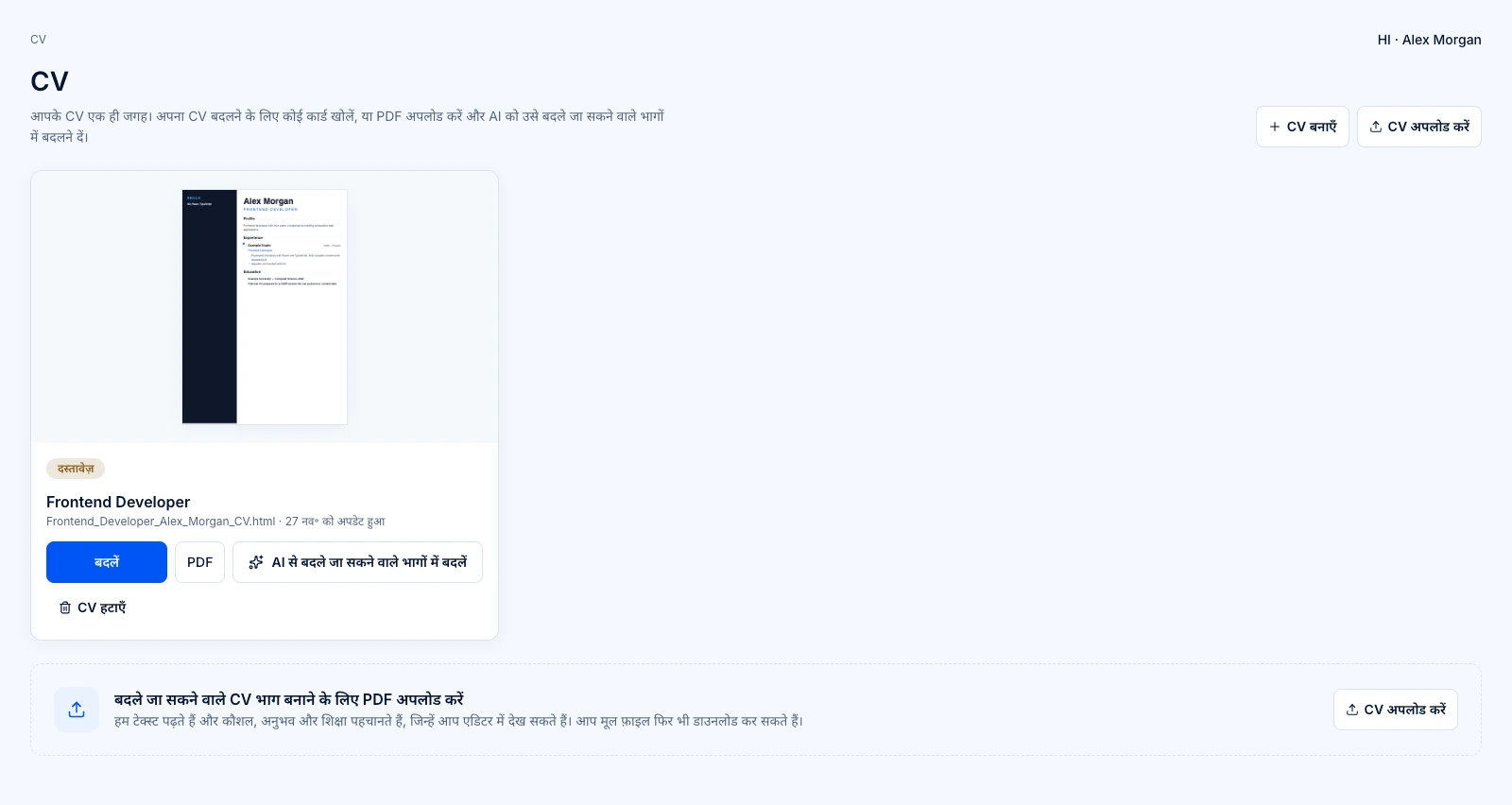
लाइब्रेरी में लौटने के लिए “सभी CV” चुनें। अभी इम्पोर्ट किए गए दस्तावेज़ का कार्ड ढूँढें।
लाइब्रेरी का पेज एक बार रीफ़्रेश करें। कार्ड अब भी दिखना चाहिए। दस्तावेज़ फिर से खोलने के लिए उस कार्ड पर “बदलें” चुनें।
वीडियो में कार्ड का शीर्षक Frontend Developer है। अपना दस्तावेज़ उसके शीर्षक से ढूँढें, उदाहरण के शीर्षक से नहीं।
अपेक्षित नतीजा: पेज रीफ़्रेश करने के बाद भी सहेजा गया CV लाइब्रेरी में रहता है और उसके कार्ड से फिर खुलता है।
नतीजे की जाँच करें
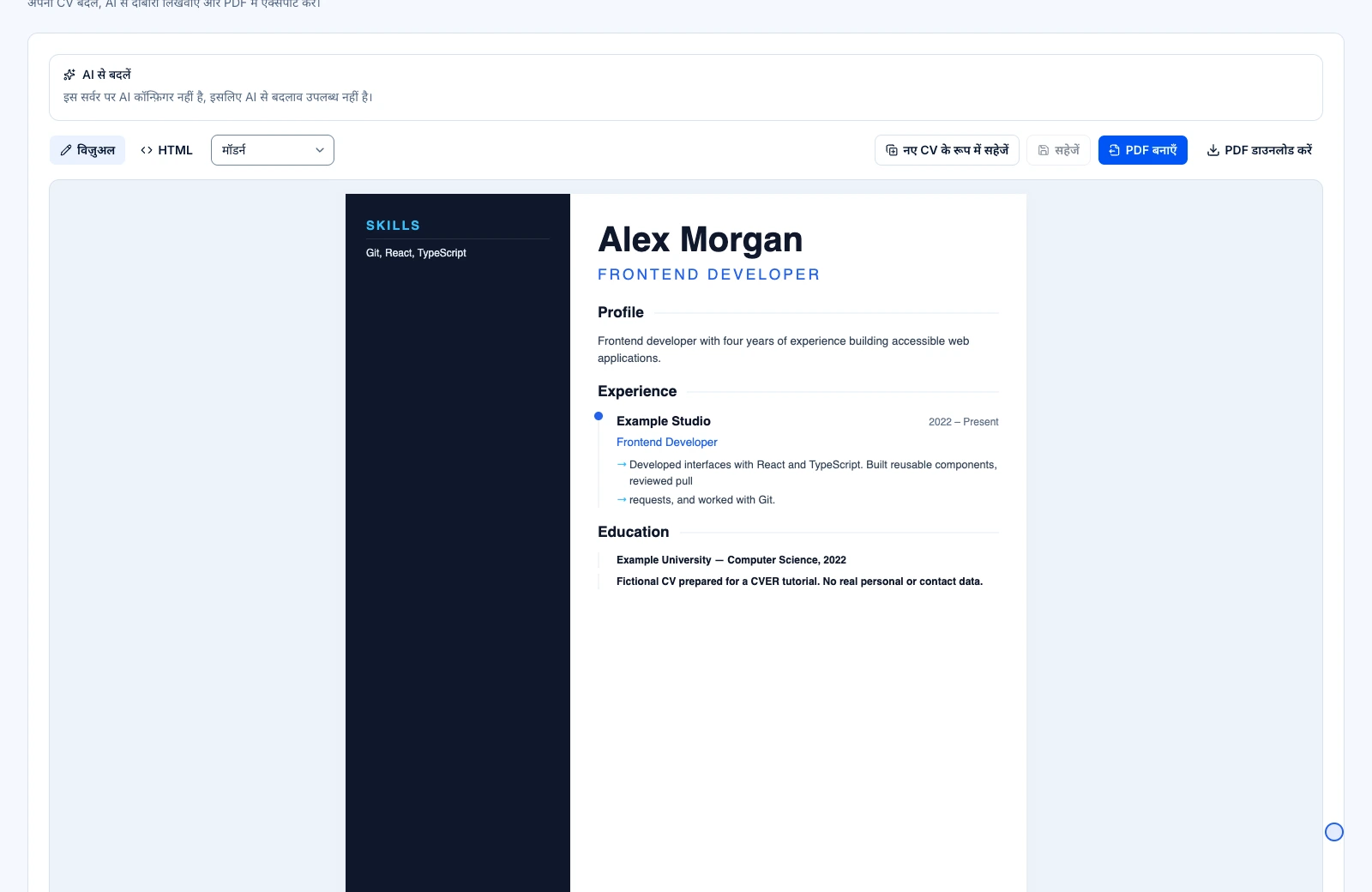
पेज रीफ़्रेश करने के बाद कार्ड पर “बदलें” चुनें और जाँचें कि “दस्तावेज़” में वही CV है जो आपने अपलोड किया था। इससे पुष्टि होती है कि CV लाइब्रेरी में मौजूद है और उसकी सामग्री पढ़ी जा सकती है। हर फ़ील्ड सही पढ़ा गया है या नहीं, यह अलग से जाँचें।
“सेटिंग्स” खोलकर अपनी प्रोफ़ाइल और कौशल भी जाँचें। प्रोफ़ाइल की खाली जानकारियाँ भर सकती हैं, लेकिन इस इम्पोर्ट से मौजूदा जानकारी नहीं बदली जाती। CV से लिए गए कौशल बदल सकते हैं, जबकि आपने खुद जोड़े हुए कौशल बने रहते हैं। दस्तावेज़ सहेजे जाने पर भी ये अपडेट विफल हो सकते हैं।
मूल PDF अपने पास रखें। दस्तावेज़ सहेजे जाने से यह पक्का नहीं होता कि मूल फ़ाइल स्टोर हो गई या उसका डाउनलोड सफल रहा। इस गाइड में मूल फ़ाइल का डाउनलोड नहीं जाँचा गया है।
अगर कुछ काम न करे
| समस्या | कारण | क्या करें |
|---|---|---|
| फ़ाइल प्रकार समर्थित नहीं है। PDF, JPG, PNG, TIFF या HTML अपलोड करें। | चुनी गई फ़ाइल का असली फ़ॉर्मैट समर्थित नहीं है, भले ही उसके नाम के आखिर में .pdf हो। | फ़ाइल को PDF फ़ॉर्मैट में एक्सपोर्ट करें ताकि उसका टेक्स्ट चुना जा सके, फिर उस फ़ाइल को अपलोड करके देखें। सिर्फ़ एक्सटेंशन बदलने से फ़ॉर्मैट नहीं बदलता। |
| फ़ाइल 4 MB से बड़ी है। | अपलोड की गई फ़ाइल तय आकार सीमा से बड़ी है। | छोटे आकार की PDF तैयार करें, जिसमें टेक्स्ट पढ़ा और चुना जा सके। फिर उस फ़ाइल को चुनें। |
| फ़ाइल में कोई टेक्स्ट नहीं मिला। ज़्यादा साफ़ स्कैन या चुने जा सकने वाले टेक्स्ट वाली PDF आज़माएँ। | PDF में पढ़ने लायक टेक्स्ट कम है या बिल्कुल नहीं है। स्कैन की पहचान बंद रखकर एक खाली PDF से इस समस्या की पुष्टि की गई। | जाँचें कि आप मूल फ़ाइल से टेक्स्ट कॉपी कर सकते हैं या नहीं। खाली या सिर्फ़ इमेज वाली PDF अपलोड करने के बजाय मूल दस्तावेज़ से ऐसी PDF एक्सपोर्ट करें जिसका टेक्स्ट चुना जा सके। |
| स्कैन की पहचान अभी उपलब्ध नहीं है। चुने जा सकने वाले टेक्स्ट वाली PDF या HTML फ़ाइल अपलोड करें। | स्कैन की पहचान उपलब्ध नहीं थी, उस समय एक इमेज चुनी गई। | इसके बजाय ऐसी PDF चुनें जिसका टेक्स्ट चुना जा सके। सिर्फ़ इमेज को PDF में सहेजने से उसमें ऐसा टेक्स्ट नहीं जुड़ता जिसे ऐप पढ़ सके। |
अगले कदम
- प्रोफ़ाइल और कौशल जाँचें
CV इम्पोर्ट करने के बाद “सेटिंग्स” में अपनी जानकारी जाँचें।
- जॉब ऑफ़र के हिसाब से CV तैयार करें
किसी खास नौकरी के लिए CV का अलग संस्करण तैयार करने से पहले उसकी गाइड पढ़ें।