आप क्या करेंगे
जाँचा हुआ CV चुने गए ऑफ़र के साथ सहेजें और उसी सामग्री वाली PDF अपने डिवाइस पर रखें। इस गाइड में CV चुनने, AI का सुझाव देखने, ख़ुद बदलाव करने और डाउनलोड की गई फ़ाइल जाँचने तक की पूरी प्रक्रिया है।
शुरू करने से पहले
- ऐप का ऐक्सेस
- ऐसे खाते में साइन इन करें जिसकी शुरुआती सेटअप प्रक्रिया पूरी हो चुकी हो और जिसे ऐप का ऐक्सेस हो। जहाँ सशुल्क ऐक्सेस अनिवार्य है, वहाँ AI सुविधाओं के लिए सक्रिय सदस्यता चाहिए। AI असिस्टेंट भी कॉन्फ़िगर किया हुआ और उपलब्ध होना चाहिए।
- ज़रूरी सामग्री
- आपके पास ऐसा सहेजा हुआ CV होना चाहिए जिसे एडिट किया जा सके, और ऐसा जॉब ऑफ़र जिसमें नौकरी का विवरण हो। जाँच लें कि मूल CV में नियोक्ताओं, तारीख़ों, ज़िम्मेदारियों, तकनीकों और संपर्क की जानकारी अद्यतन है।
- कहाँ से शुरू करें
- मेनू से ‘जॉब ऑफ़र’ खोलें। उदाहरण में ऐसा ऑफ़र लिया गया है जिसके लिए अभी अलग CV संस्करण नहीं है। अगर कोई संस्करण पहले से है, तो उसकी जाँच करने या उसे फिर से ढालने के लिए ‘CV’ टैब खोलें।
- सहेजने का असर
- पहली बार CV ढालने पर उस ऑफ़र के साथ एक अलग संस्करण बनता है। बाद में ‘सहेजने पर’ स्विच चालू हो, तो तथ्यात्मक बदलाव दूसरे CV में भी जा सकते हैं। इस गाइड में बदलाव सहेजने से पहले स्विच बंद किया जाता है।
- वीडियो का उदाहरण
- Alex Morgan का CV और Aster Labs का ऑफ़र काल्पनिक हैं। AI का जवाब प्रदर्शन के लिए पहले से तैयार किया गया है। रिकॉर्डिंग अलग से CVER के मौजूदा हिंदी इंटरफ़ेस में की जाएगी। उसमें CV वाकई सहेजा जाएगा और PDF एक्सपोर्ट की जाएगी, लेकिन किसी लाइव AI सेवा की जाँच नहीं की जाएगी।
- समय
- अपने CV की लंबाई और ज़रूरी बदलावों के हिसाब से लगभग 5–10 मिनट रखें। AI को जवाब देने में रिकॉर्डिंग से अलग समय लग सकता है।
पूरी प्रक्रिया देखें
इस रिकॉर्डिंग में आवाज़ नहीं है और इंटरफ़ेस हिंदी में है। प्लेयर के मेनू से हिंदी सबटाइटल चालू कर सकते हैं।
चरण 1. ऑफ़र और उसका ‘CV’ टैब खोलें
‘जॉब ऑफ़र’ में अपनी पसंद के पद के नाम पर क्लिक करें। ‘कंपनियाँ’ दृश्य में पहले नियोक्ता का समूह खोलें, मसलन ‘सभी फैलाएँ’ पर क्लिक करके। ऑफ़र की जानकारी नए टैब में खुलेगी। ‘विवरण’ पढ़ें, फिर ‘CV’ चुनें।
ज़रूरी अनुभव, तकनीकों और ज़िम्मेदारियों की जाँच करें। CV इसी विवरण के अनुसार ढाला जाएगा। उदाहरण में Aster Labs का Senior Frontend Developer पद लिया गया है।
अगर कोई CV उपलब्ध न होने का संदेश दिखे, तो ‘CV’ पेज में एक दस्तावेज़ जोड़ें और फिर ऑफ़र पर लौटें।
अपेक्षित नतीजा: फ़ॉर्म में ‘यहाँ से शुरू करें’ और आधार के तौर पर इस्तेमाल करने के लिए उपलब्ध CV दिखता है।
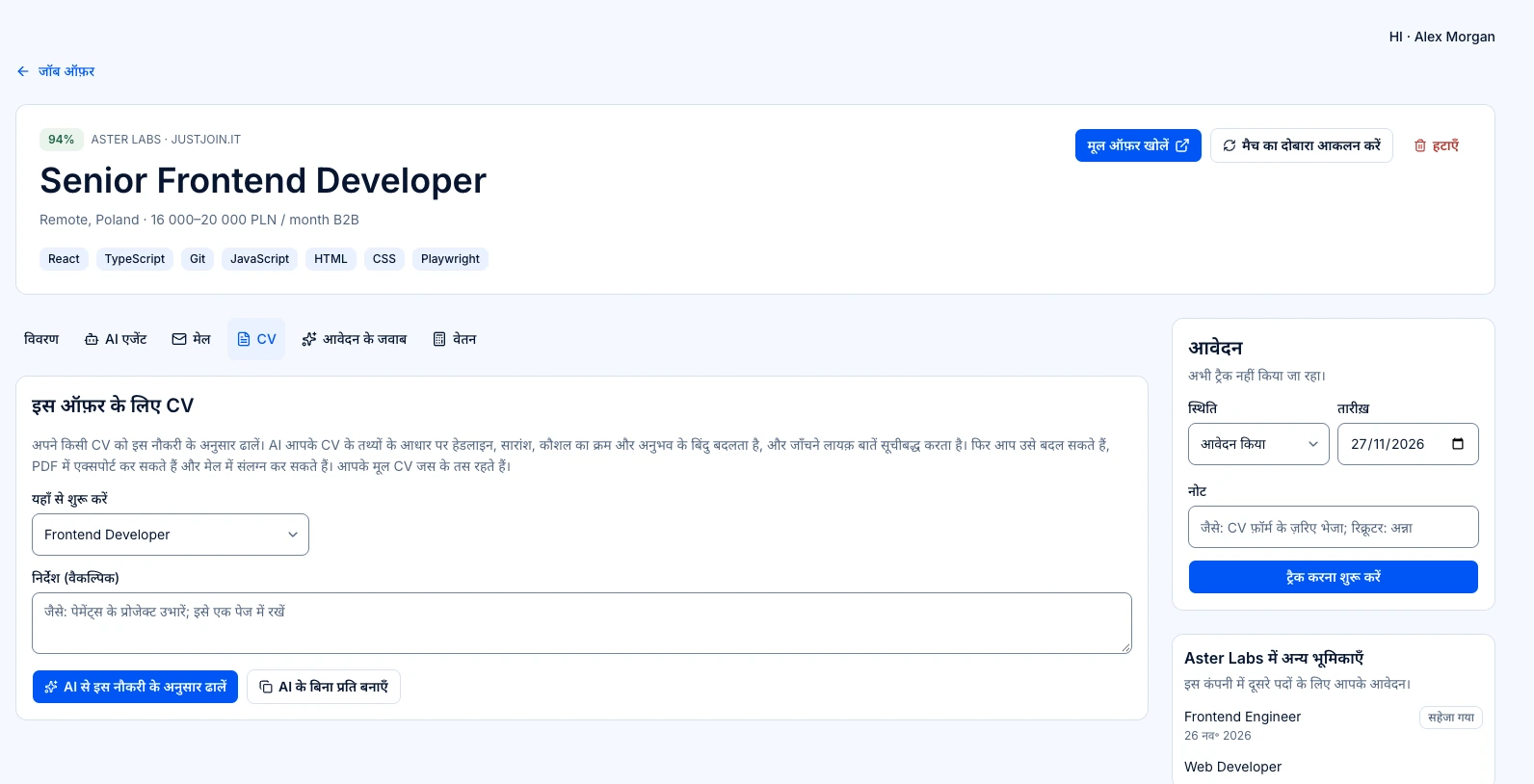
चरण 2. अपना CV चुनें और बताएँ कि क्या बदलना है
‘यहाँ से शुरू करें’ में वह CV चुनें जो इस पद के लिए आपके अनुभव को सबसे अच्छी तरह बताता हो। ‘निर्देश (वैकल्पिक)’ में लिखें कि किन बातों पर ज़ोर देना है या CV को कैसे छोटा करना है।
निर्देश का उदाहरण: “React, TypeScript और फ़ॉर्म की सुलभता पर ज़ोर दें। CV एक ही पेज में रखें। ऐसी कोई कुशलता या उपलब्धि न जोड़ें जिसका ज़िक्र मेरे CV में नहीं है।” इसे अपने अनुभव और नौकरी के विज्ञापन के हिसाब से बदलें।
निर्देश ख़ाली छोड़ सकते हैं: CVER नौकरी का विवरण इस्तेमाल करेगा। CV ढालने पर हेडलाइन, सारांश, कौशल का क्रम और अनुभव वाले बिंदु बदल सकते हैं। आपके दूसरे CV संस्करणों की तथ्यात्मक जानकारी भी संदर्भ के तौर पर इस्तेमाल हो सकती है।
अपेक्षित नतीजा: सही CV चुना गया है और निर्देशों में इस ऑफ़र के लिए मनचाहे बदलाव बताए गए हैं।
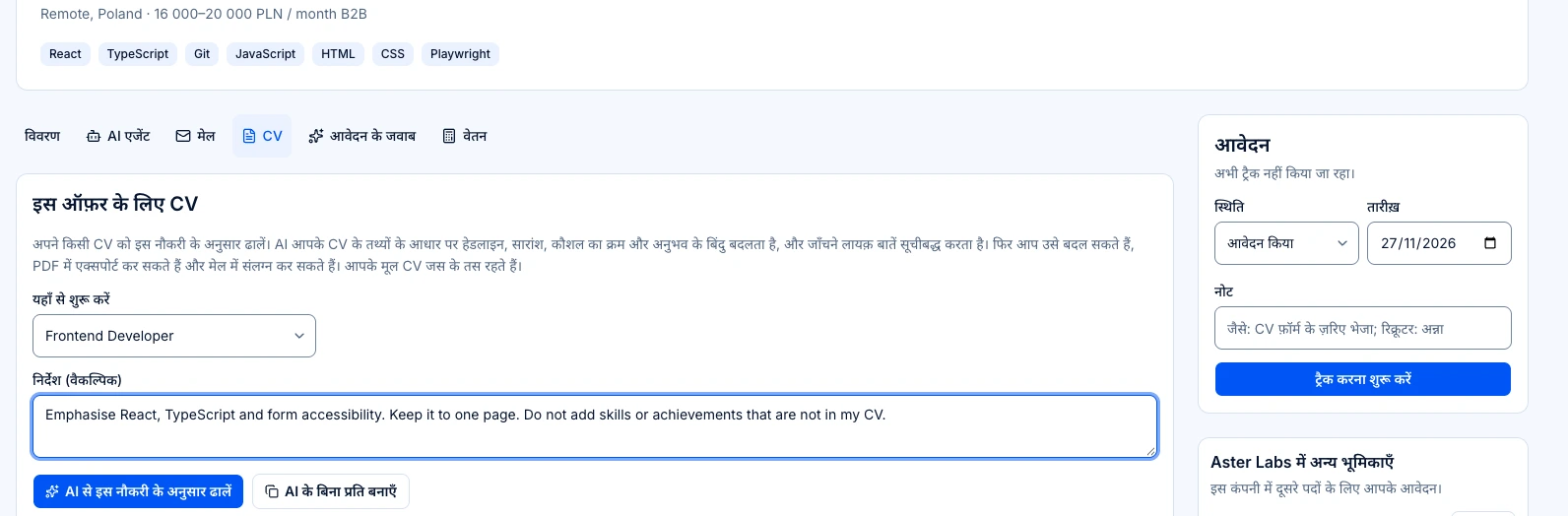
चरण 3. CV ढालें और नोट पढ़ें
‘AI से इस नौकरी के अनुसार ढालें’ पर क्लिक करें। CVER में ‘CV पढ़ा जा रहा है…’ और ‘CV दोबारा लिखा जा रहा है…’ जैसे संदेश दिखेंगे। पूरा जवाब मिलने पर CVER पहला संस्करण इस ऑफ़र के साथ सहेजता है और एडिटर खोलता है।
AI वाले फ़ील्ड के नीचे दिए नोट पढ़ें। उदाहरण में नोट बताते हैं कि प्रोफ़ाइल बदली गई है और मूल CV में Playwright के इस्तेमाल या अंग्रेज़ी में दक्षता के स्तर का प्रमाण नहीं है। दस्तावेज़ की जाँच करते समय इन बातों को ध्यान में रखें।
‘बनाना रोकें’ से जवाब बीच में रुक जाता है। पहले से बने CV पर काम कर रहे हैं, तो ‘इस नौकरी के अनुसार फिर से ढालें’ चुनें या नया निर्देश लिखकर ‘AI से बदलें’ पर क्लिक करें। इस बार का नतीजा एडिटर की मौजूदा सामग्री की जगह लेता है और उसे अलग से सहेजना पड़ता है। ‘वापस लाएँ’ से पिछला सहेजा गया संस्करण लौट आता है।
अपेक्षित नतीजा: चुने गए CV के आधार पर बना दस्तावेज़ और जाँचने लायक बातें दिखती हैं। पहला संस्करण ऑफ़र के साथ सहेजा जा चुका है।
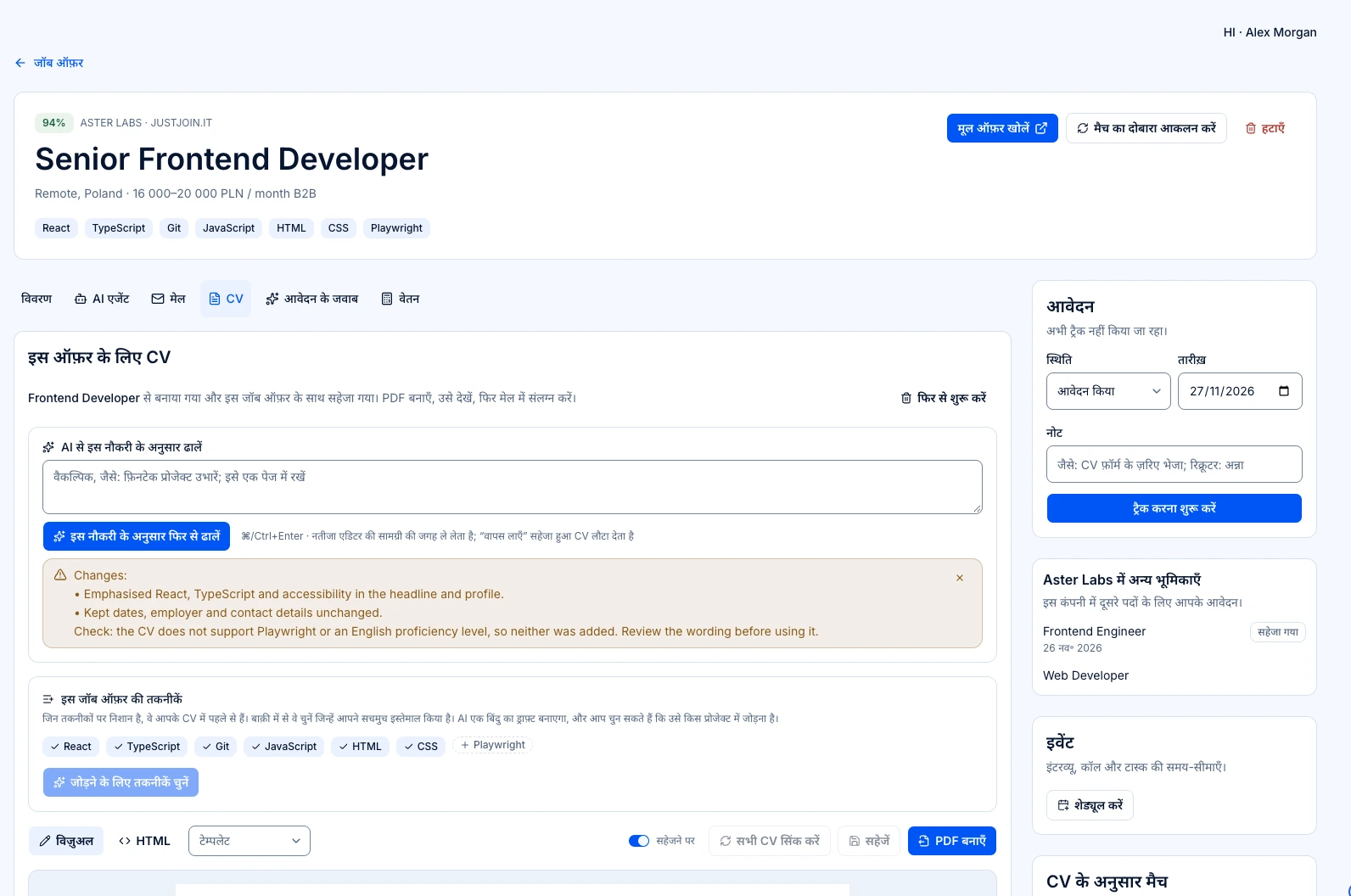
चरण 4. CV की सामग्री अपने अनुभव से मिलाएँ
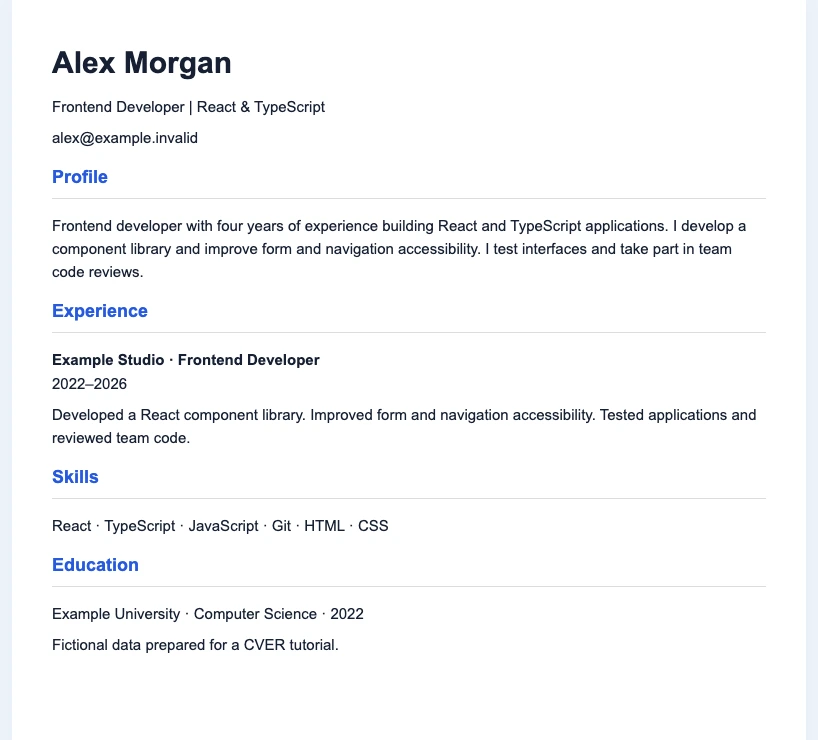
CV के पूर्वावलोकन को स्क्रॉल करके पूरा देखें। हेडलाइन, सारांश, नियोक्ता, भूमिकाएँ, तारीख़ें, प्रोजेक्ट में अपना योगदान और कौशल जाँचें। हर उपलब्धि, आँकड़े और संपर्क की जानकारी की भी पुष्टि करें।
उदाहरण में Example Studio, 2022–2026 की तारीख़ें और मूल CV का संपर्क ईमेल जस का तस रखा गया है। प्रोफ़ाइल में React, TypeScript और सुलभता पर ज़्यादा ज़ोर दिया गया है। ये तीनों मूल CV में पहले से थे।
नौकरी के विज्ञापन में Playwright का ज़िक्र है, लेकिन CV से यह साबित नहीं होता कि उम्मीदवार ने उसे इस्तेमाल किया है। कोई तकनीक तभी जोड़ें जब आपने उसे इस्तेमाल किया हो। ‘इस जॉब ऑफ़र की तकनीकें’ में वही टूल चुनें जिनका आपको वास्तविक अनुभव है। यह भी जाँचें कि Senior जैसी पदवी आपके अनुभव को सही ढंग से दर्शाती है या नहीं।
अपेक्षित नतीजा: अब आपको पता है कि कौन-सा टेक्स्ट रखना है और किन दावों को सुधारना या हटाना है।
चरण 5. CV के इस संस्करण में बदलाव करें
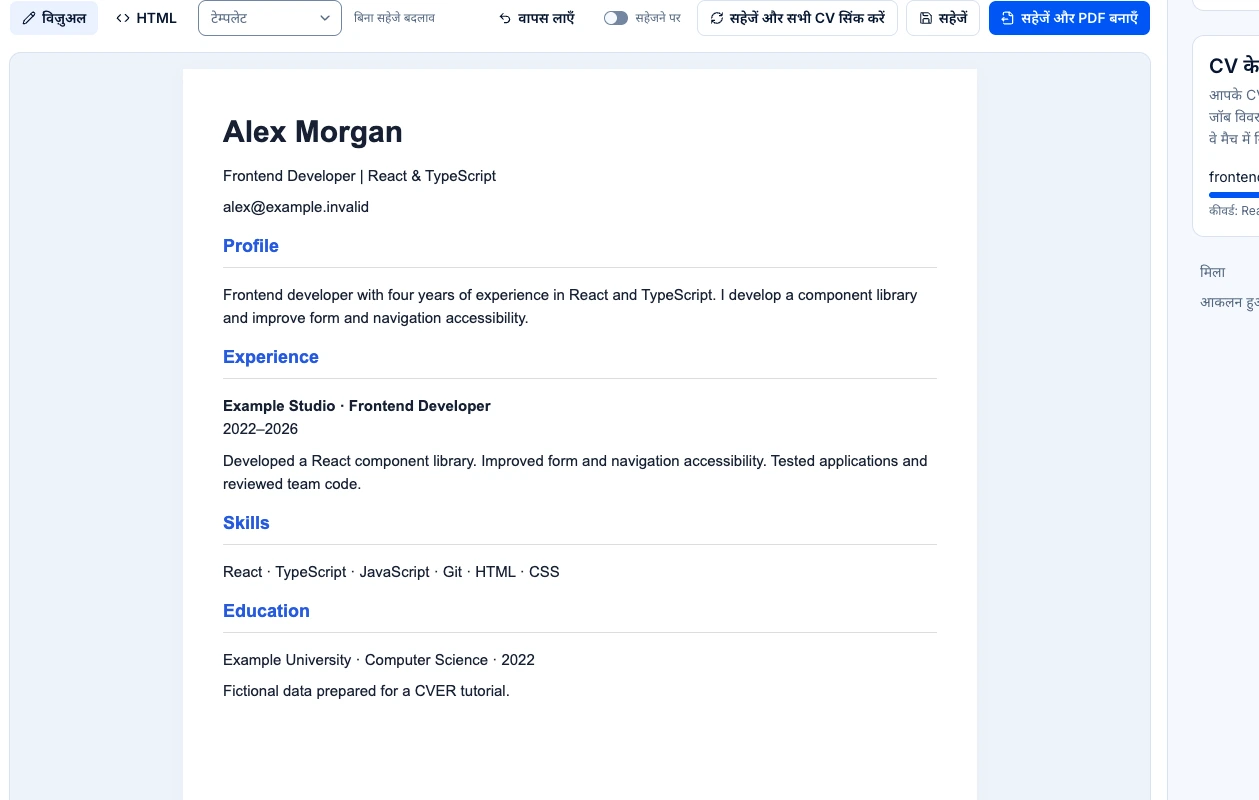
अगर बदलाव सिर्फ़ इसी ऑफ़र के CV में रखने हैं, तो एडिटर के टूलबार में ‘सहेजने पर’ स्विच बंद करें। ‘विज़ुअल’ चुनें, पूर्वावलोकन में टेक्स्ट पर क्लिक करें और उसे बदलें। उदाहरण में प्रोफ़ाइल को छोटा करके दो वाक्य रखे गए हैं।
बदली हुई प्रोफ़ाइल: “मुझे फ़्रंटएंड डेवलपमेंट में React और TypeScript के साथ चार साल का अनुभव है। मैं एक कंपोनेंट लाइब्रेरी विकसित करने और फ़ॉर्म व नेविगेशन की सुलभता सुधारने का काम करता हूँ।” अपने वास्तविक अनुभव के आधार पर लिखें।
‘सहेजने पर’ चालू होने पर AI तारीख़ों, भूमिकाओं और तकनीकों जैसे तथ्यात्मक बदलाव दूसरे CV में भी लागू कर सकता है। अलग बटन ‘सहेजें और सभी CV सिंक करें’ भी यही प्रक्रिया शुरू करता है। ‘सभी CV के लिए टेम्पलेट’ सभी दस्तावेज़ों का डिज़ाइन बदलता है। सिर्फ़ टेक्स्ट एडिट करने के लिए ‘विज़ुअल’ दृश्य काफ़ी है।
अपेक्षित नतीजा: पूर्वावलोकन में आपके बदलाव दिखते हैं और टूलबार में ‘बिना सहेजे बदलाव’ लिखा है। उदाहरण में ‘सहेजने पर’ स्विच बंद है।
चरण 6. बदलाव सहेजें और CV फिर से खोलें
‘सहेजें’ पर क्लिक करें और प्रक्रिया पूरी होने का इंतज़ार करें। पेज रीफ़्रेश करें, फिर ‘CV’ चुनें और अपना बदला हुआ पैराग्राफ़ ढूँढें।
बिना सहेजे बदलाव हटाने के लिए, सहेजने से पहले ‘वापस लाएँ’ का इस्तेमाल करें। ‘फिर से शुरू करें’ अलग कार्रवाई है: पुष्टि करने पर इस ऑफ़र के लिए बना पूरा CV संस्करण हट जाएगा।
सहेजने या एडिटर को फिर से खोलने के बाद ‘सहेजने पर’ की सेटिंग दोबारा जाँचें। स्विच फिर से चालू हो सकता है। अगर अब भी केवल इसी प्रति में काम करना है, तो अगली कार्रवाई से पहले इसे बंद करें।
अपेक्षित नतीजा: पेज रीफ़्रेश करने के बाद भी बदली हुई प्रोफ़ाइल CV में दिखती है। दस्तावेज़ उसी ऑफ़र के साथ सहेजा गया है।
चरण 7. मौजूदा CV की PDF बनाएँ और डाउनलोड करें
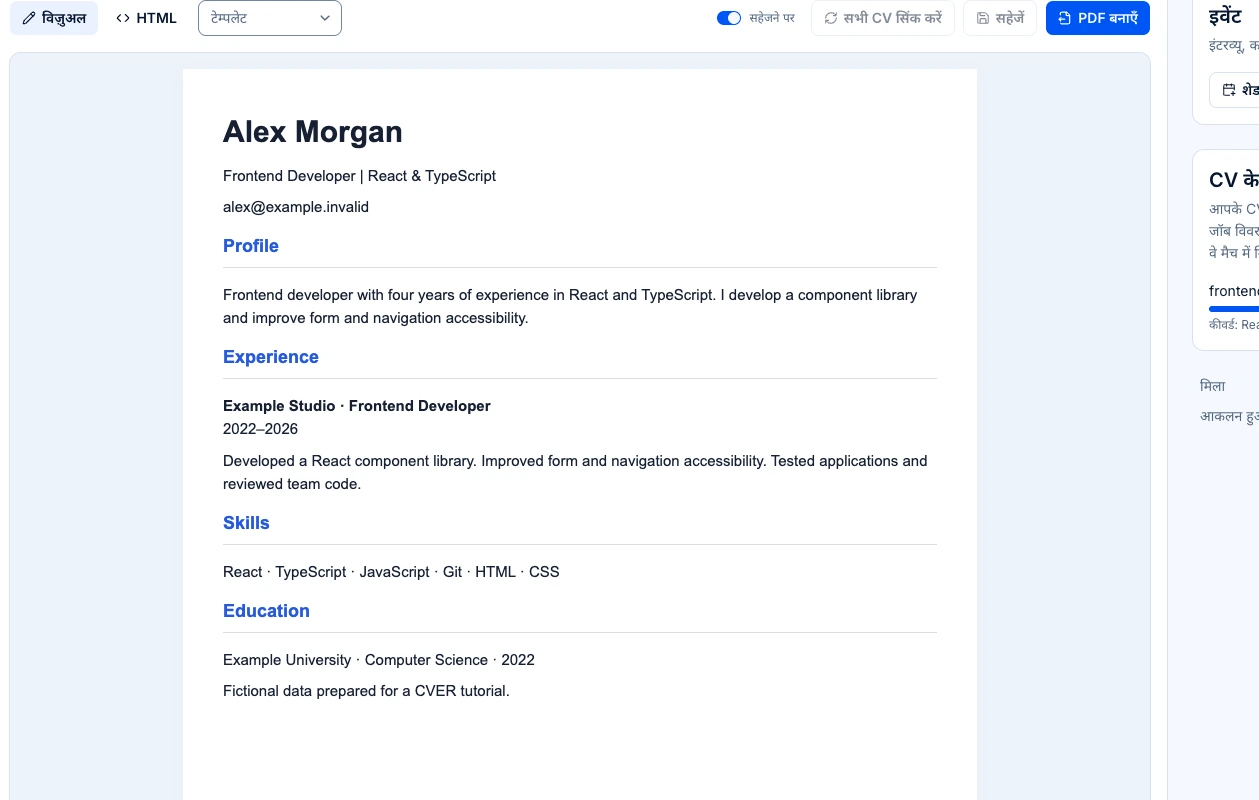
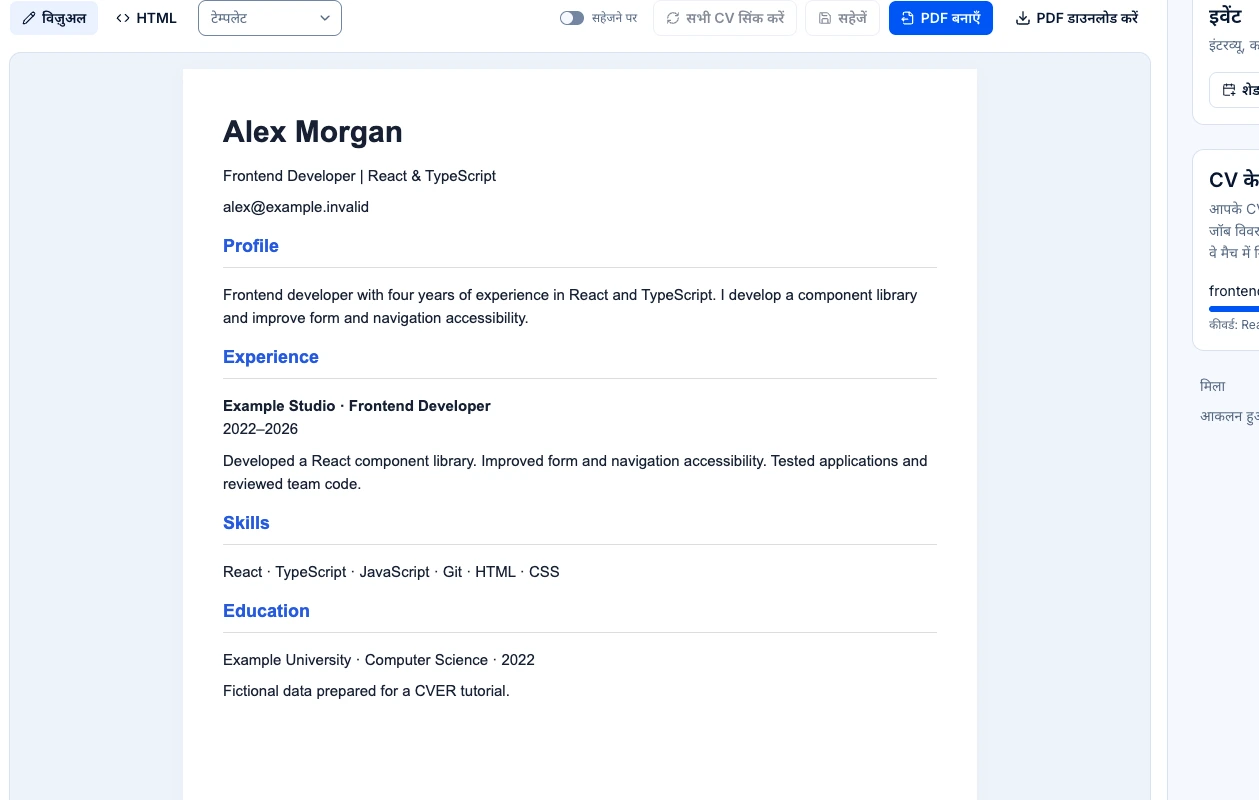
‘सहेजने पर’ की सेटिंग जाँचें, फिर ‘PDF बनाएँ’ पर क्लिक करें। ‘PDF बन रही है…’ संदेश हटने तक इंतज़ार करें, फिर ‘PDF डाउनलोड करें’ चुनें। डाउनलोड की गई फ़ाइल अपने ब्राउज़र या PDF रीडर में खोलें।
अगर एडिटर में बिना सहेजे बदलाव हैं, तो बटन पर ‘सहेजें और PDF बनाएँ’ लिखा होगा। यह मौजूदा सामग्री सहेजता है और उसी से फ़ाइल बनाता है।
हर बार सामग्री बदलने के बाद नई PDF बनाएँ और डाउनलोड करें। आपके डिवाइस पर पहले से डाउनलोड की गई फ़ाइल अपने आप अपडेट नहीं होती। CV की बदली हुई सामग्री सहेजते ही ऑफ़र से पुरानी PDF हट जाती है। नई PDF बनाने के बाद ही वह फिर से उपलब्ध होगी।
अपेक्षित नतीजा: आपके डिवाइस पर ऐसी PDF है जिसमें CV की मौजूदा सहेजी हुई सामग्री है। ऑफ़र में ‘PDF डाउनलोड करें’ उपलब्ध है।
नतीजे की जाँच करें
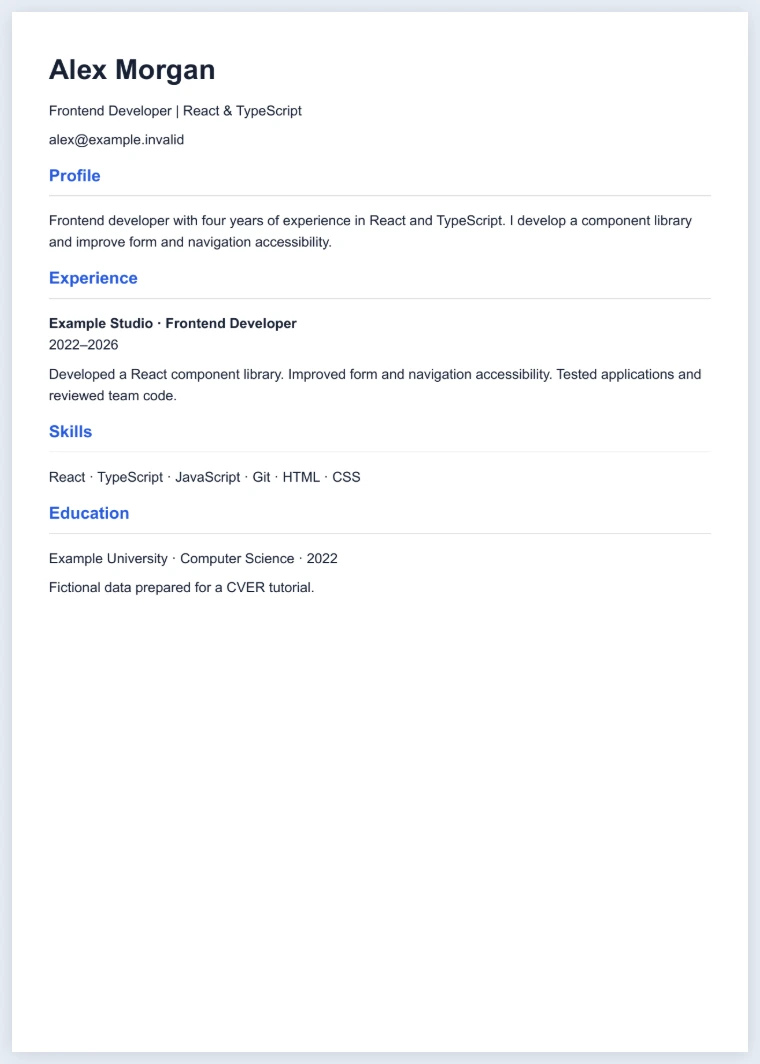
डाउनलोड की गई PDF खोलें और हर पेज जाँचें: क्या सारी सामग्री मौजूद है, पेज सही जगह से शुरू और ख़त्म हो रहे हैं, टेक्स्ट पढ़ने लायक है और विशेष चिह्न, तारीख़ें व संपर्क की जानकारी सही हैं। अगर दस्तावेज़ में क्लिक करने योग्य लिंक हैं, तो देखें कि वे सही जगह खुलते हैं। अपना बदला हुआ पैराग्राफ़ ऑफ़र में सहेजे गए संस्करण से मिलाएँ।
उदाहरण की PDF एक पेज की है और उसमें ख़ुद एडिट की गई दो वाक्य की प्रोफ़ाइल है। स्क्रीनशॉट में वास्तव में डाउनलोड की गई फ़ाइल का पूर्वावलोकन है। कोई समस्या मिले तो CV में बदलाव करें, फिर PDF दोबारा बनाएँ और डाउनलोड करें।
आगे काम करने के लिए उसी ऑफ़र के ‘CV’ टैब पर लौटें। PDF डाउनलोड करने से आवेदन न तो भेजा जाता है, न उसकी स्थिति बदलती है। जाँचा हुआ दस्तावेज़ नियोक्ता को कैसे भेजना है, यह अलग से तय करें।
अगर कुछ काम न करे
| समस्या | कारण | क्या करें |
|---|---|---|
| AI के जवाब में पूरा CV नहीं था। कृपया फिर कोशिश करें। | AI के जवाब में पूरा दस्तावेज़ नहीं मिला, इसलिए CV का पहला संस्करण नहीं बना। | आधार के तौर पर चुना गया CV जाँचें और उसे फिर से ढालने की कोशिश करें। समस्या बनी रहे तो कुछ देर बाद फिर कोशिश करें। इंतज़ार का संकेत हट जाने भर से यह साबित नहीं होता कि CV सहेजा गया है। |
| ‘बनाना रोकें’ दबाने के बाद CV का नया संस्करण नहीं दिखता। | पूरा दस्तावेज़ आने से पहले जवाब रोक दिया गया था। | CV को फिर से ढालना शुरू करें और एडिटर खुलने का इंतज़ार करें। अगर आप पहले से मौजूद CV ढाल रहे थे, तो उसकी पिछली सामग्री जाँचें। |
| PDF, CV से पुरानी है। भेजने से पहले उसे फिर बनाएँ। | PDF बनने के बाद एडिटर की सामग्री बदल गई। | अपने बदलाव और ‘सहेजने पर’ की सेटिंग जाँचें। ‘सहेजें और PDF बनाएँ’ चुनें, फिर नई फ़ाइल डाउनलोड करें। बिना सहेजे बदलाव हटाने के लिए ‘वापस लाएँ’ चुनें। इससे सहेजा हुआ CV लौट आएगा। |
| बदलाव सहेजने के बाद ‘PDF डाउनलोड करें’ गायब हो गया। | बदली हुई सामग्री सहेजने पर ऑफ़र से जुड़ी पुरानी फ़ाइल अब उपलब्ध नहीं रही। | ‘PDF बनाएँ’ पर क्लिक करें। प्रक्रिया पूरी होने पर नई फ़ाइल डाउनलोड करें और उसे जाँचें। |
अगले कदम
- ‘जॉब ऑफ़र’ के दूसरे टूल देखें
फ़िल्टर, स्थितियाँ, नोट और किसी ऑफ़र में उपलब्ध टूल देखें।
- एक और CV जोड़ें
अपने CV संग्रह में आधार के तौर पर इस्तेमाल करने के लिए एक अलग दस्तावेज़ तैयार करें।
- आवेदनों पर नज़र रखें
भर्ती प्रक्रिया के वास्तविक चरण और नियोक्ताओं के जवाब दर्ज करें।