आप क्या करेंगे
एक ऑफ़र चुनें, कस्टम फ़िल्टर सहेजें और CV की प्रति बनाएँ। स्थिति, नोट और समय-सीमा जोड़ें। साथ ही देखें कि आवेदन के जवाब तैयार करने, मेल देखने, वेतन की तुलना करने और AI एजेंट से आवेदन करने के टूल कहाँ हैं।
शुरू करने से पहले
- ऐप का ऐक्सेस
- ऐसे CVER खाते में साइन इन करें जिसका शुरुआती सेटअप पूरा हो और जिसे ऐप का ऐक्सेस हो। जहाँ सदस्यता ज़रूरी है, वहाँ आपके खाते पर उसका ऐक्सेस सक्रिय होना चाहिए।
- कहाँ से शुरू करें
- नेविगेशन में ‘जॉब ऑफ़र’ चुनें। इस गाइड की शुरुआत ऐसी सूची से होती है जिसमें पहले से रिक्त पद हैं। अगर सूची ख़ाली है, तो अपना CV, प्रोफ़ाइल और ‘सेटिंग्स’ में दिए स्रोत जाँचें। खोज अपने आप चलती है।
- CV
- अपने दस्तावेज़ों में कम से कम एक CV रखें। इसी को ऑफ़र के लिए आधार बनाएँगे और आवेदन के जवाब तैयार करते समय संदर्भ के तौर पर इस्तेमाल करेंगे।
- उपलब्ध टूल
- ‘मेल’ के लिए मेलबॉक्स कनेक्ट होना चाहिए। AI से CV ढालना, जवाब बनाना और AI एजेंट का इस्तेमाल करना संबंधित सेवाओं की उपलब्धता पर निर्भर है। वीडियो में इन टूल की जगह दिखाई गई है। CV की प्रति बनाने के लिए हम ‘AI के बिना प्रति बनाएँ’ चुनते हैं।
- उदाहरण का डेटा
- रिकॉर्डिंग में दिखाई गई कंपनियाँ, रिक्त पद, CV, वेतन और विनिमय दरें सिर्फ़ उदाहरण के लिए हैं। ये आवेदन करने के लिए असली रिक्तियाँ नहीं हैं। एजेंट की शुरुआती स्क्रीन और सवाल का फ़ील्ड दिखाए जाते हैं, लेकिन दोनों टूल चलाए नहीं जाते। कोई आवेदन या ईमेल नहीं भेजा जाता।
- लगने वाला समय
- इस हिस्से को समझने और कोई ऑफ़र सहेजने के लिए कुछ मिनट रखें। अंतिम दस्तावेज़ तैयार करने, AI से जवाब बनाने और आवेदन भेजने में ज़्यादा समय लग सकता है।
पूरी प्रक्रिया देखें
इस रिकॉर्डिंग में आवाज़ नहीं है और इंटरफ़ेस हिंदी में है। प्लेयर के मेनू से हिंदी सबटाइटल चालू कर सकते हैं।
चरण 1. ऑफ़र और उनके मैच के नतीजे देखें
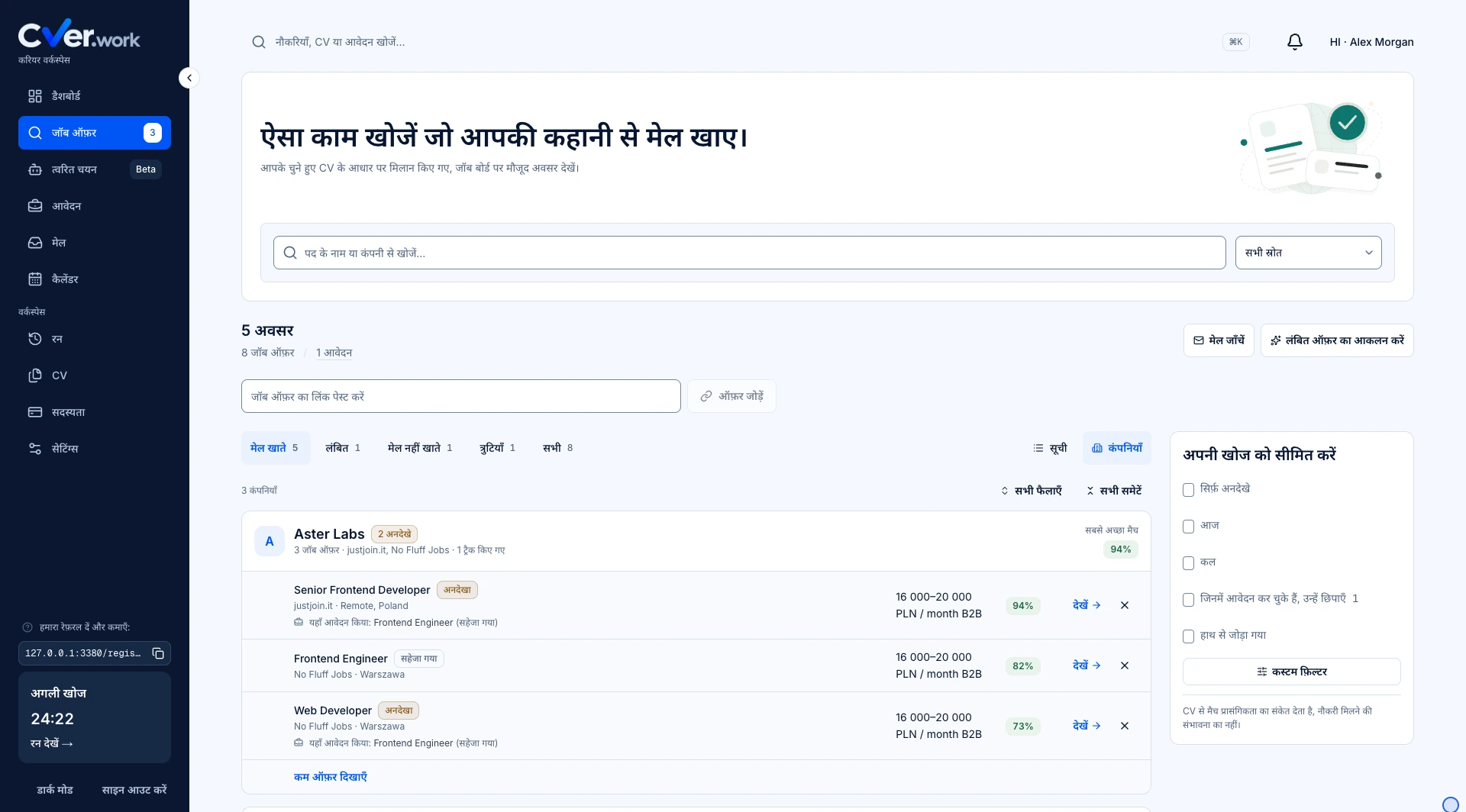
नेविगेशन से ‘जॉब ऑफ़र’ खोलें और ‘मेल खाते’ टैब से शुरू करें। ‘कंपनियाँ’ लेआउट में किसी कंपनी के पद देखने के लिए उसका समूह खोलें, या ‘सभी फैलाएँ’ चुनें।
‘लंबित’, ‘मेल नहीं खाते’, ‘त्रुटियाँ’ और ‘सभी’ टैब में आकलन के बाकी नतीजे दिखते हैं। ‘लंबित’ ऑफ़र का आकलन होना बाकी है। ‘त्रुटियाँ’ में दिखने वाले ऑफ़र की समस्या जाँचें। ‘मेल नहीं खाते’ में वे ऑफ़र आते हैं जिन्हें आकलन या फ़िल्टर ने बाहर रखा है, और वे भी जिन्हें आपने हटाया है।
इन टैब से नियोक्ता के जवाब का पता नहीं चलता। भर्ती की प्रगति अलग से आवेदन की स्थिति में दर्ज करें। जिन ऑफ़र का नतीजा अभी नहीं आया है, उनका आकलन शुरू करने के लिए ‘लंबित ऑफ़र का आकलन करें’ चुनें। इसके लिए आकलन सेवा उपलब्ध होनी चाहिए।
अपेक्षित नतीजा: आप पद, नियोक्ता, मैच स्कोर, स्थान, वेतन और चुने गए CV देख सकते हैं।
चरण 2. सूची में कम और प्रासंगिक ऑफ़र दिखाएँ
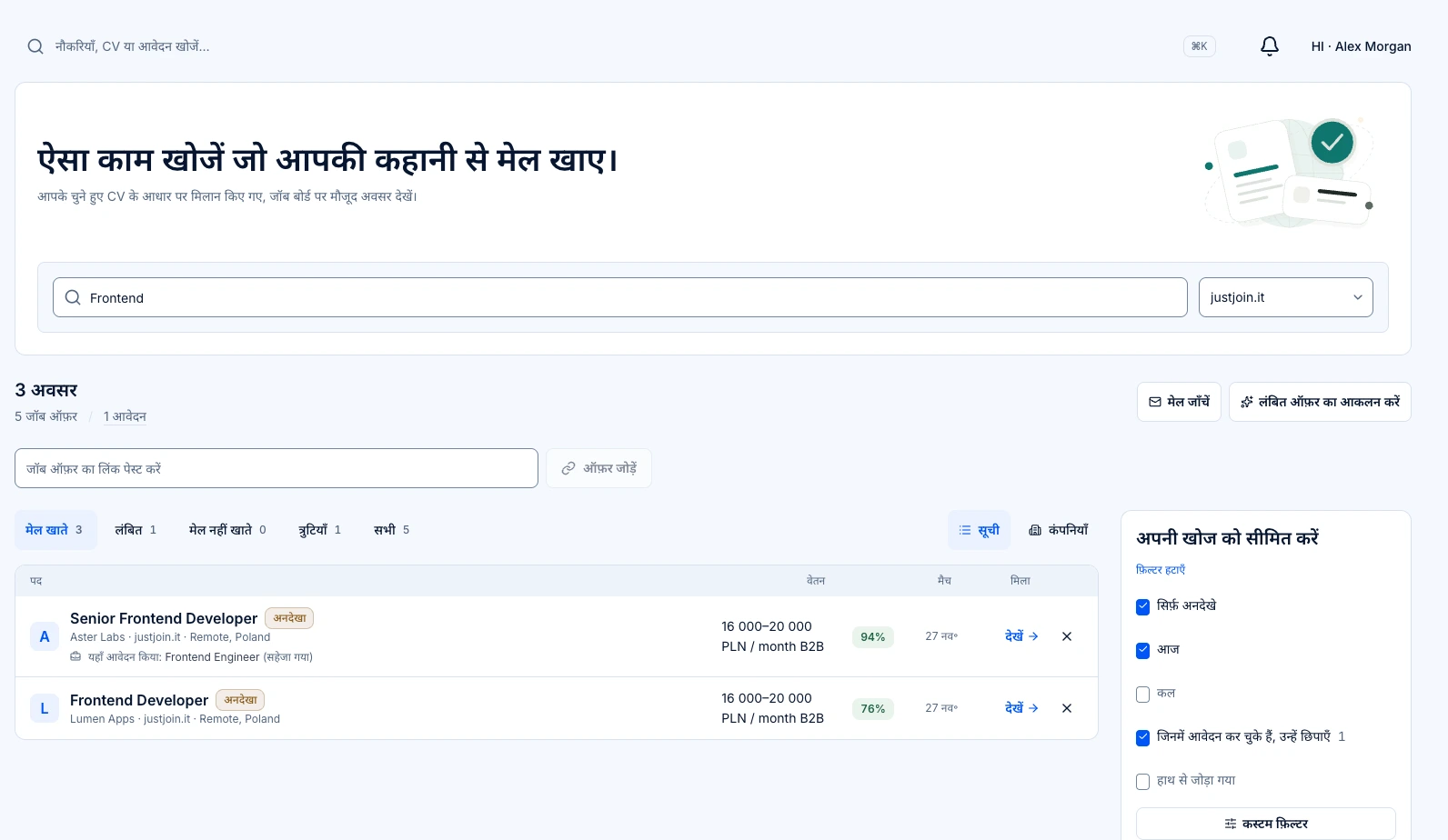
खोज वाले फ़ील्ड में पद या कंपनी के नाम का कोई हिस्सा लिखें। जॉब बोर्ड चुनने के लिए ‘स्रोत’ का इस्तेमाल करें। अगर हर पंक्ति में एक पद देखना चाहते हैं, तो ‘सूची’ चुनें।
‘सिर्फ़ अनदेखे’ में वही ऑफ़र दिखते हैं जिन्हें आपने अभी तक नहीं खोला है। ‘आज’ और ‘कल’ उस दिन को बताते हैं जब ऑफ़र मिला था। ‘जिनमें आवेदन कर चुके हैं, उन्हें छिपाएँ’ उन ऑफ़र को छिपाता है जिनकी स्थिति ‘आवेदन किया’ या उसके बाद की है। ‘सहेजा गया’ स्थिति वाले ऑफ़र दिखते रहते हैं।
सभी शर्तें एक साथ लागू होती हैं। CVER इस ब्राउज़र में आपके देखने की सेटिंग याद रखता है। ‘फ़िल्टर हटाएँ’ शर्तें हटाता है, लेकिन आकलन का चुना हुआ टैब नहीं बदलता। ज़रूरत हो तो ‘सभी’ भी चुनें। ‘सिर्फ़ अनदेखे’ चालू होने पर ‘सभी को देखा हुआ चिह्नित करें’ उपलब्ध होता है। इससे हर अनदेखा ऑफ़र देखा हुआ चिह्नित होता है, सिर्फ़ अभी दिख रही पंक्तियाँ नहीं।
अपेक्षित नतीजा: सूची में आपकी शर्तों से मेल खाने वाले ऑफ़र दिखते हैं। वीडियो में justjoin.it से आज मिले, अब तक न खोले गए Frontend पद दिखाए गए हैं।
चरण 3. कस्टम फ़िल्टर सहेजें
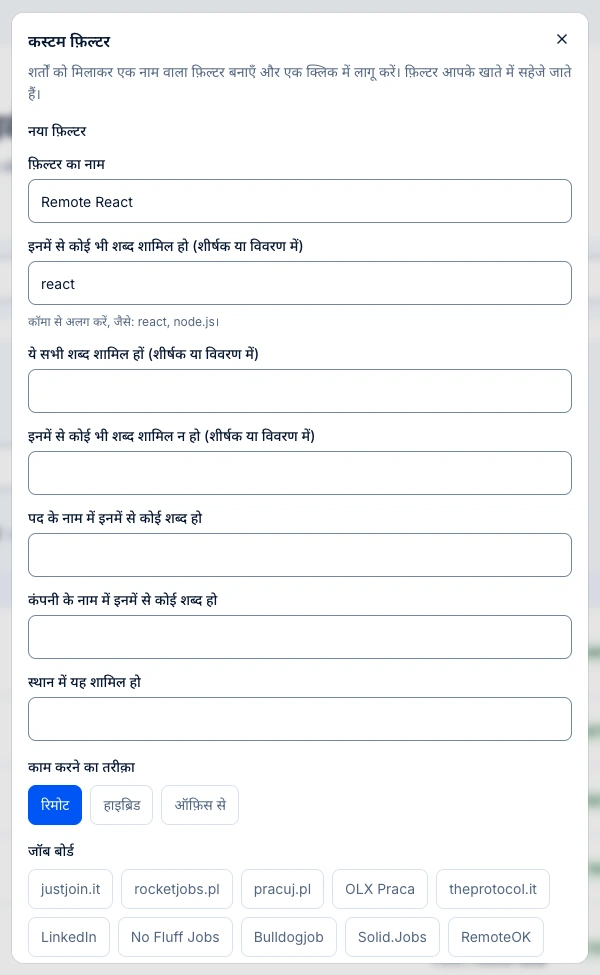
पहले वाली शर्तें हटाएँ और ‘कस्टम फ़िल्टर’ चुनें। Remote React जैसा नाम दर्ज करें। ‘इनमें से कोई भी शब्द शामिल हो (शीर्षक या विवरण में)’ में react लिखें और ‘काम करने का तरीक़ा’ में ‘रिमोट’ चुनें। नीचे स्क्रॉल करके ‘फ़िल्टर सहेजें’ चुनें।
आप यह भी तय कर सकते हैं कि कौन-से शब्द ज़रूर होने चाहिए या नहीं होने चाहिए। इसके अलावा पद, नियोक्ता, स्थान, जॉब बोर्ड और न्यूनतम मैच स्कोर तय कर सकते हैं, या सिर्फ़ वे ऑफ़र दिखा सकते हैं जिनमें वेतन दिया हो। शब्दों को कॉमा से अलग करें। फ़िल्टर के लिए नाम और कम से कम एक शर्त ज़रूरी है।
नया फ़िल्टर आपके खाते में सहेजते ही लागू हो जाता है। उसका नाम बाकी स्विच के साथ दिखता है। उस पर क्लिक करके फ़िल्टर बंद या चालू करें। उसे बदलने या हटाने के लिए ‘कस्टम फ़िल्टर’ फिर खोलें। कई फ़िल्टर चालू हों, तो वे मिलकर नतीजों को सीमित करते हैं।
अपेक्षित नतीजा: Remote React सहेजा और लागू किया गया है। पेज रीफ़्रेश करने के बाद भी यह उपलब्ध रहता है।
चरण 4. ऑफ़र का विवरण खोलें और मैच जाँचें
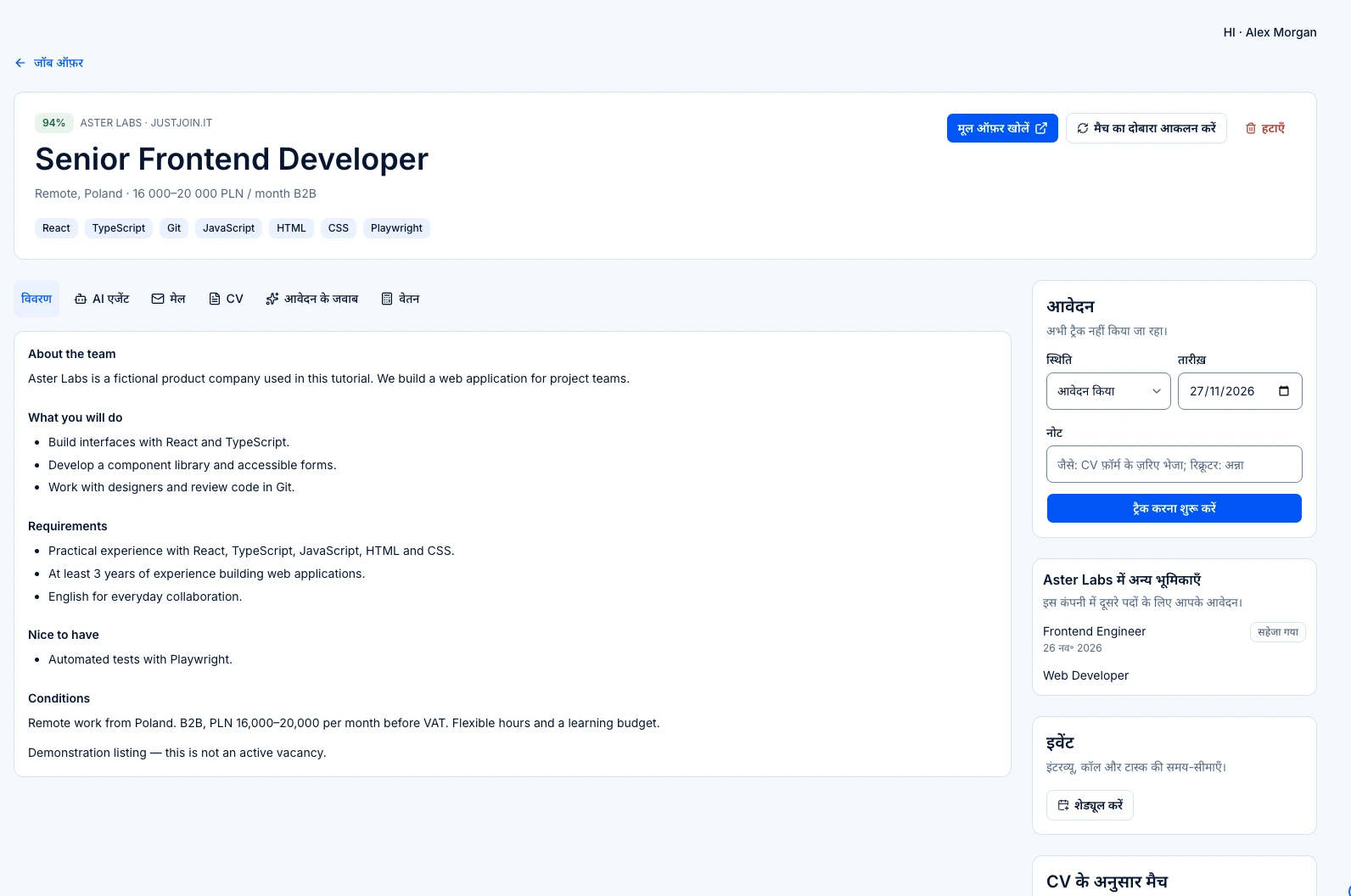
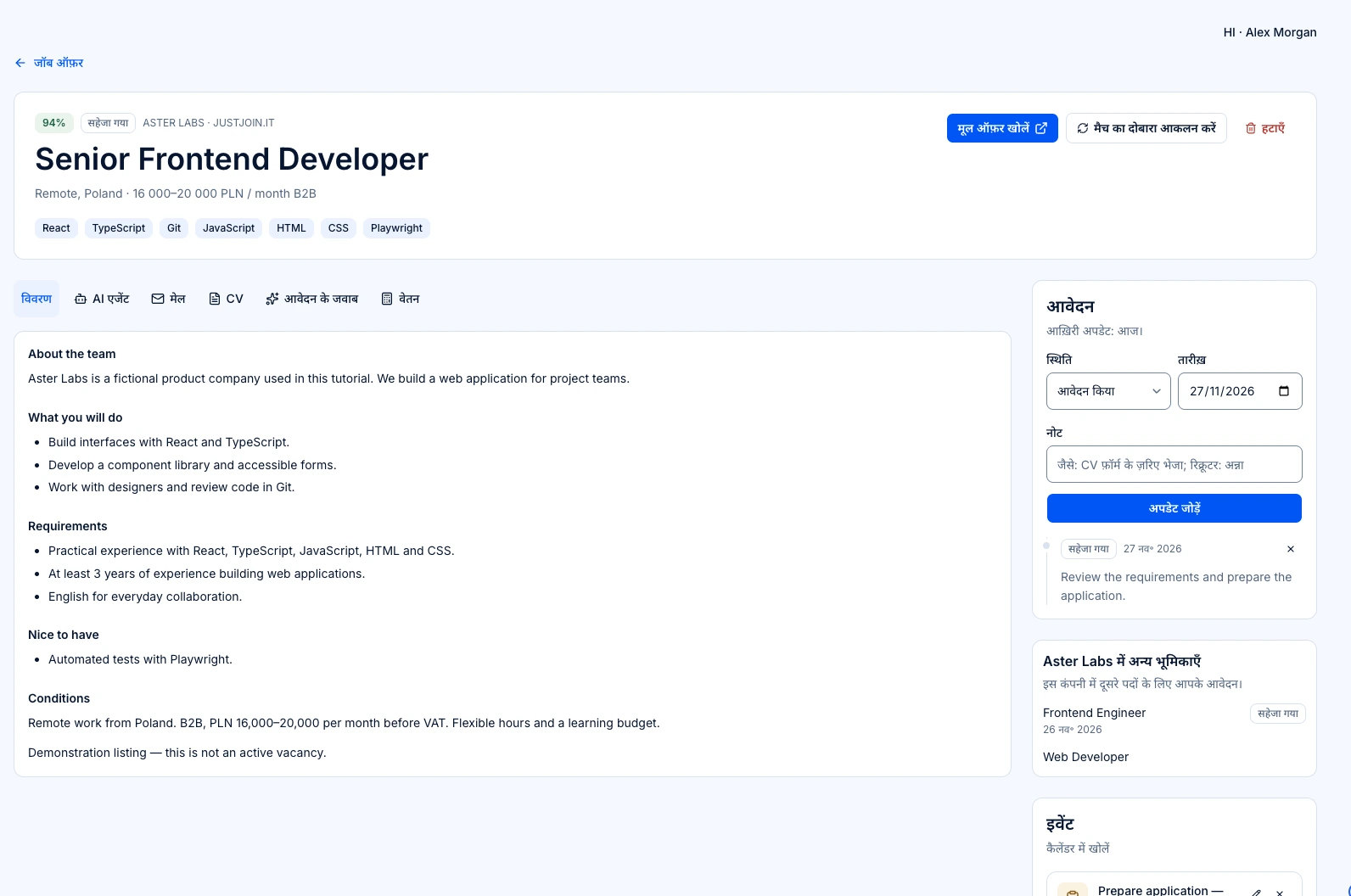
पद के नाम पर क्लिक करें। उसका विवरण नए टैब में खुलेगा। ‘विवरण’ पढ़ें और नियोक्ता, स्थान, वेतन, ज़रूरी योग्यताएँ और काम की शर्तें देखें।
‘CV के अनुसार मैच’ में हर दस्तावेज़ का स्कोर और मेल खाने वाले कीवर्ड दिखते हैं। जिस CV पर लकीर है, उसमें ज़रूरी कीवर्ड से पर्याप्त मिलान नहीं हुआ है। 94% जैसा स्कोर तय करने में मदद करता है कि कौन-से ऑफ़र पहले देखें। यह नौकरी मिलने की संभावना नहीं बताता।
विवरण खोलते ही ऑफ़र देखा हुआ चिह्नित हो जाता है और ‘सिर्फ़ अनदेखे’ में नहीं दिखता। इससे आवेदन की स्थिति ‘आवेदन किया’ नहीं होती। ‘मैच का दोबारा आकलन करें’ चुनने पर ऑफ़र फिर से आकलन की कतार में जाता है।
अपेक्षित नतीजा: अब आप नौकरी की ज़रूरतें और वह CV देख सकते हैं जिसके आधार पर मैच स्कोर मिला है।
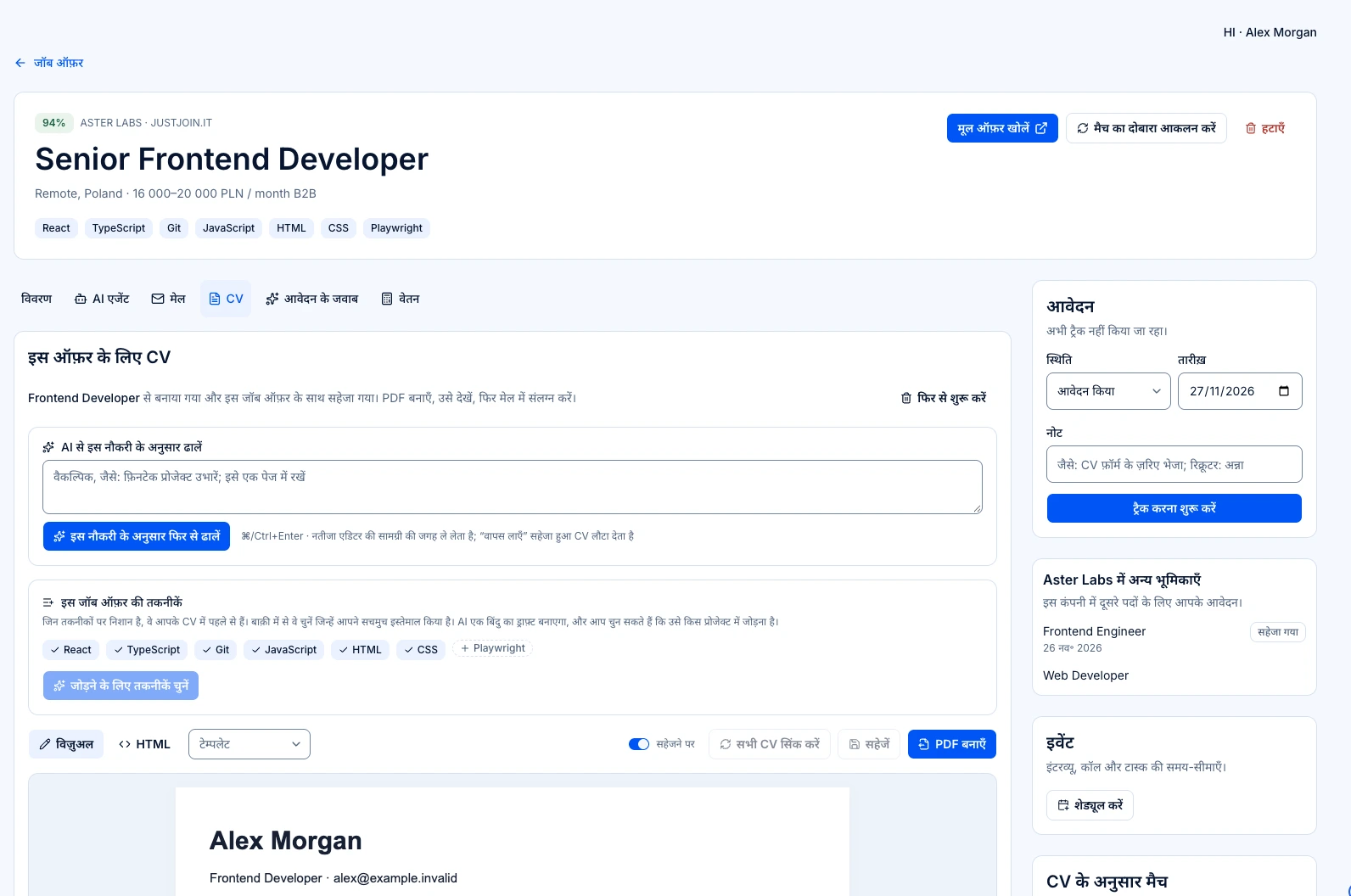
चरण 5. इस ऑफ़र के लिए CV तैयार करें
‘CV’ टैब खोलें और ‘यहाँ से शुरू करें’ में कोई दस्तावेज़ चुनें। इस ऑफ़र के साथ अलग प्रति सहेजने के लिए ‘AI के बिना प्रति बनाएँ’ चुनें। खुलने वाले एडिटर में उसे जाँचें।
अगर AI उपलब्ध है, तो इसके बजाय ‘AI से इस नौकरी के अनुसार ढालें’ चुनकर अपने निर्देश दे सकते हैं। तैयार दस्तावेज़, उसमें दिए तथ्य और जाँच के लिए चिह्नित बातें ध्यान से देखें।
आप प्रति में बदलाव कर सकते हैं और आवेदन या ‘मेल’ के लिए PDF तैयार कर सकते हैं। प्रति बनाने से मूल दस्तावेज़ नहीं बदलता और नियोक्ता को कुछ नहीं भेजा जाता। वीडियो में प्रति बनाना और खोलना दिखाया गया है। उसकी सामग्री जाँचने के बाद अंतिम PDF तैयार करें।
अपेक्षित नतीजा: Frontend Developer CV की एक प्रति इस ऑफ़र के साथ सहेज दी गई है।
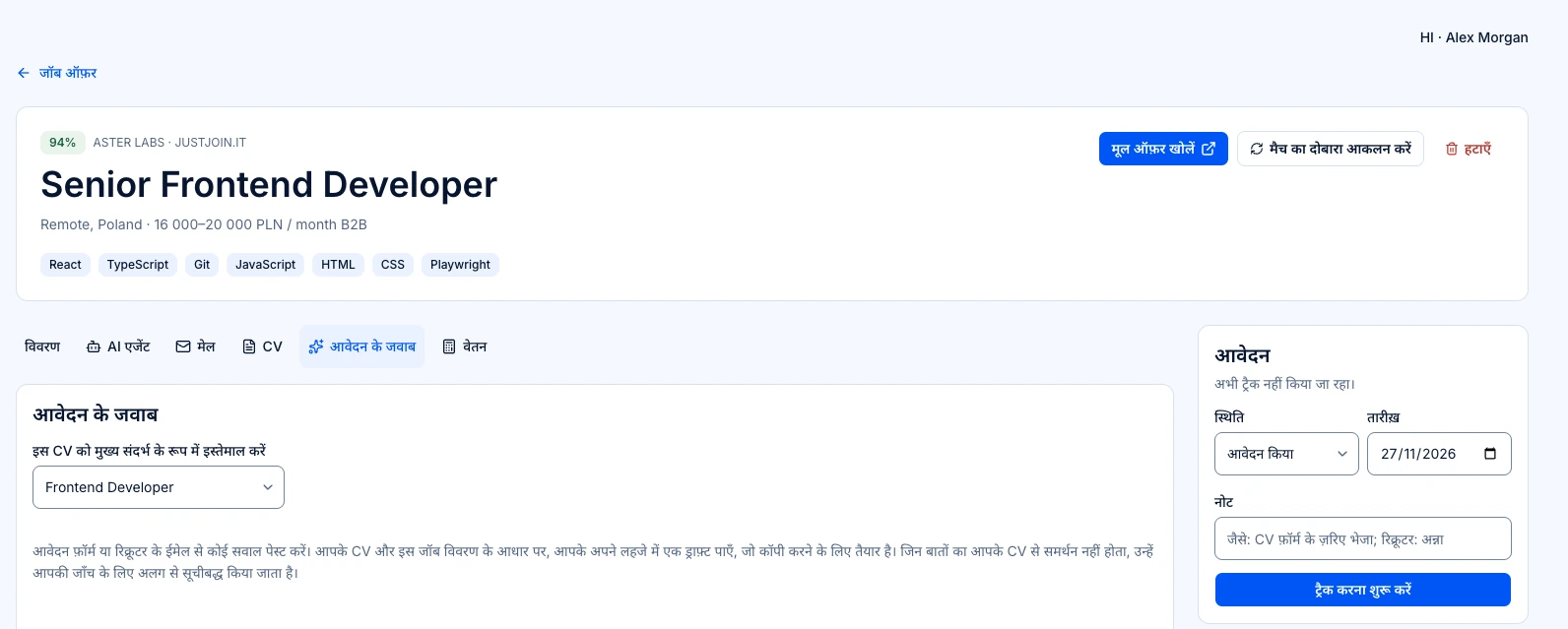
चरण 6. आवेदन के सवालों के जवाब तैयार करें
‘आवेदन के जवाब’ खोलें। मुख्य संदर्भ के लिए एक CV चुनें और फ़ॉर्म या ईमेल से सवाल पेस्ट करें। हो सके तो नियोक्ता के शब्द ज्यों के त्यों रखें।
तीर वाले ‘जवाब का ड्राफ़्ट बनाएँ’ बटन से जवाब बनना शुरू होता है। आप ⌘/Ctrl+Enter भी दबा सकते हैं। इसके लिए AI सहायक उपलब्ध होना चाहिए।
जवाब को किसी फ़ॉर्म या ईमेल में कॉपी करने से पहले पढ़ें। तथ्यों और उन दावों को ख़ास तौर पर जाँचें जिनकी पुष्टि CV से नहीं होती। वीडियो में सिर्फ़ सवाल दर्ज किया जाता है। न जवाब बनाया जाता है, न किसी रिक्रूटर को भेजा जाता है।
अपेक्षित नतीजा: अब आपको पता है कि इस ऑफ़र के लिए संदर्भ वाला CV कहाँ चुनना है और सवाल कहाँ दर्ज करना है।
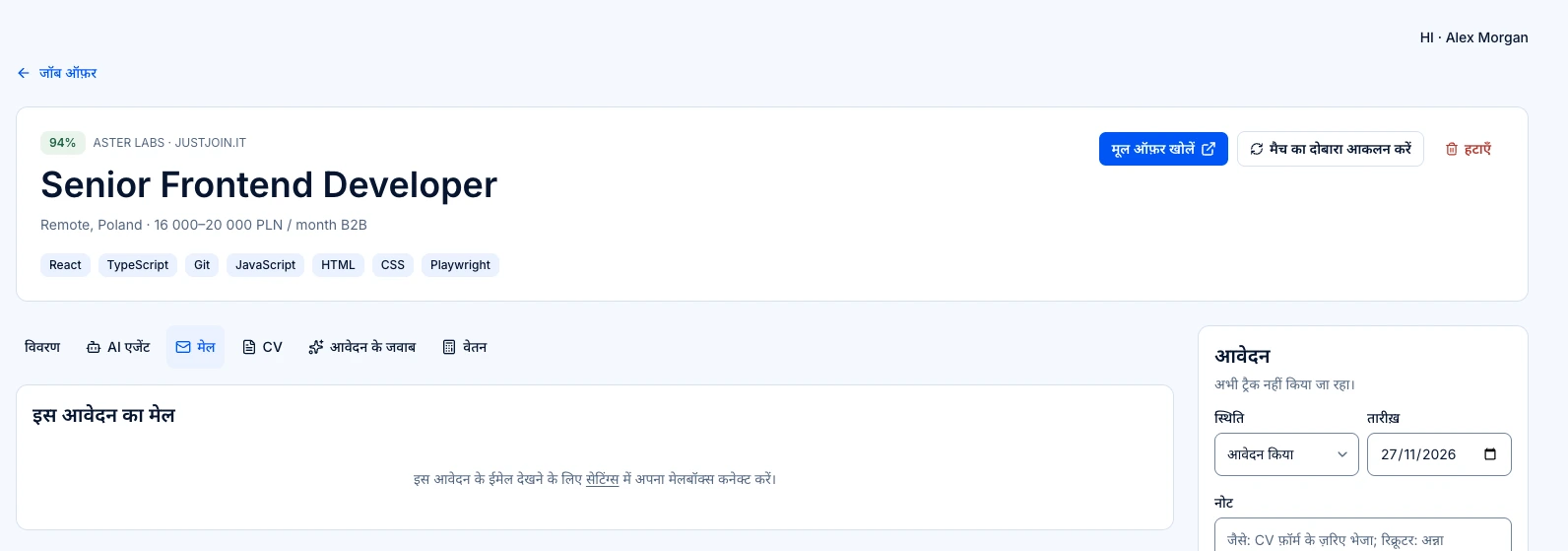
चरण 7. ऑफ़र से जुड़ा मेल देखें
‘मेल’ खोलें। अगर कोई मेलबॉक्स कनेक्ट नहीं है, तो ‘सेटिंग्स’ का लिंक दिखेगा। वीडियो में यही स्थिति दिखाई गई है।
मेलबॉक्स सेट करने के बाद आप ऑफ़र के बारे में आए संदेश पढ़ सकते हैं, जवाब दे सकते हैं और नया ईमेल तैयार कर सकते हैं। पुराने संदेश ढूँढने के लिए ‘मेलबॉक्स में खोजें’ का इस्तेमाल करें।
तैयार संदेश की जाँच करें। आप उसे ‘ड्राफ़्ट में सहेजें’ से सहेज सकते हैं या CV की PDF संलग्न कर सकते हैं। भेजने की पुष्टि से पहले पाने वाले का पता, संदेश और अटैचमेंट जाँचें। ऑफ़र की सूची के ऊपर ‘मेल जाँचें’ दबाने से कनेक्ट किए गए मेलबॉक्स की जाँच शुरू होती है।
अपेक्षित नतीजा: अब आपको पता है कि इस पद से जुड़े ईमेल कहाँ मिलेंगे और मेलबॉक्स कहाँ कनेक्ट करना है।
चरण 8. वेतन की तुलना करें
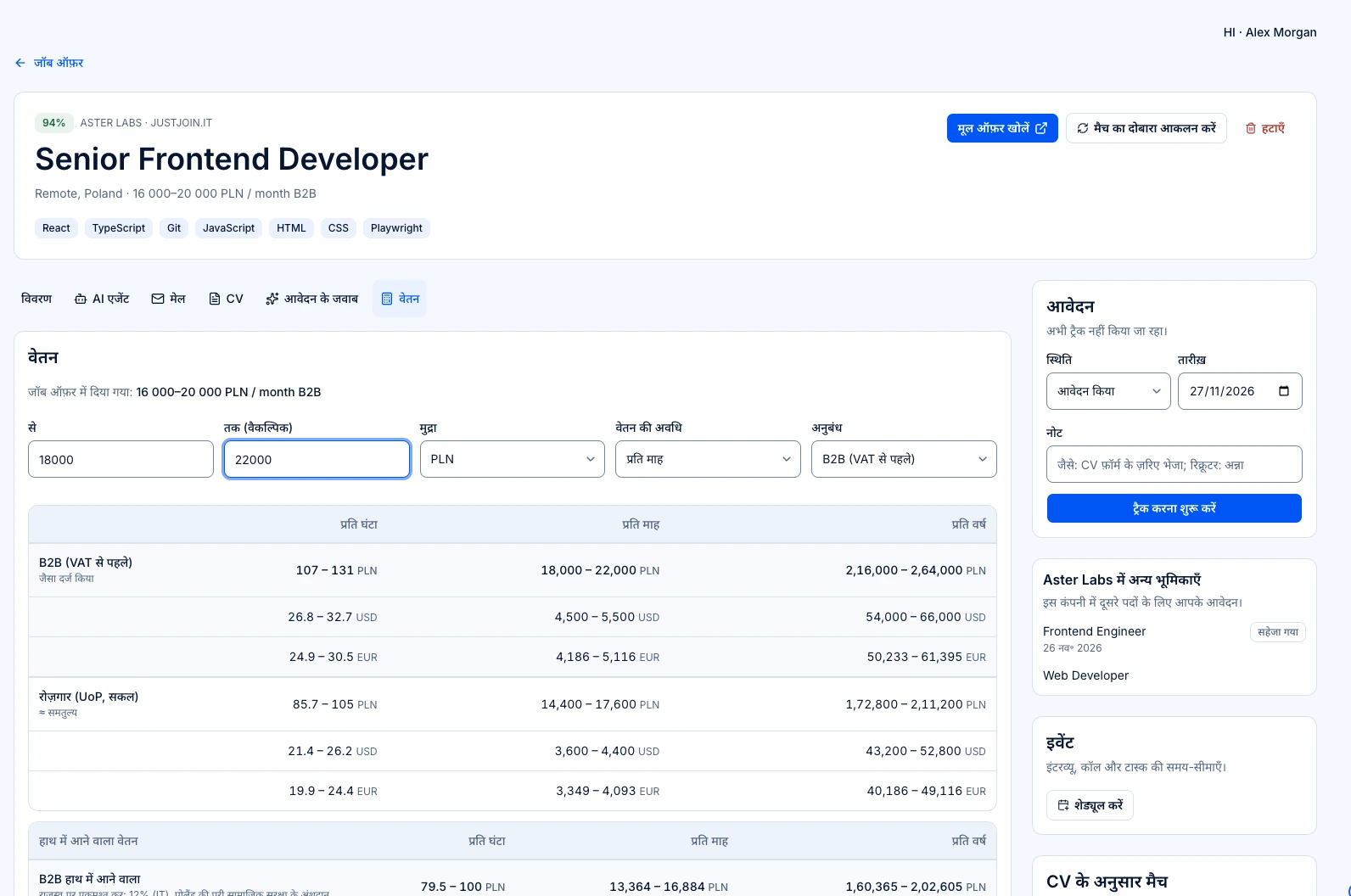
‘वेतन’ में ‘से’ और ‘तक (वैकल्पिक)’ की रकम, ‘मुद्रा’, ‘वेतन की अवधि’ और ‘अनुबंध’ का प्रकार देखें। तुलना करने के लिए वेतन की दूसरी सीमा दर्ज करें। उदाहरण में सीमा बदलकर PLN 18,000–22,000 प्रति माह की जाती है।
कैलकुलेटर प्रति घंटा, प्रति माह और प्रति वर्ष की रकम दिखाता है। इसमें रोज़गार अनुबंध और B2B की समतुल्य रकम और हाथ में आने वाले वेतन का अनुमान भी मिलता है। काम के घंटे, कर की गणना और ख़र्च देखने के लिए ‘मान्यताएँ’ वाला हिस्सा खोलें।
नतीजे मान्यताओं और विनिमय दरों पर आधारित अनुमान हैं। रिकॉर्डिंग में उदाहरण का डेटा और विनिमय दरें इस्तेमाल की गई हैं। कैलकुलेटर में बदलाव से नियोक्ता के विज्ञापन में दिया गया वेतन नहीं बदलता।
अपेक्षित नतीजा: अब आप वेतन की अवधि, अनुबंध का प्रकार और गणना की मान्यताएँ देखकर रकम की तुलना कर सकते हैं।
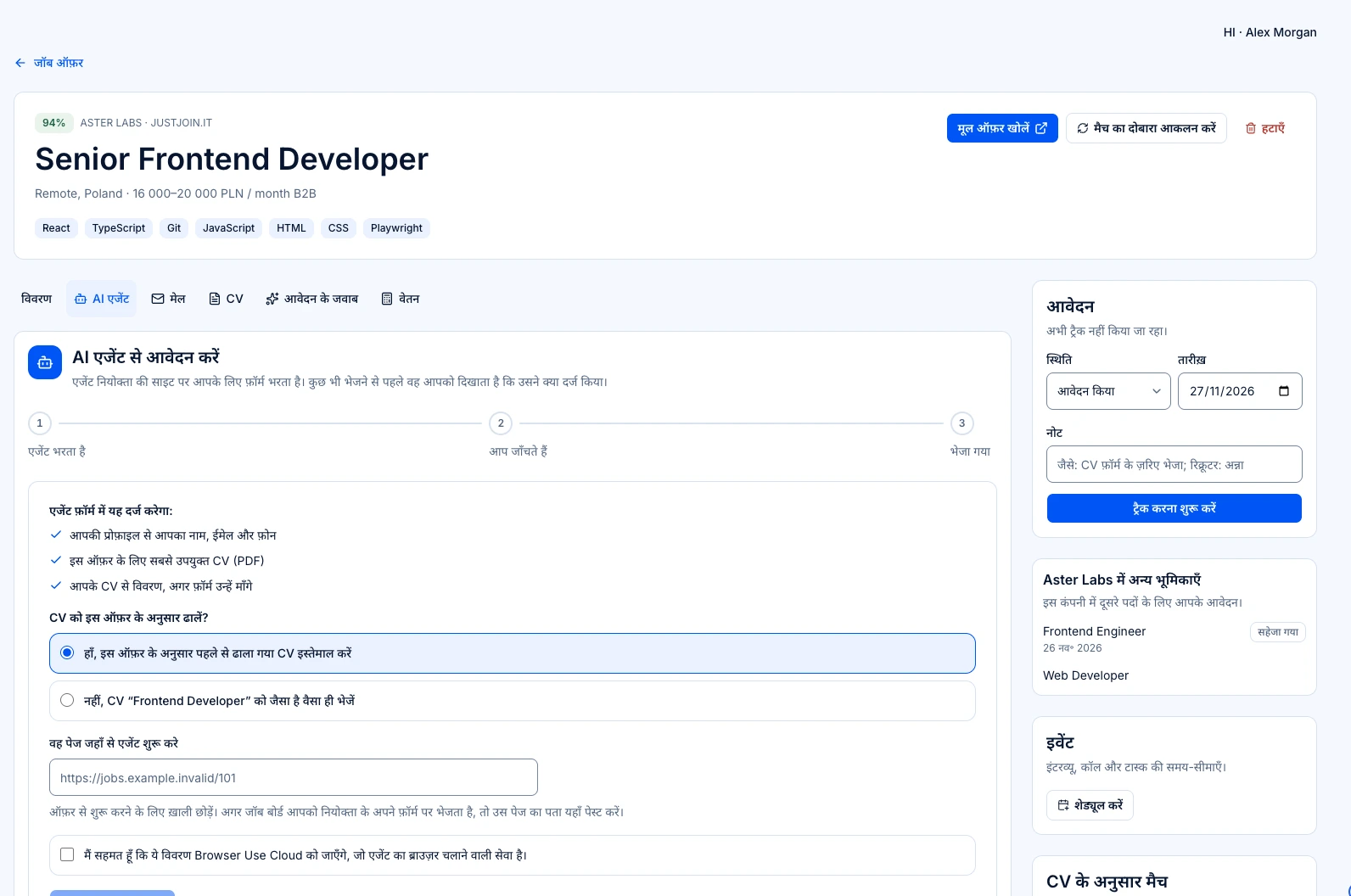
चरण 9. AI एजेंट की शुरुआती स्क्रीन देखें
अगर ‘AI एजेंट’ उपलब्ध है, तो उसका टैब खोलें और देखें कि कौन-सा CV चुन सकते हैं और आवेदन फ़ॉर्म भरने के लिए कौन-सी जानकारी चाहिए। एजेंट के लिए ऑफ़र का HTTPS लिंक और सेवा की उपलब्धता ज़रूरी है।
शुरू करने के लिए ज़रूरी डेटा Browser Use Cloud के साथ साझा करने की सहमति देनी होती है। आप मूल CV या इस ऑफ़र के लिए तैयार की गई प्रति चुन सकते हैं। ‘भरना शुरू करें’ चुनने पर नियोक्ता की वेबसाइट पर एक अलग प्रक्रिया शुरू होती है।
जब एजेंट सारांश दिखाए, तो दर्ज जानकारी जाँचें और तय करें कि आवेदन भेजना है या बदलाव माँगने हैं। एजेंट के स्थिति संदेशों पर ध्यान दें: कुछ बाहरी फ़ॉर्म भरते ही भेज दिए जाते हैं। ऐसा होने पर CVER अलग स्थिति दिखाता है। इस गाइड में सिर्फ़ शुरुआती स्क्रीन दिखाई गई है।
अपेक्षित नतीजा: अब आपको पता है कि एजेंट कहाँ से शुरू होता है और उसके लिए कौन-सा डेटा और CV इस्तेमाल होगा।
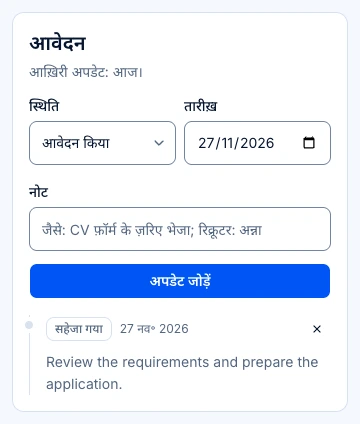
चरण 10. स्थिति, नोट और समय-सीमा सहेजें
‘आवेदन’ में ‘स्थिति’ चुनें, ‘तारीख़’ जाँचें और ‘नोट’ जोड़ें। पद को बाद के लिए रखने के लिए ‘सहेजा गया’ चुनें और ‘ट्रैक करना शुरू करें’ पर क्लिक करें।
बाकी स्थितियाँ हैं: ‘आवेदन किया’, ‘इंटरव्यू’, ‘ऑफ़र मिला’, ‘अस्वीकृत’ और ‘वापस लिया’। अगर आप ऑफ़र को पहले से ट्रैक कर रहे हैं, तो ‘अपडेट जोड़ें’ का इस्तेमाल करें। इतिहास में एक के बाद एक हुए अपडेट दिखते हैं। वही स्थिति दर्ज करें जिस चरण में भर्ती प्रक्रिया वास्तव में है।
‘इवेंट’ में ‘शेड्यूल करें’ चुनें। प्रकार, शीर्षक और तारीख़ तय करें। कोई लिंक या नोट हो तो जोड़ें, फिर ‘कैलेंडर में जोड़ें’ चुनें। उदाहरण में ‘आवेदन तैयार करें — Aster Labs’ नाम से टास्क की समय-सीमा सहेजी जाती है। इवेंट जोड़ने से आप अपना काम व्यवस्थित करते हैं। इससे नियोक्ता के साथ कोई मीटिंग तय नहीं होती।
अपेक्षित नतीजा: ऑफ़र के साथ ‘सहेजा गया’ स्थिति, एक नोट और एक समय-सीमा दर्ज हैं। समय-सीमा कैलेंडर में भी दिखती है।
चरण 11. मूल विज्ञापन खोलें और स्थिति जाँचें
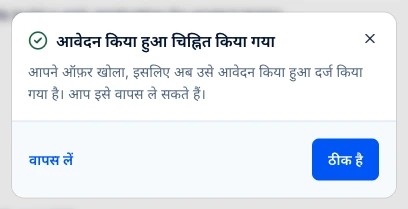
‘मूल ऑफ़र खोलें’ से स्रोत का विज्ञापन अलग टैब में खुलता है। जिस ऑफ़र को आप ट्रैक नहीं कर रहे हैं या जिसकी स्थिति ‘सहेजा गया’ है, उसमें इससे अपने आप ‘आवेदन किया’ स्थिति भी दर्ज हो जाती है।
पेज खोलने से CV या फ़ॉर्म नहीं भेजा जाता। अगर आप सिर्फ़ विज्ञापन पढ़ना चाहते हैं, तो ‘आवेदन किया हुआ चिह्नित किया गया’ संदेश में ‘वापस लें’ चुनें। इससे पिछली स्थिति लौट आती है, जो इस उदाहरण में ‘सहेजा गया’ है।
अगर आवेदन पहले ही किसी अगले चरण में है, तो यह बटन ‘आवेदन किया’ स्थिति दोबारा नहीं जोड़ता। पद अभी खुला है या नहीं और आवेदन कैसे करना है, यह मूल विज्ञापन में देखें। रिकॉर्डिंग में किसी असली नियोक्ता की वेबसाइट खोले बिना CVER का संदेश और ‘वापस लें’ विकल्प दिखाए गए हैं।
अपेक्षित नतीजा: अब आप विज्ञापन खोलने, स्थिति दर्ज करने और वास्तव में आवेदन भेजने के बीच का अंतर समझ सकते हैं।
चरण 12. मौजूदा सूची से अनुपयुक्त ऑफ़र हटाएँ
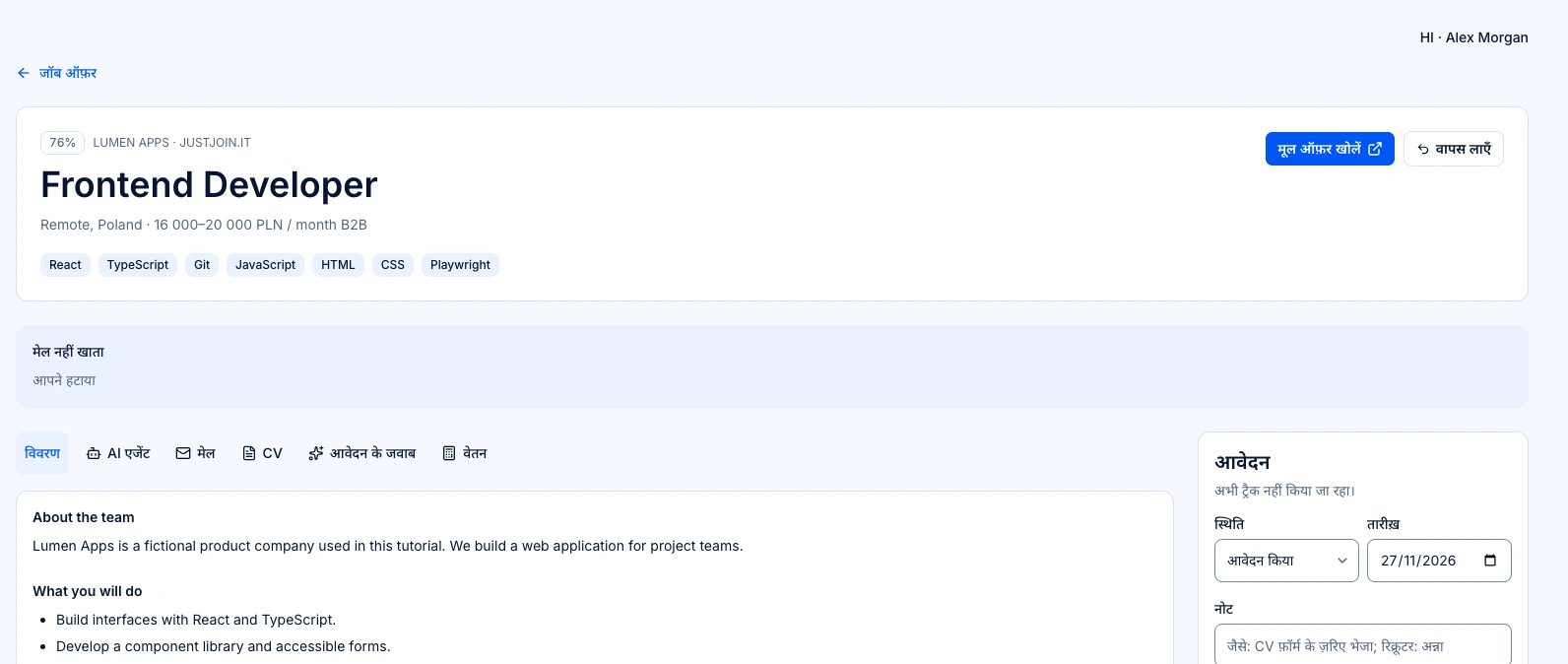
जिस ऑफ़र पर अब विचार नहीं करना चाहते, उसके लिए ‘हटाएँ’ चुनें। CVER उसे ‘मेल नहीं खाते’ में भेज देता है और दर्ज करता है कि आपने उसे हटाया है।
ऑफ़र का रिकॉर्ड बना रहता है। उसे ‘मेल नहीं खाते’ में ढूँढें और फिर से आकलन की कतार में डालने के लिए ‘वापस लाएँ’ चुनें। नए आकलन तक वह लंबित रहेगा और हो सकता है कि ‘मेल खाते’ में वापस न आए।
वीडियो में Lumen Apps का दूसरा उदाहरण ऑफ़र हटाया जाता है। फिर चुने हुए Aster Labs पद पर लौटकर पेज रीफ़्रेश करने के बाद सहेजी गई जानकारी जाँची जाती है।
अपेक्षित नतीजा: अनुपयुक्त ऑफ़र पर दर्ज है कि आपने उसे हटाया है। चुने हुए पद पर आगे काम करने के लिए वह अब भी उपलब्ध है।
नतीजे की जाँच करें
चुने हुए ऑफ़र का विवरण रीफ़्रेश करें। देखें कि ‘सहेजा गया’ स्थिति, नोट और ‘इवेंट’ में समय-सीमा मौजूद हैं। अगर मूल विज्ञापन खोलने के बाद आपने ‘वापस लें’ चुना था, तो अपने आप दर्ज हुआ ‘आवेदन किया’ अपडेट अब इतिहास में नहीं दिखना चाहिए।
सहेजी गई प्रति देखने के लिए ‘CV’ फिर खोलें। ‘जॉब ऑफ़र’ पर लौटकर अपना कस्टम फ़िल्टर ढूँढें। सहेजी गई इन चीज़ों की मदद से आप पिछला काम दोहराए बिना आवेदन की तैयारी जारी रख सकते हैं।
सहेजी गई जानकारी से यह साबित नहीं होता कि आवेदन भेजा गया है। फ़ॉर्म, ईमेल या एजेंट के ज़रिए आवेदन भेजने के लिए आगे के क़दम उठाने पड़ते हैं, जो इस वीडियो में नहीं किए गए हैं।
अगर कुछ काम न करे
| समस्या | कारण | क्या करें |
|---|---|---|
| इस दृश्य में कोई ऑफ़र नहीं है। | चुने हुए आकलन टैब में कोई ऐसा ऑफ़र नहीं है जो खोज या चालू फ़िल्टर से मेल खाता हो। | ‘फ़िल्टर हटाएँ’ चुनें। अगर सूची अब भी ख़ाली है, तो ‘सभी’ और आकलन के बाकी टैब देखें। |
| विवरण पढ़ने के बाद ऑफ़र सूची से गायब हो गया। | ‘सिर्फ़ अनदेखे’ चालू है और विवरण खोलने से ऑफ़र देखा हुआ चिह्नित हो गया। | ‘सिर्फ़ अनदेखे’ बंद करें और पद या नियोक्ता के नाम से खोजें। अगर आपने ‘सभी को देखा हुआ चिह्नित करें’ का इस्तेमाल किया था, तो यह फ़िल्टर उन सभी ऑफ़र को छिपाता है जिन्हें उसने देखा हुआ चिह्नित किया। |
| कम से कम एक शर्त तय करें, ताकि फ़िल्टर नतीजों को सीमित कर सके। | कस्टम फ़िल्टर में नाम है, लेकिन कोई शर्त नहीं है। | शीर्षक या विवरण में ढूँढने के लिए कोई शब्द जोड़ें या ‘काम करने का तरीक़ा’ चुनें। फिर फ़िल्टर सहेजें। |
| 101% स्कोर वाला फ़िल्टर सहेजा नहीं जा सकता। | न्यूनतम मैच स्कोर 0 से 100 के बीच होना चाहिए। फ़ॉर्म आपको फ़ील्ड जाँचने के लिए कहता है। | 0 से 100 तक की संख्या दर्ज करें। अगर न्यूनतम स्कोर तय नहीं करना चाहते, तो फ़ील्ड ख़ाली छोड़ दें। |
| इस नाम का फ़िल्टर आपके पास पहले से है। | आपके खाते में इसी नाम का कस्टम फ़िल्टर पहले से मौजूद है। | दूसरा नाम रखें या ‘आपके फ़िल्टर’ में जाकर मौजूदा फ़िल्टर बदलें। |
| ऑफ़र पर ‘आवेदन किया’ दिख रहा है, जबकि मैंने कुछ नहीं भेजा। | ‘मूल ऑफ़र खोलें’ ऐसे ऑफ़र पर अपने आप यह स्थिति दर्ज करता है जिसे आप ट्रैक नहीं कर रहे हैं या जिसकी स्थिति ‘सहेजा गया’ है। | संदेश में ‘वापस लें’ चुनें। आवेदन का इतिहास जाँचें और वही स्थिति रखें जो आपके किए गए काम को सही ढंग से दिखाती है। |
अगले कदम
- किसी ख़ास नौकरी के अनुसार अपना CV ढालें
AI का सुझाव जाँचें, सामग्री में बदलाव करें और PDF डाउनलोड करें।
- एक और CV जोड़ें
जॉब ऑफ़र के लिए इस्तेमाल होने वाले दस्तावेज़ों में एक और CV जोड़ें।
- आवेदन और जवाब ट्रैक करें
जिन भर्ती प्रक्रियाओं में आपने हिस्सा लेना शुरू किया है, उन्हें ट्रैक करने के लिए अलग सेक्शन देखें।