რას გააკეთებთ
შემოწმებული რეზიუმეს ვერსია არჩეულ ვაკანსიასთან ერთად შეინახე, იმავე შინაარსის PDF კი — შენს მოწყობილობაზე. გაიარე ყველა ნაბიჯი: დოკუმენტის არჩევა, AI-ის შემოთავაზების გადახედვა, ტექსტის ხელით შესწორება და გადმოწერილი ფაილის შემოწმება.
სანამ დაიწყებთ
- წვდომა
- შედი ანგარიშში, რომელზეც საწყისი დაყენება დასრულებულია და აპლიკაციაზე წვდომა გაქვს. AI ფუნქციებისთვის საჭიროა გამართული და ხელმისაწვდომი AI ასისტენტი, ხოლო თუ წვდომა ფასიანია, აქტიური გამოწერაც.
- საჭირო მასალა
- მოამზადე შენახული რეზიუმე რედაქტირებადი დოკუმენტით და ვაკანსია სამუშაოს აღწერით. შეამოწმე, რომ საწყის რეზიუმეში დამსაქმებლები, თარიღები, მოვალეობები, ტექნოლოგიები და საკონტაქტო მონაცემები განახლებულია.
- საიდან დაიწყო
- მენიუში გახსენი „ვაკანსიები“. მაგალითში გამოყენებულ ვაკანსიას მორგებული რეზიუმე ჯერ არ აქვს. თუ ასეთი ვერსია უკვე არსებობს, გახსენი ჩანართი „რეზიუმე“, რომ გადახედო ან ხელახლა მოარგო.
- რას ცვლის შენახვა
- პირველი მორგებისას ვაკანსიასთან ერთად ცალკე ვერსია იქმნება. შემდეგი შენახვებისას გადამრთველის „შენახვისას“ მეშვეობით ფაქტობრივი ცვლილებები შეიძლება სხვა რეზიუმეებშიც გადავიდეს. ამ გაკვეთილში ცვლილებების შენახვამდე გადამრთველს გამოვრთავთ.
- ვიდეოს მაგალითი
- ალექს მორგანის რეზიუმე და Aster Labs-ის ვაკანსია გამოგონილია. AI-ის პასუხი დემონსტრაციისთვის წინასწარ მომზადდა. ჩანაწერში ნაჩვენებია მიმდინარე ინტერფეისი, დოკუმენტის რეალურად შენახვა და PDF-ად ექსპორტი. ვიდეოში AI-ის პროვაიდერთან პირდაპირი კავშირი არ მოწმდება.
- დრო
- რეზიუმეს სიგრძისა და საჭირო ცვლილებების მიხედვით, გამოყავი დაახლოებით 5–10 წუთი. AI-ის პასუხს შეიძლება მეტი ან ნაკლები დრო დასჭირდეს, ვიდრე ჩანაწერშია ნაჩვენები.
სრული პროცესის ნახვა
უხმო ჩანაწერში ინტერფეისი ქართულადაა. ქართული სუბტიტრების ჩართვა პლეერის მენიუდან შეგიძლიათ.
ნაბიჯი 1. გახსენი ვაკანსია და მისი ჩანართი „რეზიუმე“
გვერდზე „ვაკანსიები“ დააჭირე სასურველი პოზიციის სათაურს. თუ „კომპანიები“ გაქვს არჩეული, ჯერ გაშალე სასურველი დამსაქმებლის ჯგუფი, მაგალითად, ღილაკით „ყველას გაშლა“. ვაკანსიის დეტალები ახალ ჩანართში გაიხსნება. წაიკითხე „აღწერა“, შემდეგ აირჩიე „რეზიუმე“.
გაეცანი მოთხოვნილ გამოცდილებას, ტექნოლოგიებსა და მოვალეობებს. რეზიუმე ამ აღწერას უნდა მოარგო. მაგალითში ვიყენებთ Aster Labs-ის ვაკანსიას „Senior Frontend Developer“.
თუ ხედავ შეტყობინებას „რეზიუმეები არ არის. დაამატე ერთი რეზიუმეების გვერდზე.“, დაამატე დოკუმენტი გვერდზე „რეზიუმეები“ და დაუბრუნდი ვაკანსიას.
მოსალოდნელი შედეგი: მორგების ფორმაში ჩანს ველი „დაწყება ამით:“ და ხელმისაწვდომი საწყისი დოკუმენტი.
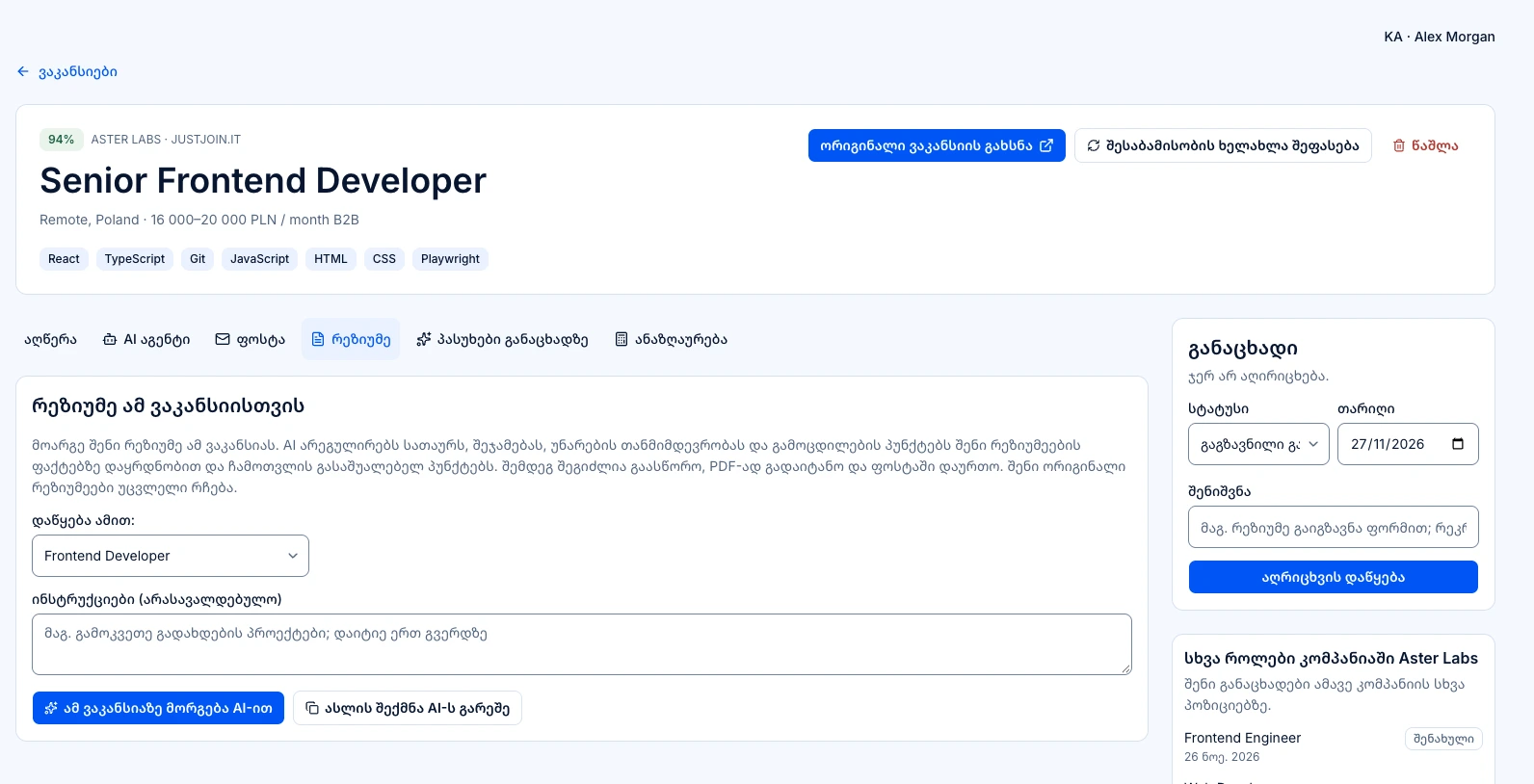
ნაბიჯი 2. აირჩიე რეზიუმე და მიუთითე, რა უნდა შეიცვალოს
ველში „დაწყება ამით:“ აირჩიე დოკუმენტი, რომელიც ამ პოზიციისთვის შესაბამის გამოცდილებას ყველაზე კარგად წარმოაჩენს. ველში „ინსტრუქციები (არასავალდებულო)“ მიუთითე, რა უნდა გამოიკვეთოს ან როგორ უნდა შემოკლდეს ტექსტი.
მაგალითი: „გამოკვეთე React, TypeScript და ფორმების ხელმისაწვდომობა. ტექსტი ერთ გვერდზე დაატიე. არ დაამატო უნარები ან მიღწევები, რომლებიც ჩემს რეზიუმეში არ არის.“ მოარგე ეს თხოვნა შენს გამოცდილებასა და ვაკანსიის აღწერას.
ინსტრუქციების ველი შეგიძლია ცარიელი დატოვო: CVER ვაკანსიის აღწერას გამოიყენებს. მორგებისას შეიძლება შეიცვალოს სათაური, შეჯამება, უნარების თანმიმდევრობა და გამოცდილების აღწერის პუნქტები. AI-მ შეიძლება კონტექსტისთვის სხვა რეზიუმეებში მოცემული ფაქტებიც გაითვალისწინოს.
მოსალოდნელი შედეგი: შესაბამისი რეზიუმე არჩეულია და ინსტრუქციებში მითითებულია, რა ცვლილებები გინდა ამ ვაკანსიისთვის.
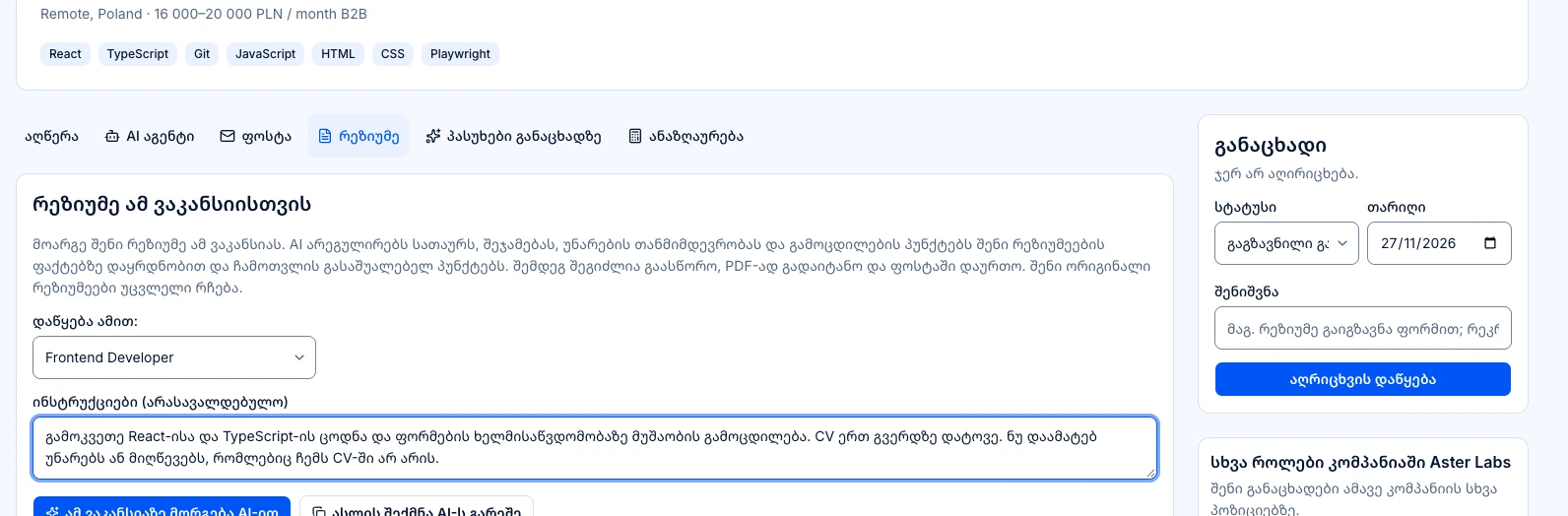
ნაბიჯი 3. დაიწყე მორგება და წაიკითხე შენიშვნები
დააჭირე „ამ ვაკანსიაზე მორგება AI-ით“. დაელოდე, სანამ ეკრანზე ჩანს „რეზიუმე იკითხება…“ და „რეზიუმე გადაიწერება…“. სრული პასუხის მიღებისთანავე CVER პირველ ვერსიას ვაკანსიასთან ერთად შეინახავს და რედაქტორს გახსნის.
წაიკითხე AI-ის ველის ქვემოთ მოცემული შენიშვნები. ამ მაგალითში ისინი მიუთითებს, რომ პროფილი შეიცვალა და საწყისი რეზიუმე არ ადასტურებს არც Playwright-ის გამოყენებას და არც ინგლისურის ცოდნის დონეს. გადახედვისას ეს გაითვალისწინე.
ღილაკი „გენერაციის შეჩერება“ პასუხის მიღებას წყვეტს. არსებულ რეზიუმეზე მუშაობისას აირჩიე „ამ ვაკანსიაზე ხელახლა მორგება“ ან ჩაწერე დამატებითი დავალება და დააჭირე „რედაქტირება AI-ით“. ახალი შედეგი რედაქტორის შინაარსს ჩაანაცვლებს და შენახვა დასჭირდება. ღილაკი „დაბრუნება“ ბოლოს შენახულ ვერსიას აღადგენს.
მოსალოდნელი შედეგი: ეკრანზე ჩანს შერჩეული რეზიუმეს საფუძველზე შექმნილი დოკუმენტი და შესამოწმებელი საკითხები. პირველი ვერსია ვაკანსიასთან ერთადაა შენახული.
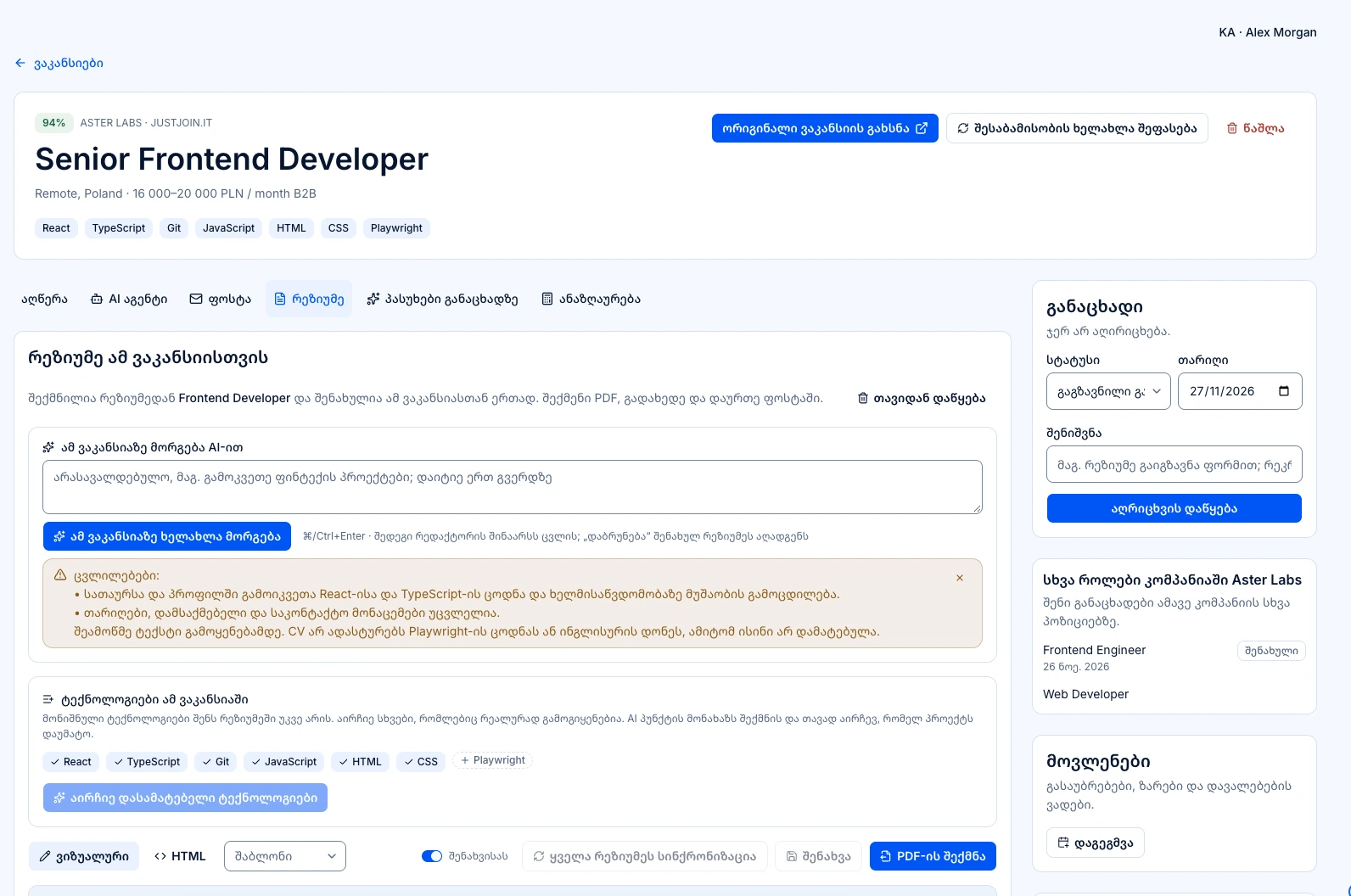
ნაბიჯი 4. შეადარე რეზიუმე შენს გამოცდილებას
რეზიუმეს გადახედვისას ჩამოსქროლე და შეამოწმე სათაური, შეჯამება, დამსაქმებლები, თანამდებობები, თარიღები, პროექტებში შენი წვლილი და უნარები. გადაამოწმე ყველა მიღწევა, რიცხვი და საკონტაქტო მონაცემიც.
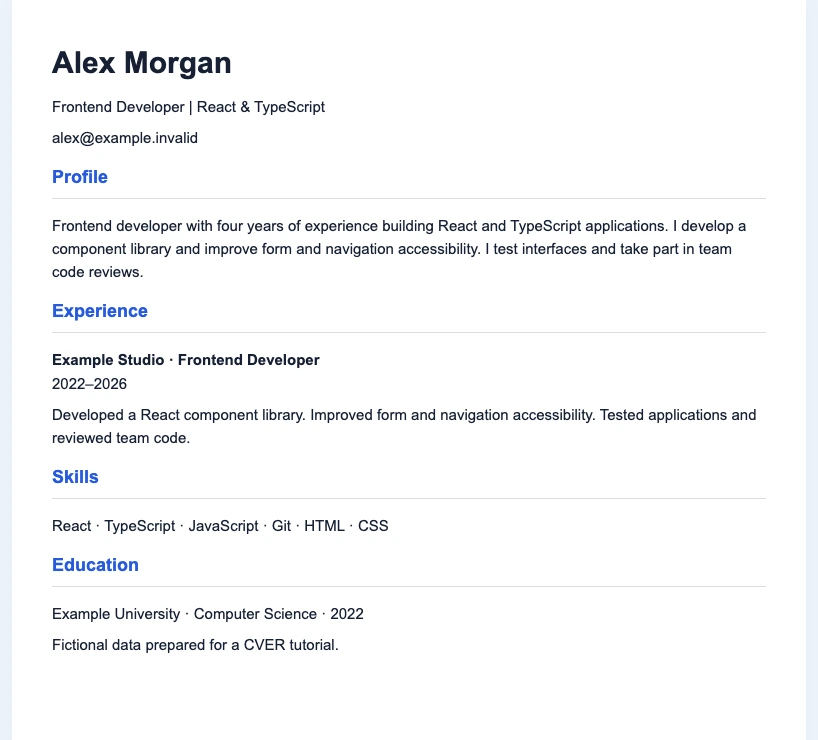
მაგალითში უცვლელი რჩება Example Studio, 2022–2026 წლები და საწყის დოკუმენტში მითითებული საკონტაქტო ელფოსტა. პროფილში მეტი ყურადღება ეთმობა React-ს, TypeScript-სა და ხელმისაწვდომობას, რომლებიც საწყის რეზიუმეშიც იყო ნახსენები.
ვაკანსიის აღწერაში ნახსენებია Playwright, მაგრამ რეზიუმე არ ადასტურებს, რომ კანდიდატს ის გამოუყენებია. ტექნოლოგია მხოლოდ მაშინ დაამატე, თუ გამოგიყენებია. სექციაში „ტექნოლოგიები ამ ვაკანსიაში“ აირჩიე მხოლოდ ის ხელსაწყოები, რომლებთანაც ნამდვილად გიმუშავია. გადაამოწმე ისიც, შეესაბამება თუ არა შენს გამოცდილებას პოზიციის ისეთი დასახელება, როგორიცაა „Senior“.
მოსალოდნელი შედეგი: იცი, რომელი ფორმულირება დატოვო და რა უნდა შეასწორო ან ამოიღო.
ნაბიჯი 5. დაარედაქტირე რეზიუმეს ეს ვერსია
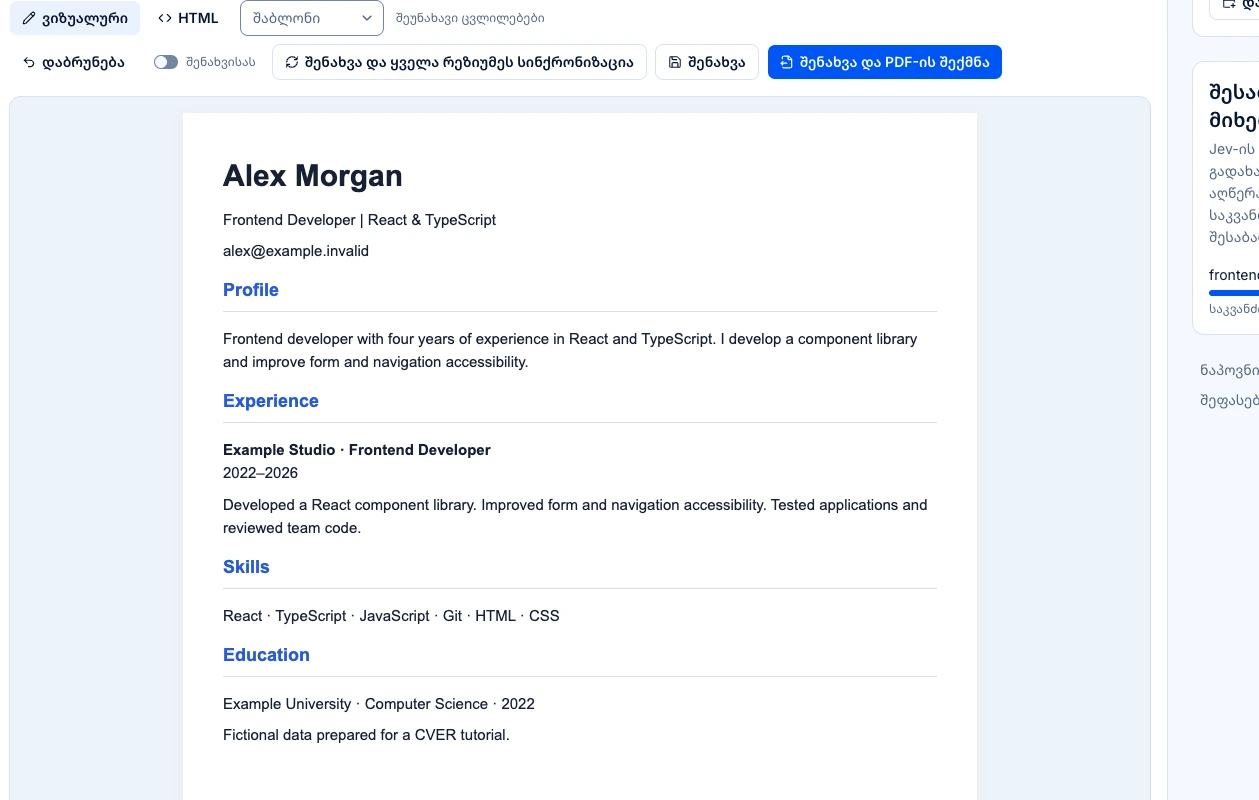
თუ ცვლილებები მხოლოდ ამ ვაკანსიის რეზიუმეს უნდა შეეხოს, რედაქტორის ხელსაწყოთა ზოლში გამორთე „შენახვისას“. აირჩიე „ვიზუალური“, გადახედვის ხედში დააჭირე ტექსტს და შეასწორე. მაგალითში პროფილს ორ წინადადებამდე ვამოკლებთ.
შესწორებული პროფილი ასე იკითხება: „ფრონტენდ დეველოპერი ვარ და React-სა და TypeScript-თან მუშაობის ოთხწლიანი გამოცდილება მაქვს. ვავითარებ კომპონენტების ბიბლიოთეკას და ვაუმჯობესებ ფორმებისა და ნავიგაციის ხელმისაწვდომობას.“ დაწერე მხოლოდ ის, რაც შენს გამოცდილებას შეესაბამება.
თუ „შენახვისას“ ჩართულია, AI-ს შეუძლია ფაქტობრივი ცვლილებები, მაგალითად, თარიღები, პოზიციები და ტექნოლოგიები, სხვა რეზიუმეებშიც გადაიტანოს. ამ განახლებას ცალკე ღილაკიც იწყებს: „შენახვა და ყველა რეზიუმეს სინქრონიზაცია“. „შაბლონი ყველა რეზიუმესთვის“ ყველა დოკუმენტის დიზაინს ცვლის, ტექსტის რედაქტირებისთვის კი „ვიზუალური“ ხედი საკმარისია.
მოსალოდნელი შედეგი: გადახედვის ხედში შენი შესწორებები ჩანს, ხელსაწყოთა ზოლში კი წერია „შეუნახავი ცვლილებები“. მაგალითში „შენახვისას“ გამორთულია.
ნაბიჯი 6. შეინახე ცვლილებები და ხელახლა გახსენი რეზიუმე
დააჭირე „შენახვა“ და დაელოდე დასრულებას. განაახლე გვერდი, ისევ აირჩიე „რეზიუმე“ და იპოვე შესწორებული აბზაცი.
თუ შეუნახავი ცვლილებების გაუქმება გინდა, შენახვამდე დააჭირე „დაბრუნება“. „თავიდან დაწყება“ სხვა რამეს აკეთებს: დადასტურების შემდეგ ამ ვაკანსიისთვის მორგებულ რეზიუმეს მთლიანად შლის.
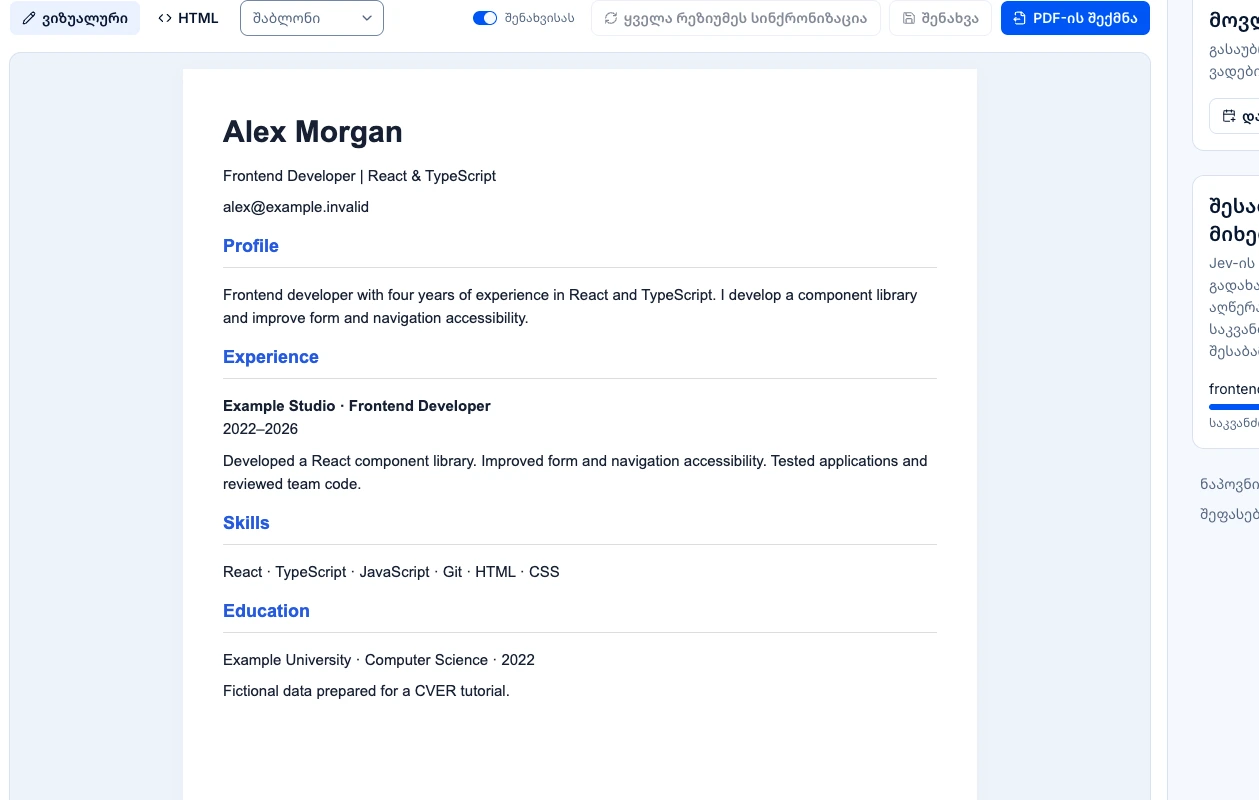
შენახვის ან რედაქტორის ხელახლა გახსნის შემდეგ ისევ შეამოწმე „შენახვისას“. გადამრთველი შეიძლება ისევ ჩაირთოს. თუ კვლავ მხოლოდ ამ ასლზე გინდა მუშაობა, შემდეგ მოქმედებამდე გამორთე.
მოსალოდნელი შედეგი: გვერდის განახლების შემდეგ შესწორებული პროფილი ისევ ჩანს რეზიუმეში. დოკუმენტი იმავე ვაკანსიასთან ერთადაა შენახული.
ნაბიჯი 7. შექმენი და გადმოწერე განახლებული PDF
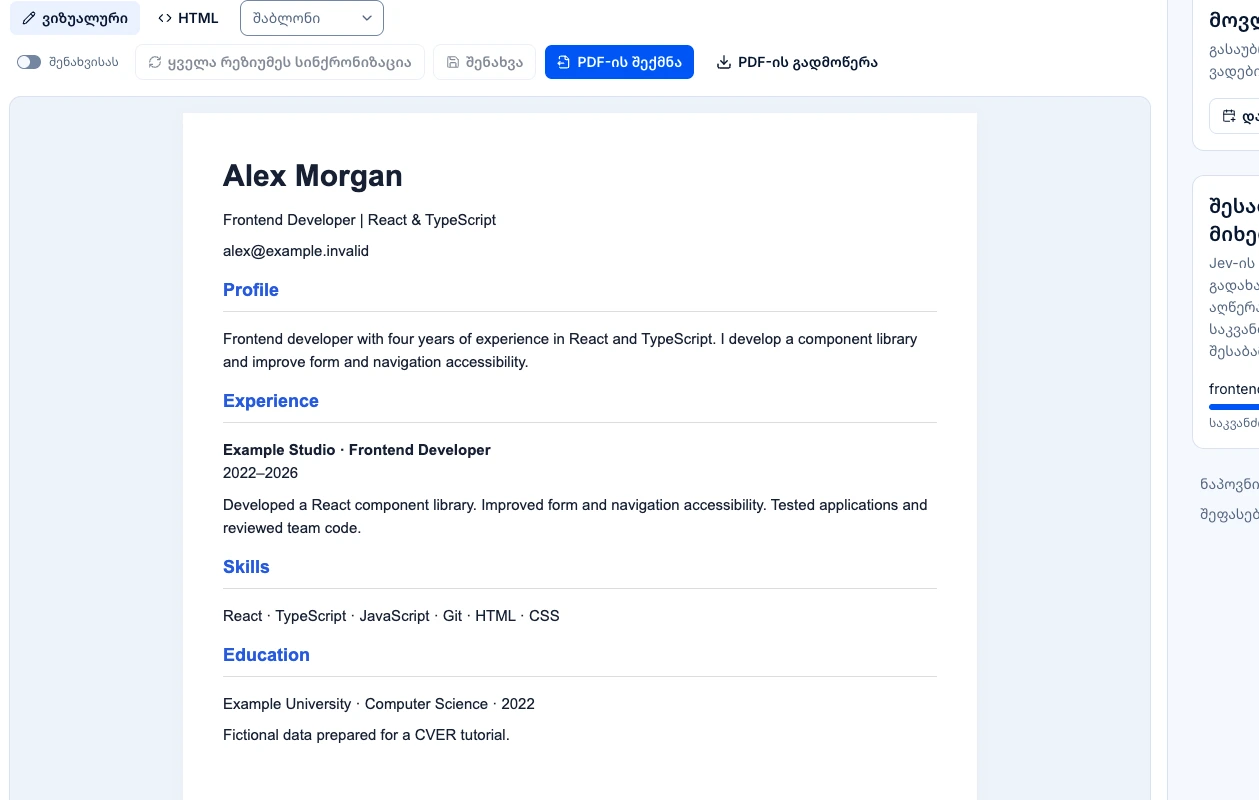
შეამოწმე „შენახვისას“, შემდეგ დააჭირე „PDF-ის შექმნა“. დაელოდე, სანამ შეტყობინება „PDF იქმნება…“ გაქრება და აირჩიე „PDF-ის გადმოწერა“. გადმოწერილი ფაილი ბრაუზერში ან PDF-ის წამკითხველში გახსენი.
თუ რედაქტორში შეუნახავი ცვლილებებია, ღილაკს ჰქვია „შენახვა და PDF-ის შექმნა“. ის მიმდინარე შინაარსს შეინახავს და მისგან PDF ფაილს შექმნის.
შინაარსის ყოველი შემდგომი ცვლილების შემდეგ შექმენი და გადმოწერე ახალი PDF. მოწყობილობაზე უკვე გადმოწერილი ფაილი ავტომატურად არ განახლდება. შეცვლილი რეზიუმეს შენახვისას ვაკანსიასთან დაკავშირებული ძველი PDF აღარ იქნება ხელმისაწვდომი, სანამ ახალს არ შექმნი.
მოსალოდნელი შედეგი: შენს მოწყობილობაზე გაქვს PDF მიმდინარე შენახული შინაარსით. ვაკანსიის გვერდზე ხელმისაწვდომია „PDF-ის გადმოწერა“.
შეამოწმეთ შედეგი
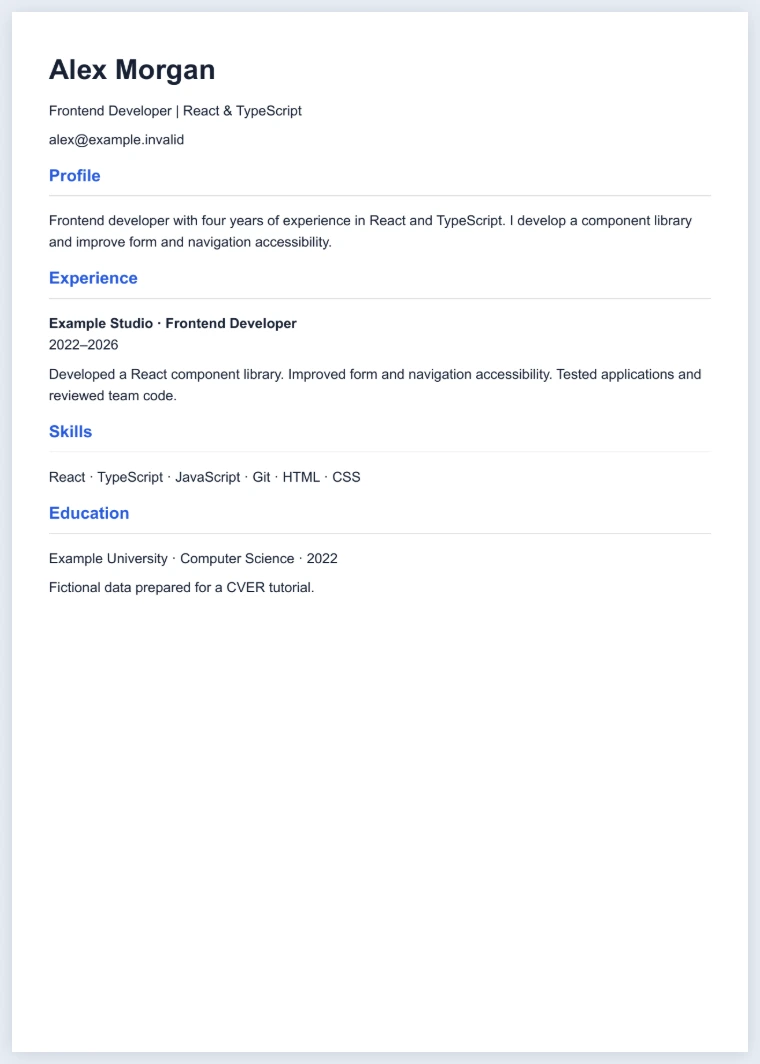
გახსენი გადმოწერილი PDF და შეამოწმე ყველა გვერდი: ჩანს თუ არა მთელი შინაარსი, სწორ ადგილას იყოფა თუ არა გვერდები, იკითხება თუ არა ტექსტი და სწორია თუ არა სპეციალური სიმბოლოები, თარიღები და საკონტაქტო მონაცემები. თუ დოკუმენტში ბმულებია, მათი მისამართებიც შეამოწმე. შესწორებული აბზაცი შეადარე ვაკანსიასთან შენახულ ვერსიას.
მაგალითის PDF ერთგვერდიანია და ხელით შესწორებულ ორწინადადებიან პროფილს შეიცავს. ეკრანის სურათზე რეალურად გადმოწერილი ფაილის გადახედვაა ნაჩვენები. თუ ხარვეზს იპოვი, რეზიუმე შეასწორე, შემდეგ კი PDF ხელახლა შექმენი და გადმოწერე.
მუშაობის გასაგრძელებლად იმავე ვაკანსიის ჩანართს „რეზიუმე“ დაუბრუნდი. PDF-ის გადმოწერა განაცხადს არ აგზავნის და მის სტატუსს არ ცვლის. ცალკე გადაწყვიტე, როგორ გაუგზავნო შემოწმებული დოკუმენტი დამსაქმებელს.
თუ რამე არ მუშაობს
| პრობლემა | მიზეზი | როგორ მოიქცეთ |
|---|---|---|
| AI-ის პასუხი სრულ რეზიუმეს არ შეიცავდა. სცადე ხელახლა. | პასუხში სრული დოკუმენტი არ იყო. რეზიუმეს პირველი ვერსია არ შექმნილა. | შეამოწმე საწყისი დოკუმენტი და ხელახლა სცადე მორგება. თუ პრობლემა არ მოგვარდა, მოგვიანებით სცადე. მოლოდინის მაჩვენებლის გაქრობა თავისთავად არ ნიშნავს, რომ რეზიუმე შეინახა. |
| ღილაკზე „გენერაციის შეჩერება“ დაჭერის შემდეგ რეზიუმეს ახალი ვერსია არ ჩანს. | პასუხის მიღება სრული დოკუმენტის მოსვლამდე შეწყდა. | ხელახლა დაიწყე მორგება და დაელოდე რედაქტორის გახსნას. თუ არსებულ რეზიუმეს არგებდი, გადაამოწმე მისი წინა შინაარსი. |
| PDF რეზიუმეზე ძველია. გაგზავნამდე შექმენი ხელახლა. | PDF-ის შექმნის შემდეგ რედაქტორში შინაარსი შეიცვალა. | გადახედე ცვლილებებს და შეამოწმე „შენახვისას“. დააჭირე „შენახვა და PDF-ის შექმნა“, შემდეგ გადმოწერე ახალი ფაილი. შეუნახავი ცვლილებების გასაუქმებლად დააჭირე „დაბრუნება“ — ეს შენახულ რეზიუმეს აღადგენს. |
| ცვლილებების შენახვის შემდეგ ღილაკი „PDF-ის გადმოწერა“ გაქრა. | შეცვლილი შინაარსის შენახვის შემდეგ ვაკანსიასთან დაკავშირებული ძველი ფაილი აღარ არის მოქმედი. | დააჭირე „PDF-ის შექმნა“. შექმნის დასრულების შემდეგ გადმოწერე და შეამოწმე ახალი ფაილი. |
შემდეგი ნაბიჯები
- გაეცანი ვაკანსიების სხვა ხელსაწყოებს
გადახედე ფილტრებს, სტატუსებს, შენიშვნებსა და ვაკანსიის გვერდზე ხელმისაწვდომ ხელსაწყოებს.
- დაამატე კიდევ ერთი რეზიუმე
რეზიუმეების ბიბლიოთეკაში მოამზადე სხვა საწყისი დოკუმენტი.
- თვალი ადევნე განაცხადებს
მონიშნე შერჩევის რეალური ეტაპები და ჩაიწერე დამსაქმებლების პასუხები.