CV koostaja või dokumendiredaktor? Kuidas valida sobiv tööviis
Vali tööviis, mis täidab kõik sinu vältimatud nõuded, ja alles siis kaalu eelistusi. Alusta sellest, mida pead saama muuta, säilitada, eksportida ja taastada, mitte tööriistade pingereast. Kui mõni vältimatu nõue on veel kontrollimata, jäta valik esialgseks.
Vali nõuete, mitte tööriista liigi järgi
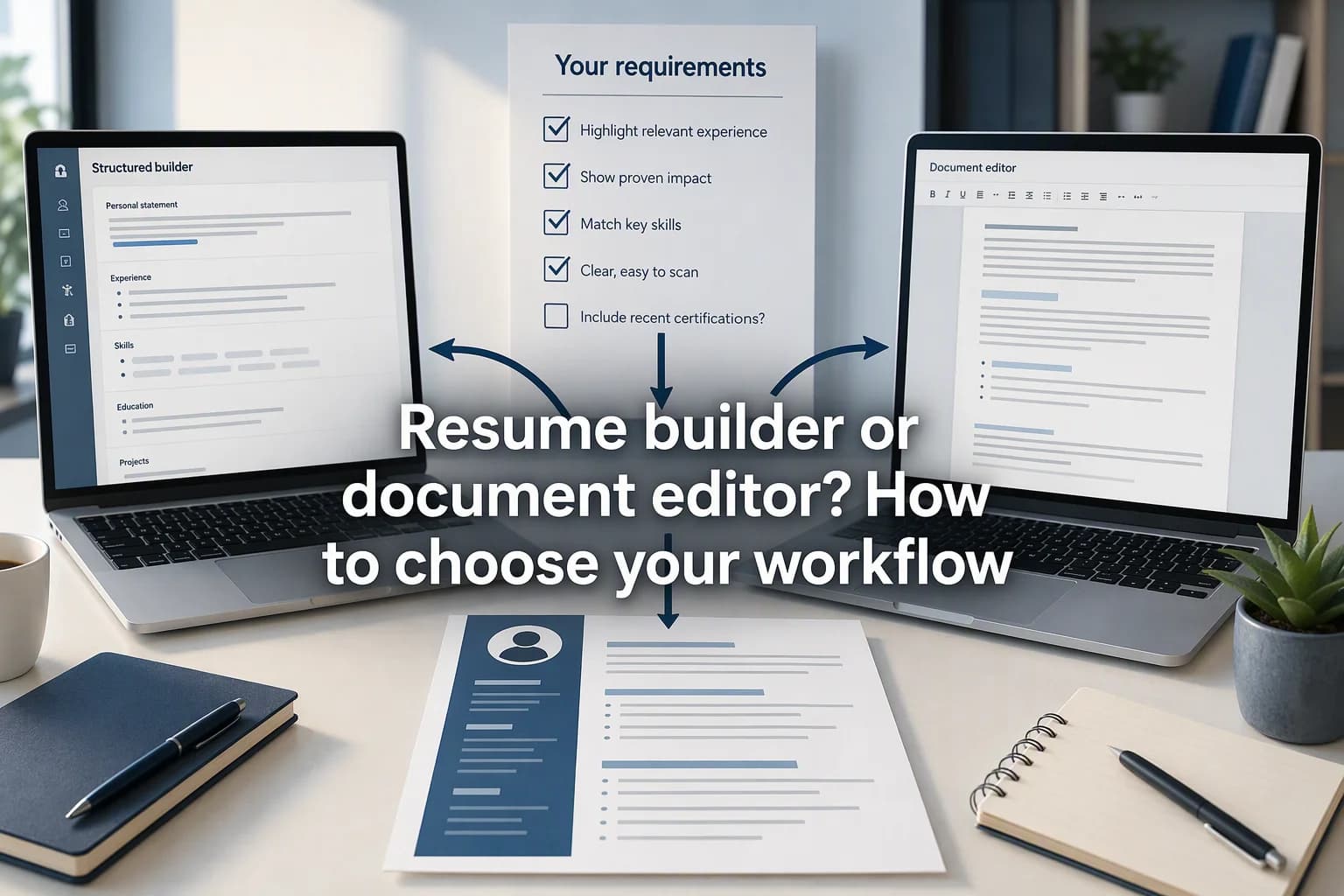
CV koostamise viisi valides hinda viit asja: kontroll muutmise üle, esitamiseks vajaliku faili eksport, muudetava lähtefaili teisaldatavus, privaatsustingimused ja ligipääs varasematele versioonidele. Allolev tööleht aitab võrrelda kaht sõelale jäänud tööviisi ja leida kontrollid, mis võivad su otsust muuta.
„CV koostaja“ ja „dokumendiredaktor“ on siin kirjeldavad nimetused. Need ei tähista kindlaid ega üksteist välistavaid funktsioonide komplekte. Kontrolli tööviisi ja kontot, mida päriselt kasutaksid. See on praktiline otsustusmeetod, mitte katsel põhinev teenusepakkuja soovitus, turvahinnang ega värbamistulemuse ennustus.
Pane kirja, mida tööviis peab võimaldama
Märgi iga nõue „vältimatuks nõudeks“ või „eelistuseks“ ja kirjelda, mis näitaks selle täitmist. Vältimatust nõudest pole sa valmis loobuma; eelistusest võid mõne muu eelise nimel loobuda.
Tee oma nõuded nende küsimustega konkreetseks:
- Sõnastus: kas saan kirjelduste, ametinimetuste ja kuupäevade täpse sõnastuse ise määrata?
- Jaotised: kas saan vajalikke jaotisi lisada, eemaldada ja ümber järjestada?
- Eksport: kas saan faili, mida kandideerimisjuhised nõuavad?
- Muudetav lähtefail: kas saan talletada koopia, mida saan algsest teenusest sõltumatult muuta?
- Privaatsus: kas kohaldatavad jagamis-, salvestus- ja andmetöötlustingimused on mulle vastuvõetavad?
- Varasem töö: kas saan oma õigustega vajalikud versioonid avada ja taastada?
Kohanda nõuded oma olukorrale
Kui seadme kasutus, võrguühenduseta töötamine või koostöö on sulle tähtis, lisa vastavad nõuded. Need võimalused tuleb üle kontrollida, mitte eeldada, et need on olemas.
Karjääri alustades või eriala vahetades võib olla oluline, et saaksid projekte, vabatahtlikku tegevust ja muid väljaspool töösuhet saadud kogemusi täpselt tähistada. Lähtu oma dokumendi vajadustest, selle asemel et eeldada kõigile sobivat jaotiste järjestust.
Kontrolli muutmisvõimalusi konkreetsete ülesannetega
Tee mõlema sõelale jäänud tööviisiga samad väikesed muudatused. Sõnasta ümber üks loetelupunkt, säilita ametinimetus ja kuupäev, lisa vajalik jaotis ning tõsta see teise kohta. Kontrolli saadud dokumenti, selle asemel et lähtuda funktsiooni nimetusest.
Vaata, kas saad jätta alles soovitud sõnastuse, ilma et peaksid nõustuma soovimatute muudatustega. Kui tööriist teeb ettepanekuid, otsustad sina, kas need vastu võtta. Ladusam lause pole kasulik, kui see muudab sinu tegelikku panust.
See kontroll puudutab muutmisvõimalusi, mitte seda, millised saavutused valida. Selle eraldi ülesande puhul võrdle ametikoha järgi tehtud muudatusi algse CV-ga.
Hinda eksporti ja muudetava lähtefaili teisaldatavust eraldi
Erista kolme asja: dokument, mida muudad; fail, mille esitad; ja lähtefail, mille saaksid teise keskkonda kaasa võtta.
Google Docsi arvutijuhend kirjeldab koopia allalaadimist menüü kaudu Fail > Laadi alla ja failitüübi valimist. Vaata Google’i allalaadimisjuhiseid. Juhend kirjeldab ekspordivõimalust, aga vajaliku vormingu, kontoõiguste ja küljenduse toimimist pead ise kontrollima.
Microsofti PDF-i muutmise juhend hoiatab, et Wordi teisendatud PDF ei pruugi säilitada algset lehekülgede jaotust. Rea- ja leheküljepiirid võivad sattuda teise kohta. Vaata Microsofti PDF-i teisendamise juhendit, mis loetleb Microsoft 365 Wordi ning Wordi versioonid 2024, 2021, 2019 ja 2016.
Praktiline järeldus: hinda muudetava lähtefaili kättesaadavust PDF-i ekspordist eraldi. Üksnes allalaaditav PDF ei tõenda, et saad faili kadudeta teises tööriistas uuesti avada ja jätkata muutmist.
Uuri, mida saad alla laadida, millist koopiat saab algsest teenusest sõltumatult muuta ja kas teine redaktor avab selle sulle vastuvõetavate muudatustega. Esitatava faili puhul järgi konkreetseid kandideerimisjuhiseid. Failivormingu täpne valimine ja eksporditõrgete lahendamine on eraldi ülesanded.
Küsi privaatsuse kohta enne pärisandmete kasutamist
Pane kirja, mida pead teadma enne isiku- või tööandja andmete sisestamist:
- Millist dokumendisisu, kontoteavet ja kasutusandmeid säilitatakse?
- Millised on jagamise vaikeseaded ning kes võib sisu saada või sellele juurde pääseda?
- Millised andmete saajad või töötlejad on kohaldatavates tingimustes nimetatud?
- Kui pakutakse valikulist töötlust tehisaruga, siis milliseid andmeid see saab ja kuidas seda juhtida?
- Millised säilituskategooriad ja kustutamistoimingud kehtivad?
- Milliseid erandeid, varukoopiaid või kontopõhiseid piiranguid tuleb kontrollida?
Vaata, mida säilitustingimustest saab järeldada
Google’i üldised säilitustingimused eristavad andmeid, mida kasutajad saavad ise kustutada, automaatselt kustutatavaid andmeid ja andmeid, mida vajaduse korral kauem säilitatakse. Vaata Google’i selgitust andmete säilitamise kohta.
Samad tingimused kirjeldavad ka kustutamistoiminguid, varukoopiaid ja erandeid. See näitab, miks konto kustutamise võimalus ei tõenda kõigi andmeliikide kohest eemaldamist. Tingimustest ei selgu sinu konkreetse konto, dokumendi või lepingu täpsed tingimused ega kustutamistähtaeg.
Kontrolli kummagi sõelale jäänud tööviisi puhul kohaldatavaid tingimusi ja seadeid. Jäta vastuseta küsimused nähtavale; tööleht ei tõenda, et tööviis on turvaline.
Kontrolli juurdepääsu versioonidele ja taastamisnõudeid
„Versiooniajalugu“ üksi pole piisav vastus. Uuri, kes saab varasemaid versioone sirvida, kuidas õige versiooni ära tunda ja mida taastamisjuhised kinnitavad. Pane kirja lahtised küsimused säilitamise ja ajaloo täielikkuse kohta.
Google’i arvutijuhendi järgi on varasemate versioonide sirvimiseks vaja faili muutmise õigust. Juhendis on ka kirjas, et versioone võidakse mõnikord liita. Vaata Google’i juhiseid varasemate versioonide vaatamiseks ja taastamiseks.
Nende juhiste järgi tuleb otsustamisel arvestada ligipääsuõigustega. Juhiste lugemine ei võrdu versiooni eduka taastamisega ega taga sinu CV täielikku versiooniajalugu või kindlat säilitusaega.
Hinda just sulle vajalikke ligipääsu- ja taastamisvõimalusi. Kaustade ülesehitus, failide nimetamine ja saadetud versioonide üle arvestuse pidamine on eraldi dokumendihalduse ülesanded, mida siinses võrdluses ei käsitleta.
Proovi mõlema tööviisiga sama väljamõeldud dokumenti
Alljärgnev on soovituslik katse; artikli jaoks seda läbi ei viidud. Kasuta väljamõeldud andmeid ja dokumenti, mida sa hiljem ei vaja. Kui teed katse, pane kirja tööviis, konto liik, rakenduse versioon (kui see on teada) ja katse kuupäev.
Väljamõeldud andmetega katse kontrollnimekiri
Tee mõlema tööviisiga samad väikesed ülesanded:
- Muuda loetelupunkti: „Lisasin isiklikku harjutusrakendusse sisselogimise testid kehtivate ja kehtetute sisendite jaoks.“
- Veendu, et soovitud sõnastus, ametinimetus ja kuupäevad jäävad alles.
- Lisa jaotis „Õppeprojektid“, paiguta see ümber ja eemalda tarbetu jaotis.
- Ekspordi koopia vormingus, mida pead kontrollima.
- Ava eksporditud koopia uuesti ning kontrolli teksti, puuduvaid ja kärbitud kohti ning leheküljepiire.
- Uuri, kas saad algsest teenusest sõltumatult muudetava lähtefaili; proovi ühekordset koopiat teises tööriistas avada ainult siis, kui see on ohutu.
- Loe kohaldatavaid jagamise, salvestamise ja valikulise töötluse juhiseid.
- Tutvu versioonidele ligipääsu ja taastamise juhistega ning pane kirja vajalikud õigused ja vastuseta küsimused.
Hoia katse ohutu ja piiratud
Ära sisesta kandidaadi ega tööandja tegelikke andmeid, saada kandideerimisavaldusi, muuda jagamisõigusi, kustuta kontosid ega ajalugu ega kirjuta olulisi dokumente üle. Kui sammu ei saa ohutult teha, märgi see katsetamata.
Ühe eksporditud faili kontroll annab piiratud tähelepaneku selle faili kohta nendes tingimustes. See ei tõenda, kuidas käituvad kõik tulevased dokumendid või värbamissüsteemid. Artikli jaoks ei katsetatud ühtki ekspordi- ega taastamistoimingut.
Täida punktideta võrdlustabel
Kasuta tähiseid A ja B kahe sõelale jäänud tööviisi jaoks; kumbki ei tähista siin tegelikku teenusepakkujat. Kopeeri tabel ja täida see pärast kontrollimist.
Hoia need olekud lahus:
- Dokumenteeritud: kirjas konkreetse tööviisi ja konto kohta kehtivas dokumentatsioonis.
- Täheldatud: sinu kirjeldatud katses tegelikult nähtud.
- Teadmata: vastust pole kindlaks tehtud.
- Katsetamata: toimingut ei ole proovitud.
Pane kirja vastused, tõendid ja järgmised kontrollid
Olekud võivad esineda korraga. „Dokumenteeritud; katsetamata“ tähendab, et leidsid kohaldatava juhise, kuid ei teinud toimingut. Täheldatud tulemus kehtib ainult katses kirja pandud tingimustel.
| Nõue | Tähtsus minu jaoks | Tööviisi A vastus või tähelepanek ja olek | Tööviisi B vastus või tähelepanek ja olek | Tõend või viide katsele | Lahtine küsimus või järgmine samm |
|---|---|---|---|---|---|
| Täpne sõnastus, ametinimetused ja kuupäevad jäävad minu kontrolli alla | Vali „vältimatu nõue“ või „eelistus“ | Teadmata; katsetamata – täida pärast kontrollimist | Teadmata; katsetamata – täida pärast kontrollimist | Lisa dokumentatsiooni täpne URL, konto ja kontrollimise kuupäev või katsemärge | Kas saan kõik soovitud muudatused säilitada? |
| Saan vajalikke jaotisi lisada, eemaldada ja ümber järjestada | Vali „vältimatu nõue“ või „eelistus“ | Teadmata; katsetamata – täida pärast kontrollimist | Teadmata; katsetamata – täida pärast kontrollimist | Lisa dokumentatsiooni täpne URL, konto ja kontrollimise kuupäev või katsemärge | Milline jaotistega seotud toiming on veel kontrollimata? |
| Saan esitamiseks nõutud faili eksportida | Vali „vältimatu nõue“ või „eelistus“ | Teadmata; katsetamata – täida pärast kontrollimist | Teadmata; katsetamata – täida pärast kontrollimist | Lisa kandideerimisjuhis ning kohaldatav ekspordijuhend või katsemärge | Kas see vorming on minu konto tingimustel saadaval? |
| Saan algsest teenusest sõltumatult muudetava lähtefaili alles hoida ja uuesti avada | Vali „vältimatu nõue“ või „eelistus“ | Teadmata; katsetamata – täida pärast kontrollimist | Teadmata; katsetamata – täida pärast kontrollimist | Lisa kohaldatav lähtefaili ekspordijuhend või uuesti avamise katse märge | Kas saan faili mujal muuta nii, et muudatused on mulle vastuvõetavad? |
| Jagamise, salvestamise ja valikulise töötluse tingimused on mulle vastuvõetavad | Vali „vältimatu nõue“ või „eelistus“ | Teadmata; katsetamata – täida pärast kontrollimist | Teadmata; katsetamata – täida pärast kontrollimist | Lisa kohaldatavate tingimuste URL, konto, seaded ja kontrollimise kuupäev | Millist töötluse või kustutamise tingimust tuleb täpsustada? |
| Saan vajalikke varasemaid versioone avada ja taastada | Vali „vältimatu nõue“ või „eelistus“ | Teadmata; katsetamata – täida pärast kontrollimist | Teadmata; katsetamata – täida pärast kontrollimist | Lisa kohaldatav versiooni- või taastamisjuhend või ohutu katse märge | Millised õigusi, säilitamist või ajaloo täielikkust puudutavad küsimused on lahti? |
Tee tingimuslik valik
Ära teisenda tabeliridu punktideks. Mugav tööviis ei kaalu üles täitmata vältimatut nõuet, välja arvatud juhul, kui otsustad nõuet teadlikult muuta.
Rakenda töölehel otsustusreeglit
Kasuta oma töölehel sama otsustusreeglit:
- Jätka, kui vältimatud nõuded on sulle vastuvõetavatel tingimustel täidetud.
- Uuri lahtisi küsimusi, mis võivad valikut muuta, ja jäta otsus seniks esialgseks.
- Kui vältimatu nõue jääb täitmata, vali teine tööviis.
- Tee eelistuste osas teadlikke kompromisse, selle asemel et otsustada tööriista nimetuse põhjal.
Seo tööviis oma tööotsingurutiiniga
Kui toimiv tööviis on leitud, lõimi dokumentide ettevalmistamine oma tööotsingurutiini.
Kuidas allikaid lugeda
Allolevate juhenditega tutvuti 6. oktoobril 2026. Avaldamise ega uuendamise kuupäevi ei õnnestunud kindlaks teha. Microsoft ja Google on siin kitsalt piiritletud dokumentatsiooninäited, mitte pingeritta seatud soovitused.
Allikad ja lisalugemine
- PDF-i muutmineMicrosoft Support · Vaadatud
- Faili loomine, vaatamine või allalaadimine arvutisGoogle Docs Editors Help · Vaadatud
- Failis tehtud muudatuste vaatamine arvutisGoogle Docs Editors Help · Vaadatud
- Kuidas Google kogutud andmeid säilitabGoogle Privacy & Terms · Vaadatud