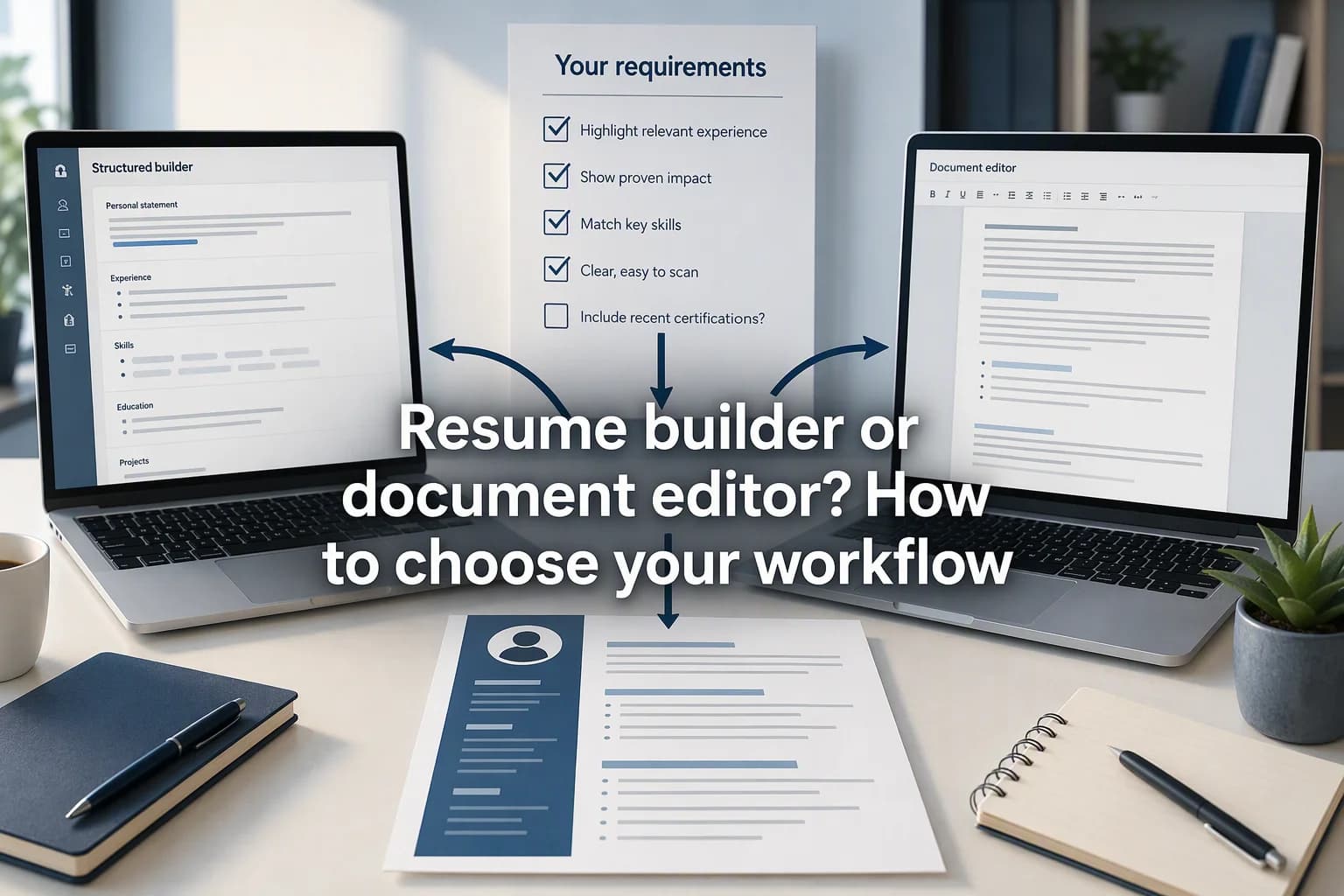
CV kūrimo įrankis ar dokumentų rengyklė? Kaip pasirinkti darbo būdą
Pirmiausia rinkitės būdą, atitinkantį būtinus reikalavimus, tada atsižvelkite į pageidavimus. Pradėkite nuo to, ką reikės pakeisti, išsaugoti, eksportuoti ir atkurti, o ne nuo įrankių reitingo. Jei dar neaišku, ar tenkinamas būtinas reikalavimas, rinkitės tik preliminariai.
Rinkitės pagal reikalavimus, o ne įrankio kategoriją
Rinkdamiesi, kaip rengti CV, įvertinkite penkis dalykus: redagavimo laisvę, kandidatavimui skirto failo eksportą, galimybę perkelti redaguojamą originalą, privatumo sąlygas ir prieigą prie ankstesnių versijų. Žemiau esanti lentelė padės palyginti du pasirinktus variantus ir nustatyti, kokios patikros galėtų pakeisti sprendimą.
„CV kūrimo įrankis“ ir „dokumentų rengyklė“ čia tėra apibūdinimai: jų funkcijos nėra iš anksto nustatytos ir gali sutapti. Patikrinkite konkretų darbo būdą su paskyra, kurią naudotumėte. Tai praktinis sprendimo būdas, o ne bandymais pagrįsta konkretaus tiekėjo rekomendacija, saugumo įvertinimas ar įsidarbinimo prognozė.
Nuspręskite, ką turi leisti pasirinktas būdas
Prie kiekvieno reikalavimo įrašykite „būtina“ arba „pageidautina“ ir aprašykite, iš ko spręsite, kad jis tenkinamas. Būtino reikalavimo nesate pasirengę atsisakyti, o pageidavimą gali atsverti kitas pranašumas.
Šie klausimai padės sukonkretinti reikalavimus:
- Formuluotės: ar pats galėsiu tiksliai pasirinkti aprašymus, pareigų pavadinimus ir datas?
- Skyriai: ar galėsiu pridėti, pašalinti ir perrikiuoti reikiamus skyrius?
- Eksportas: ar galėsiu gauti kandidatavimo nurodymuose reikalaujamą failą?
- Redaguojamas originalas: ar galėsiu pasilikti kopiją, kurią redaguočiau nepriklausomai nuo pradinės paslaugos?
- Privatumas: ar man priimtinos taikomos dalijimosi, saugojimo ir tvarkymo sąlygos?
- Ankstesnis darbas: ar turėdamas savo prieigos teises galėsiu pasiekti ir atkurti man reikalingas versijas?
Pritaikykite reikalavimus savo situacijai
Jei svarbu, pridėkite reikalavimus dėl įrenginių, darbo be interneto ar bendradarbiavimo. Tai klausimai, į kuriuos dar reikia atsakyti, o ne savaime suprantamos galimybės.
Jei tik pradedate karjerą ar keičiate profesinę kryptį, verta įsitikinti, kad galėsite tiksliai įvardyti projektus, savanorystę ar kitą ne darbo patirtį. Spręskite pagal savo dokumento poreikius, užuot darę prielaidą, kad visiems tinka ta pati skyrių seka.
Išbandykite redagavimo laisvę atlikdami konkrečius pakeitimus
Abiem pasirinktais būdais atlikite tas pačias nedideles užduotis: pakeiskite vieną sąrašo punktą, palikite nepakeistus pareigų pavadinimą ir datą, pridėkite tinkamą skyrių ir perkelkite jį kitur. Patikrinkite gautą dokumentą, užuot pasikliovę funkcijos pavadinimu.
Pasitikrinkite, ar galite išsaugoti norimas formuluotes nepriimdami nepageidaujamų pakeitimų. Jei pateikiama pasiūlymų, sprendžiate jūs. Sklandesnis sakinys nenaudingas, jei pakeičia tai, ką iš tiesų darėte.
Ši patikra skirta redagavimo laisvei įvertinti, o ne nuspręsti, kuriuos pasiekimus įtraukti. Spręsdami šį atskirą klausimą, palyginkite konkrečiam darbui pritaikytus pakeitimus su pradiniu CV.
Atskirkite eksportą nuo redaguojamo originalo perkeliamumo
Atskirkite tris dalykus: redaguojamą dokumentą, pateikiamą failą ir originalą, kurį galėtumėte perkelti kitur.
Kompiuteriams skirtoje „Google“ dokumentų pagalboje nurodyta, kad kopiją galima atsisiųsti pasirinkus Failas > Atsisiųsti ir failo tipą. Žr. „Google“ atsisiuntimo instrukcijas. Jos aprašo eksporto būdą, bet vis tiek reikia patikrinti, ar tinka reikiamas formatas, paskyros teisės ir dokumento išdėstymas.
„Microsoft“ PDF redagavimo instrukcijose įspėjama, kad „Word“ formatu konvertuoto PDF dokumento puslapiai gali nebeatitikti originalo. Eilučių ir puslapių lūžiai gali atsidurti kitose vietose. Žr. „Microsoft“ PDF konvertavimo instrukcijas, kuriose nurodytos „Word for Microsoft 365“ ir „Word“ 2024, 2021, 2019 bei 2016 versijos.
Praktinė išvada: prieigą prie redaguojamo originalo vertinkite atskirai nuo PDF eksporto. Vien galimybė atsisiųsti PDF neįrodo, kad jį vėl atvėrę redaguoti neprarasite informacijos ar formatavimo.
Išsiaiškinkite, ką galite atsisiųsti, kuri kopija lieka redaguojama be pirminės paslaugos ir ar kita rengyklė ją atveria su jums priimtinais pakeitimais. Rinkdamiesi, kokį failą pateikti, laikykitės konkrečių kandidatavimo nurodymų. Išsamus formato pasirinkimas ir eksporto trikčių sprendimas – atskiros užduotys.
Išsiaiškinkite privatumo sąlygas prieš naudodami tikrus duomenis
Prieš įvesdami asmens ar darbdavio duomenis, susirašykite, kokias sąlygas reikia išsiaiškinti:
- Koks dokumento turinys, kokia paskyros informacija ir kokie naudojimo duomenys saugomi?
- Kokios numatytosios dalijimosi nuostatos? Kas gali gauti ar pasiekti turinį?
- Kokie gavėjai ar duomenų tvarkytojai nurodyti taikomose taisyklėse?
- Jei siūloma pasirinktinė DI funkcija, kokią informaciją ji gauna ir kaip galima valdyti jos naudojimą?
- Kokios duomenų saugojimo kategorijos ir šalinimo procedūros taikomos?
- Kokias išimtis, atsargines kopijas ar konkrečiai paskyrai taikomus apribojimus reikia patikrinti?
Patikrinkite, ką iš tiesų apibrėžia duomenų saugojimo taisyklės
Bendroje „Google“ duomenų saugojimo politikoje skiriami duomenys, kuriuos gali ištrinti naudotojai, automatiškai ištrinami duomenys ir duomenys, kurie prireikus saugomi ilgiau. Žr. „Google“ paaiškinimą apie duomenų saugojimą.
Politikoje taip pat aprašyti šalinimo procesai, atsarginės kopijos ir išimtys. Tai parodo, kodėl galimybė ištrinti paskyrą dar neįrodo, kad visų kategorijų duomenys iškart pašalinami. Politika nenustato, kokios konkrečios sąlygos ar pašalinimo terminas taikomi jūsų paskyrai, dokumentui ar sutarčiai.
Patikrinkite kiekvienam iš dviejų variantų taikomas taisykles ir nuostatas. Nepalikite neatsakytų klausimų nuošalyje: ši lentelė nepatvirtina, kad darbo būdas saugus.
Patikrinkite prieigą prie ankstesnių versijų ir atkūrimo sąlygas
Vien įrašo „versijų istorija“ nepakanka. Išsiaiškinkite, kas gali peržiūrėti ankstesnes versijas, kaip atpažinti reikiamą ir ką numato atkūrimo instrukcijos. Užrašykite likusius klausimus apie saugojimą ir istorijos išsamumą.
Kompiuteriams skirtoje „Google“ pagalboje nurodyta, kad norint peržiūrėti ankstesnes versijas reikia teisės redaguoti failą. Joje taip pat rašoma, kad versijos kartais gali būti sujungiamos. Žr. „Google“ ankstesnių versijų peržiūros ir atkūrimo instrukcijas.
Taigi renkantis svarbu atsižvelgti į prieigos teises. Perskaityti instrukcijas – ne tas pats, kas sėkmingai atkurti versiją. Jos negarantuoja išsamios istorijos ir nenustato konkretaus jūsų CV saugojimo laikotarpio.
Įvertinkite, kokios prieigos ir atkūrimo galimybių jums reikia. Aplankų struktūra, failų pavadinimų tvarka ir išsiųstų versijų registras yra atskiros dokumentų tvarkymo užduotys, kurių čia nelyginame.
Abu būdus išbandykite su tuo pačiu išgalvotu dokumentu
Toliau siūlomas bandymas šiam straipsniui nebuvo atliktas. Naudokite išgalvotus duomenis ir dokumentą, kurio nereikės išsaugoti. Jei bandysite, užrašykite darbo būdą, paskyros tipą, programos versiją, jei ji žinoma, ir bandymo datą.
Bandymo su išgalvotais duomenimis kontrolinis sąrašas
Abiem būdais atlikite tas pačias nedideles užduotis:
- Pakeiskite punktą į: „Asmeninėje mokomojoje programoje įdiegiau galiojančių ir negaliojančių prisijungimo duomenų patikras.“
- Patikrinkite, ar išliko norima formuluotė, pareigų pavadinimas ir datos.
- Pridėkite skyrių „Mokymosi projektai“, perkelkite jį į kitą vietą ir pašalinkite nereikalingą skyrių.
- Eksportuokite kopiją tokiu formatu, kokį reikia patikrinti.
- Vėl atverkite eksportuotą kopiją ir patikrinkite tekstą, ar niekas nepraleista ir nenukirpta, taip pat puslapių lūžius.
- Išsiaiškinkite, ar galima gauti kitur redaguojamą originalą; pabandykite atverti bandomąją kopiją kitoje rengyklėje tik jei tai saugu.
- Perskaitykite taikomus dokumentus apie dalijimąsi, saugojimą ir pasirinktinį duomenų tvarkymą.
- Peržiūrėkite versijų prieigos ir atkūrimo instrukcijas; užrašykite, kokių teisių reikia ir kas liko neaišku.
Bandykite saugiai ir neperženkite bandymo ribų
Neįveskite tikrų kandidatų ar darbdavių duomenų, nesiųskite paraiškų, nekeiskite bendrinimo teisių, netrinkite paskyrų ar istorijos ir neperrašykite svarbių dokumentų. Jei veiksmo negalite atlikti saugiai, pažymėkite jį kaip nebandytą.
Patikrinę vieną eksportuotą failą, sužinosite tik tai, kaip tas failas atrodė tomis sąlygomis. Iš to negalima spręsti, kaip veiks visi būsimi dokumentai ar kandidatų atrankos sistemos. Rengiant šį straipsnį nebandytas nei eksportas, nei atkūrimas.
Užpildykite palyginimo lentelę neskirdami balų
A ir B gali žymėti bet kuriuos du atrinktus darbo būdus; čia nė viena raidė nereiškia tikro tiekėjo. Nukopijuokite lentelę ir užpildykite ją atlikę patikras.
Atskirkite šias būsenas:
- Aprašyta: nurodyta konkrečiam darbo būdui ir paskyrai taikomoje dokumentacijoje.
- Pastebėta: tai iš tiesų matėte per konkretų bandymą.
- Nežinoma: atsakymas nenustatytas.
- Nebandyta: veiksmas dar nebuvo išbandytas.
Užrašykite atsakymus, kuo jie pagrįsti ir ką dar tikrinsite
Tam pačiam dalykui gali tikti kelios būsenos. „Aprašyta; nebandyta“ reiškia, kad radote taikomą instrukciją, bet patys veiksmo neatlikote. Pastebėtas rezultatas galioja tik užrašytomis bandymo sąlygomis.
| Reikalavimas | Svarba man | A būdo atsakymas arba pastebėjimas ir būsena | B būdo atsakymas arba pastebėjimas ir būsena | Pagrindimas arba bandymo nuoroda | Neatsakytas klausimas arba kitas veiksmas |
|---|---|---|---|---|---|
| Galiu pats tiksliai nustatyti formuluotes, pareigų pavadinimus ir datas | Pasirinkite: būtina ar pageidautina | Nežinoma; nebandyta – įrašykite patikrinę | Nežinoma; nebandyta – įrašykite patikrinę | Įrašykite tikslų dokumentacijos URL, paskyrą bei patikros datą arba bandymo pastabą | Ar galiu išsaugoti kiekvieną norimą pakeitimą? |
| Galiu pridėti, pašalinti ir perrikiuoti reikiamus skyrius | Pasirinkite: būtina ar pageidautina | Nežinoma; nebandyta – įrašykite patikrinę | Nežinoma; nebandyta – įrašykite patikrinę | Įrašykite tikslų dokumentacijos URL, paskyrą bei patikros datą arba bandymo pastabą | Kuris veiksmas su skyriais dar neišsiaiškintas? |
| Galiu eksportuoti kandidatavimui reikiamą failą | Pasirinkite: būtina ar pageidautina | Nežinoma; nebandyta – įrašykite patikrinę | Nežinoma; nebandyta – įrašykite patikrinę | Įrašykite kandidatavimo nurodymą ir taikomą eksporto instrukciją arba bandymo pastabą | Ar šis formatas prieinamas pagal mano paskyros sąlygas? |
| Galiu pasilikti ir vėl atverti nepriklausomai redaguojamą originalą | Pasirinkite: būtina ar pageidautina | Nežinoma; nebandyta – įrašykite patikrinę | Nežinoma; nebandyta – įrašykite patikrinę | Įrašykite taikomą originalo eksporto instrukciją arba pakartotinio atvėrimo bandymo pastabą | Ar galiu redaguoti kitur, jei importuojant padaromi tik priimtini pakeitimai? |
| Man priimtinos dalijimosi, saugojimo ir pasirinktinio tvarkymo sąlygos | Pasirinkite: būtina ar pageidautina | Nežinoma; nebandyta – įrašykite patikrinę | Nežinoma; nebandyta – įrašykite patikrinę | Įrašykite taikomų taisyklių URL, paskyrą, nuostatas ir patikros datą | Kurią tvarkymo ar šalinimo sąlygą dar reikia išsiaiškinti? |
| Galiu pasiekti ir atkurti man reikalingas ankstesnes versijas | Pasirinkite: būtina ar pageidautina | Nežinoma; nebandyta – įrašykite patikrinę | Nežinoma; nebandyta – įrašykite patikrinę | Įrašykite taikomą versijų ar atkūrimo instrukciją arba saugaus bandymo pastabą | Kokių dar yra klausimų dėl prieigos teisių, saugojimo ar istorijos išsamumo? |
Kol trūksta atsakymų, rinkitės preliminariai
Neskirkite lentelės eilutėms balų. Patogumas neatstos netenkinamo būtino reikalavimo, nebent sąmoningai tą reikalavimą pakeisite.
Priimkite sprendimą pagal savo lentelę
Vertindami savo lentelę, vadovaukitės ta pačia taisykle:
- Imkitės darbo, kai aišku, kad būtini reikalavimai tenkinami jums priimtinomis sąlygomis.
- Išsiaiškinkite nežinomus dalykus, kurie gali pakeisti pasirinkimą; kol kas rinkitės tik preliminariai.
- Jei būtinas reikalavimas netenkinamas, rinkitės kitą darbo būdą.
- Sąmoningai nuspręskite, kurių pageidavimų galite atsisakyti dėl kitų pranašumų, ir nespręskite vien pagal įrankio kategoriją.
Susiekite pasirinktą būdą su savo darbo paieškos rutina
Radę tinkamą būdą rengti dokumentus, įtraukite dokumentų rengimą į darbo paieškos rutiną.
Kaip vertinti šaltinius
Žemiau nurodyta dokumentacija peržiūrėta 2026 m. spalio 6 d. Paskelbimo ir atnaujinimo datos nenustatytos. „Microsoft“ ir „Google“ čia pateikiami kaip konkrečios dokumentacijos pavyzdžiai, o ne kaip reitinguotos rekomendacijos.
Šaltiniai ir papildomi skaitiniai
- PDF redagavimas„Microsoft“ palaikymas · Žiūrėta
- Failo kūrimas, peržiūra ar atsisiuntimas kompiuteryje„Google“ dokumentų rengyklių pagalba · Žiūrėta
- Failo pakeitimų peržiūra kompiuteryje„Google“ dokumentų rengyklių pagalba · Žiūrėta
- Kaip „Google“ saugo renkamus duomenis„Google“ privatumas ir sąlygos · Žiūrėta