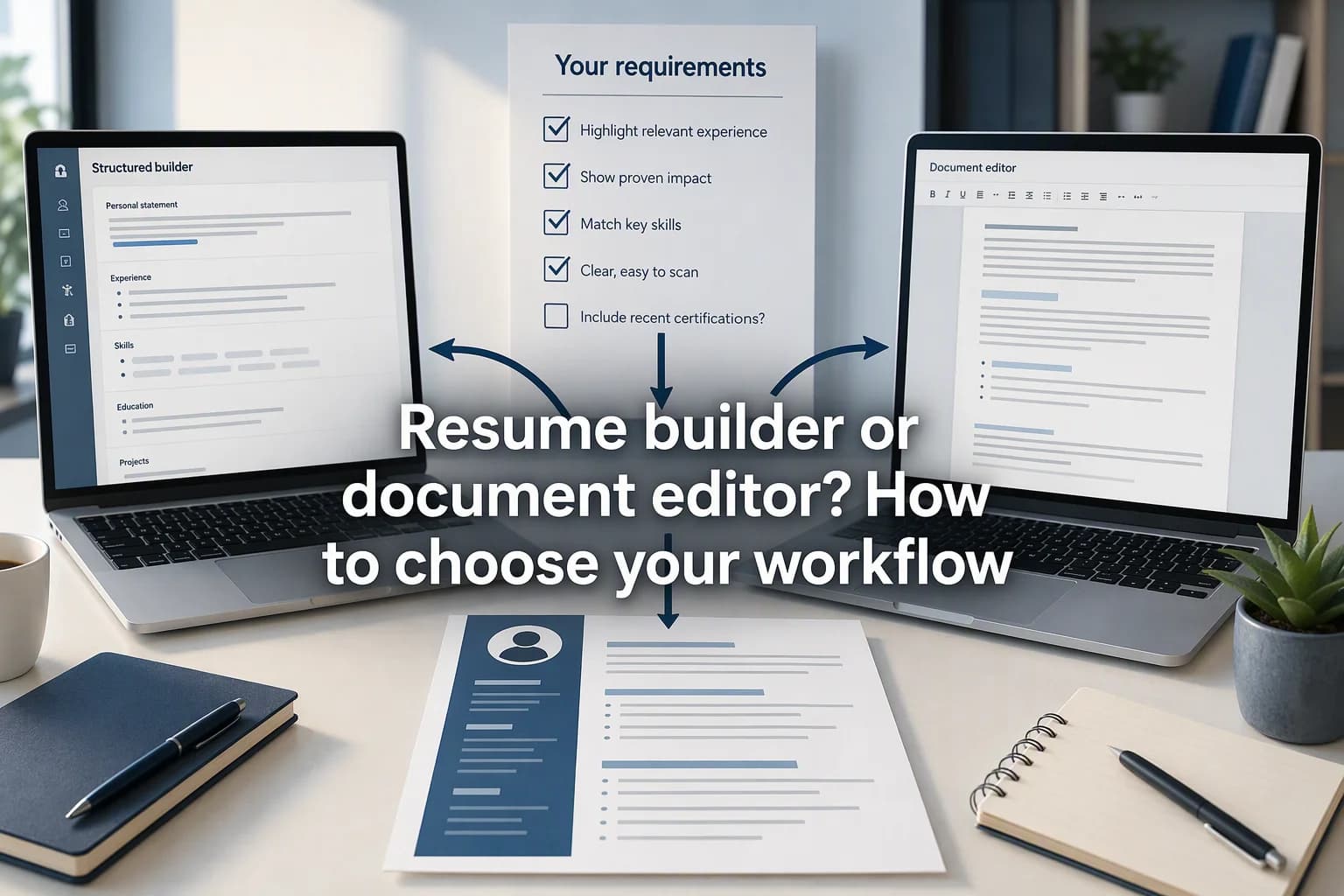
रिज़्यूमे बिल्डर या दस्तावेज़ एडिटर? काम करने का तरीका कैसे चुनें
पहले देखें कि कौन-सा तरीका आपकी अनिवार्य ज़रूरतें पूरी करता है। फिर अपनी पसंद पर विचार करें। टूल की रैंकिंग देखने के बजाय तय करें कि आपको क्या बदलना, सहेजना, एक्सपोर्ट करना और वापस पाना है। कोई अनिवार्य शर्त अब भी स्पष्ट न हो तो चुनाव को अंतिम न मानें।
अपने काम की ज़रूरतों के आधार पर चुनें, टूल के लेबल पर नहीं
रिज़्यूमे बनाने के लिए पाँच पहलू परखें: संपादन पर नियंत्रण, आवेदन के लिए एक्सपोर्ट, संपादन योग्य मूल फ़ाइल को दूसरे टूल में ले जाने की सुविधा, गोपनीयता की शर्तें और पुराने वर्शन तक पहुँच। नीचे की वर्कशीट चुने हुए दो तरीकों की तुलना और ऐसी जाँचों की पहचान करने में मदद करती है जिनसे आपका फ़ैसला बदल सकता है।
यहाँ ‘रिज़्यूमे बिल्डर’ और ‘दस्तावेज़ एडिटर’ केवल टूल के प्रकार बताते हैं। हर टूल में फ़ीचर अलग हो सकते हैं और दोनों तरह के टूल में कुछ फ़ीचर एक जैसे भी हो सकते हैं। उसी तरीके और खाते की जाँच करें जिसका आप इस्तेमाल करेंगे। यह फ़ैसला लेने का व्यावहारिक तरीका है। इसमें किसी प्रदाता को परखकर सिफ़ारिश नहीं की गई है, न सुरक्षा का आकलन या भर्ती के नतीजों की भविष्यवाणी की गई है।
तय करें कि आपके काम करने के तरीके में क्या होना ज़रूरी है
हर ज़रूरत के आगे ‘अनिवार्य’ या ‘पसंद’ लिखें और बताएं कि उसे पूरा कैसे मानेंगे। अनिवार्य शर्त वह है जिसे आप किसी दूसरे फ़ायदे के लिए छोड़ना नहीं चाहते। पसंद को आप किसी अन्य फ़ायदे के लिए छोड़ सकते हैं।
अपनी ज़रूरतें साफ़ करने के लिए ये सवाल पूछें:
- शब्दावली: क्या विवरण, पदनाम और तारीख़ें ठीक उसी तरह रख सकता हूँ जैसा मैं चाहता हूँ?
- सेक्शन: क्या जिन सेक्शनों की मुझे ज़रूरत है उन्हें जोड़, हटा और उनका क्रम बदल सकता हूँ?
- एक्सपोर्ट: क्या आवेदन के निर्देशों में माँगी गई फ़ाइल पा सकता हूँ?
- संपादन योग्य मूल फ़ाइल: क्या ऐसी कॉपी रख सकता हूँ जिसे मूल सेवा के बिना संपादित कर सकूँ?
- गोपनीयता: क्या साझा करने, स्टोर करने और प्रोसेसिंग की लागू शर्तें मुझे स्वीकार हैं?
- पुराना काम: क्या मेरी अनुमतियों के तहत ज़रूरी पुराने वर्शन देख और वापस ला सकता हूँ?
अपनी परिस्थिति के हिसाब से ज़रूरतें तय करें
अगर डिवाइस, ऑफ़लाइन काम या मिलकर संपादन करने की सुविधा आपके लिए अहम है तो उन्हें भी ज़रूरतों में जोड़ें। ये जाँच के सवाल हैं; पहले से न मान लें कि सुविधाएँ मौजूद हैं।
करियर की शुरुआत कर रहे या क्षेत्र बदल रहे उम्मीदवार के लिए एक और उपयोगी शर्त है: प्रोजेक्ट, स्वयंसेवा या नौकरी से अलग दूसरे अनुभवों को सही शीर्षकों के तहत दिखा पाना। यह मानने के बजाय कि सेक्शनों का एक ही क्रम सबके लिए सही है, तय करें कि आपके दस्तावेज़ में क्या चाहिए।
कुछ ठोस बदलाव करके संपादन पर अपना नियंत्रण जाँचें
चुने गए हर तरीके में संपादन के वही छोटे काम करें। CV का एक बिंदु बदलें, पदनाम और तारीख़ जस की तस रखें, एक प्रासंगिक सेक्शन जोड़ें और उसे दूसरी जगह ले जाएँ। फ़ीचर के नाम पर भरोसा करने के बजाय बना हुआ दस्तावेज़ देखें।
देखें कि अनचाहे बदलाव स्वीकार किए बिना अपने चुने हुए शब्द रख सकते हैं या नहीं। सुझाव मिलें तो उन्हें स्वीकार करना आपका फ़ैसला है। तराशा हुआ वाक्य भी उपयोगी नहीं अगर उससे आपके असल काम का मतलब बदल जाए।
यह जाँच संपादन पर नियंत्रण की है, यह तय करने की नहीं कि कौन-सी उपलब्धियाँ शामिल करें। उस अलग काम के लिए भूमिका के हिसाब से किए बदलावों को अपने मूल CV से मिलाकर जाँचें।
एक्सपोर्ट और संपादन योग्य मूल फ़ाइल को दूसरे टूल में ले जाने की सुविधा अलग-अलग जाँचें
तीन चीज़ें अलग रखें: वह दस्तावेज़ जिसे आप संपादित करते हैं, वह फ़ाइल जिसे आवेदन में भेजते हैं और वह मूल फ़ाइल जिसे किसी दूसरे टूल में ले जा सकते हैं।
डेस्कटॉप के लिए Google Docs की सहायता बताती है कि File > Download में जाकर फ़ाइल का प्रकार चुनें और कॉपी डाउनलोड करें। Google के डाउनलोड निर्देश देखें। ये एक्सपोर्ट का एक तरीका बताते हैं। ज़रूरी फ़ॉर्मैट उपलब्ध है या नहीं, खाते की अनुमतियाँ काफ़ी हैं या नहीं और लेआउट ठीक रहता है या नहीं, यह अलग से जाँचें।
PDF संपादित करने के लिए Microsoft की गाइड चेतावनी देती है कि PDF को Word में बदलने पर पन्नों की मूल बनावट जस की तस नहीं रह सकती। पंक्तियाँ और पन्ने अलग जगह टूट सकते हैं। PDF रूपांतरण पर Microsoft की गाइड देखें। उसमें Microsoft 365 का Word, Word 2024, 2021, 2019 और 2016 सूचीबद्ध हैं।
व्यावहारिक तौर पर इसका मतलब है कि PDF एक्सपोर्ट और संपादन योग्य मूल फ़ाइल तक पहुँच अलग-अलग परखें। सिर्फ़ PDF डाउनलोड कर पाना इस बात का प्रमाण नहीं है कि उसे दोबारा खोलकर बिना कुछ खोए संपादित कर पाएँगे।
पता करें कि आप क्या डाउनलोड कर सकते हैं, कौन-सी कॉपी मूल सेवा के बिना संपादित की जा सकती है और क्या दूसरा एडिटर उसे ऐसे बदलावों के साथ फिर खोल सकता है जो आपको स्वीकार हों। जमा की जाने वाली फ़ाइल के लिए आवेदन के असल निर्देश मानें। फ़ॉर्मैट को विस्तार से चुनना और एक्सपोर्ट की समस्याएँ सुलझाना अलग काम हैं।
असली जानकारी इस्तेमाल करने से पहले गोपनीयता के सवाल पूछें
व्यक्तिगत या नियोक्ता की जानकारी डालने से पहले जिन शर्तों को समझना है, उन्हें लिखें:
- दस्तावेज़ की कौन-सी सामग्री, खाते की कौन-सी जानकारी और इस्तेमाल से जुड़ा कौन-सा डेटा स्टोर होता है?
- साझा करने की डिफ़ॉल्ट सेटिंग्स क्या हैं और सामग्री किसे मिल सकती है या कौन उसे देख सकता है?
- लागू नीतियों में डेटा पाने या प्रोसेस करने वाले किन पक्षों का नाम है?
- अगर वैकल्पिक AI प्रोसेसिंग उपलब्ध है, तो उसे क्या जानकारी मिलती है और उस पर कौन-से नियंत्रण लागू हैं?
- डेटा रखने की कौन-सी श्रेणियाँ और उसे हटाने की कौन-सी प्रक्रियाएँ लागू होती हैं?
- किन अपवादों, बैकअप या खाते से जुड़ी पाबंदियों की जाँच करनी है?
देखें कि डेटा रखने की नीतियों से क्या पता चलता है
Google की व्यापक डेटा-रिटेंशन नीति अलग-अलग बताती है कि कौन-सा डेटा उपयोगकर्ता मिटा सकते हैं, कौन-सा अपने आप मिटता है और कौन-सा ज़रूरत पड़ने पर ज़्यादा समय तक रखा जाता है। डेटा रखने के बारे में Google की जानकारी देखें।
यह नीति डेटा मिटाने की प्रक्रियाएँ, बैकअप और अपवाद भी बताती है। इससे समझ आता है कि खाता मिटाने का विकल्प होना हर तरह का डेटा तुरंत मिट जाने का प्रमाण क्यों नहीं है। यह आपके ख़ास खाते, दस्तावेज़ या अनुबंध पर लागू शर्तें या डेटा मिटाने की समय-सीमा तय नहीं करती।
चुने गए हर तरीके पर लागू नीतियाँ और सेटिंग्स जाँचें। अनुत्तरित सवाल सामने रखें। यह वर्कशीट किसी तरीके के सुरक्षित होने की पुष्टि नहीं करती।
पुराने वर्शन देखने और वापस लाने की शर्तें जाँचें
‘वर्शन हिस्ट्री’ अपने आप में पूरा जवाब नहीं है। पूछें कि पुराना काम कौन देख सकता है, ज़रूरी वर्शन की पहचान कैसे होगी और उसे बहाल करने के निर्देशों से क्या पता चलता है। पुराने वर्शन कितने समय रहते हैं और हिस्ट्री पूरी है या नहीं, इससे जुड़े बाकी सवाल दर्ज करें।
डेस्कटॉप के लिए Google की सहायता के मुताबिक पुराने वर्शन देखने के लिए फ़ाइल संपादित करने की अनुमति चाहिए। दस्तावेज़ यह भी कहते हैं कि कभी-कभी वर्शन आपस में मिलाए जा सकते हैं। पुराने वर्शन देखने और बहाल करने के Google के निर्देश देखें।
इन निर्देशों से पता चलता है कि फ़ैसले में अनुमतियों का ध्यान रखना होगा। निर्देश पढ़ना और किसी वर्शन को सफलतापूर्वक वापस लाना अलग बातें हैं। ये आपके रिज़्यूमे की पूरी हिस्ट्री या किसी तय अवधि तक उसे रखने की गारंटी नहीं देते।
जाँचें कि आपको कितनी पहुँच और किस तरह की बहाली चाहिए। फ़ोल्डर का ढाँचा, फ़ाइलों के नाम रखने का तरीका और भेजे गए वर्शन का रिकॉर्ड अलग से दस्तावेज़ व्यवस्थित करने के काम हैं। वे इस तुलना का हिस्सा नहीं हैं।
दोनों तरीकों में एक ही काल्पनिक दस्तावेज़ आज़माएँ
नीचे एक सुझाई गई जाँच है; यह इस लेख के लिए करके नहीं देखी गई है। काल्पनिक डेटा और ऐसा दस्तावेज़ इस्तेमाल करें जिसकी बाद में ज़रूरत न हो। अगर जाँच करें, तो काम का तरीका, खाते का प्रकार, उपलब्ध हो तो ऐप्लिकेशन का वर्शन, और जाँच की तारीख़ दर्ज करें।
काल्पनिक डेटा से जाँचने की चेकलिस्ट
दोनों तरीकों में वही छोटे काम करें:
- बिंदु बदलकर यह लिखें: ‘निजी अभ्यास के ऐप्लिकेशन में सही और ग़लत इनपुट के लिए साइन-इन की जाँचें जोड़ीं।’
- जाँचें कि चुने हुए शब्द, पदनाम और तारीख़ें जस की तस हैं।
- ‘सीखने के प्रोजेक्ट’ नाम से सेक्शन जोड़ें, उसे दूसरी जगह ले जाएँ और एक ग़ैरज़रूरी सेक्शन हटाएँ।
- जिस फ़ॉर्मैट की जाँच करनी है उसमें एक कॉपी एक्सपोर्ट करें।
- एक्सपोर्ट की हुई कॉपी दोबारा खोलें। टेक्स्ट देखें, और जाँचें कि कहीं कुछ छूटा या कटा तो नहीं है और पन्ने कहाँ टूटते हैं।
- पता करें कि मूल सेवा के बिना संपादित की जा सकने वाली फ़ाइल उपलब्ध है या नहीं। सुरक्षित हो तभी किसी दूसरे टूल में ऐसी कॉपी खोलकर देखें जिसकी बाद में ज़रूरत न हो।
- साझा करने, डेटा स्टोर करने और वैकल्पिक प्रोसेसिंग पर लागू दस्तावेज़ पढ़ें।
- पुराने वर्शन देखने और बहाल करने के निर्देश जाँचें। ज़रूरी अनुमतियाँ और अनुत्तरित सवाल दर्ज करें।
जाँच सुरक्षित रखें और उसका दायरा सीमित रखें
उम्मीदवार या नियोक्ता का वास्तविक डेटा न डालें, आवेदन न भेजें, साझा करने की अनुमतियाँ न बदलें, खाते या हिस्ट्री न मिटाएँ और किसी अहम दस्तावेज़ के ऊपर नई सामग्री न लिखें। कोई कदम सुरक्षित ढंग से नहीं उठा सकते तो उसके आगे ‘आज़माया नहीं’ लिखें।
एक एक्सपोर्ट देखने से केवल उस फ़ाइल और उन शर्तों के बारे में सीमित जानकारी मिलती है। इससे हर भावी दस्तावेज़ या भर्ती सिस्टम का व्यवहार साबित नहीं होता। इस लेख के लिए एक्सपोर्ट या बहाली का कोई काम आज़माया नहीं गया।
बिना स्कोर वाली तुलना वर्कशीट भरें
चुने गए किन्हीं दो तरीकों को A और B नाम दें। यहाँ कोई भी नाम किसी असली प्रदाता को नहीं दर्शाता। तालिका की कॉपी लें और जाँच के बाद भरें।
इन स्थितियों को अलग रखें:
- दस्तावेज़ में दर्ज: चुने गए तरीके और खाते पर लागू दस्तावेज़ों में लिखा है।
- जाँच में देखा: आपकी दर्ज की गई जाँच में वास्तव में दिखा।
- अज्ञात: जवाब की पुष्टि नहीं हुई है।
- आज़माया नहीं: वह काम करके नहीं देखा गया है।
जवाब, प्रमाण और अगली जाँच दर्ज करें
एक से ज़्यादा स्थितियाँ एक साथ लागू हो सकती हैं। ‘दस्तावेज़ में दर्ज; आज़माया नहीं’ का मतलब है कि आपको लागू निर्देश मिले, लेकिन आपने काम करके नहीं देखा। जाँच में दिखा नतीजा केवल उस जाँच के लिए दर्ज शर्तों पर लागू है।
| ज़रूरत | मेरे लिए अहमियत | तरीका A: जवाब या जाँच में क्या दिखा, और स्थिति | तरीका B: जवाब या जाँच में क्या दिखा, और स्थिति | प्रमाण या जाँच का संदर्भ | अनुत्तरित सवाल / अगला कदम |
|---|---|---|---|---|---|
| ठीक कौन-से शब्द, पदनाम और तारीख़ें रहेंगी, यह मैं तय कर सकूँ | अनिवार्य या पसंद चुनें | अज्ञात; आज़माया नहीं। जाँच के बाद भरें। | अज्ञात; आज़माया नहीं। जाँच के बाद भरें। | दस्तावेज़ का सटीक URL, खाता और जाँच की तारीख़ या जाँच का नोट जोड़ें | क्या अपने हर इच्छित बदलाव को बनाए रख सकता हूँ? |
| ज़रूरी सेक्शन जोड़ना, हटाना और उनका क्रम बदलना | अनिवार्य या पसंद चुनें | अज्ञात; आज़माया नहीं। जाँच के बाद भरें। | अज्ञात; आज़माया नहीं। जाँच के बाद भरें। | दस्तावेज़ का सटीक URL, खाता और जाँच की तारीख़ या जाँच का नोट जोड़ें | सेक्शन से जुड़ा कौन-सा काम अब भी जाँचना बाकी है? |
| आवेदन में जमा करने के लिए माँगी गई फ़ाइल एक्सपोर्ट करना | अनिवार्य या पसंद चुनें | अज्ञात; आज़माया नहीं। जाँच के बाद भरें। | अज्ञात; आज़माया नहीं। जाँच के बाद भरें। | आवेदन का निर्देश और लागू एक्सपोर्ट दस्तावेज़ या जाँच का नोट जोड़ें | क्या मेरे खाते की शर्तों के तहत यह फ़ॉर्मैट उपलब्ध है? |
| ऐसी मूल फ़ाइल रखना और दोबारा खोलना जिसे मूल सेवा के बिना संपादित कर सकूँ | अनिवार्य या पसंद चुनें | अज्ञात; आज़माया नहीं। जाँच के बाद भरें। | अज्ञात; आज़माया नहीं। जाँच के बाद भरें। | मूल फ़ाइल एक्सपोर्ट करने के लागू दस्तावेज़ या उसे दोबारा खोलने की जाँच का नोट जोड़ें | क्या उसे किसी दूसरे टूल में ऐसे बदलावों के साथ संपादित कर सकूँगा जो मुझे स्वीकार हों? |
| साझा करने, डेटा स्टोर करने और वैकल्पिक प्रोसेसिंग की शर्तें स्वीकार करना | अनिवार्य या पसंद चुनें | अज्ञात; आज़माया नहीं। जाँच के बाद भरें। | अज्ञात; आज़माया नहीं। जाँच के बाद भरें। | लागू नीति का URL, खाता, सेटिंग्स और जाँच की तारीख़ जोड़ें | प्रोसेसिंग या डेटा हटाने की कौन-सी शर्त स्पष्ट करनी है? |
| ज़रूरी पुराने काम तक पहुँचना और उसे वापस लाना | अनिवार्य या पसंद चुनें | अज्ञात; आज़माया नहीं। जाँच के बाद भरें। | अज्ञात; आज़माया नहीं। जाँच के बाद भरें। | पुराने वर्शन या बहाली के लागू दस्तावेज़ या सुरक्षित जाँच का नोट जोड़ें | अनुमतियों, डेटा रखने की अवधि या हिस्ट्री पूरी होने पर कौन-से सवाल बाकी हैं? |
शर्तों के आधार पर चुनाव करें
पंक्तियों को अंकों में न बदलें। काम का सुविधाजनक तरीका किसी अधूरी अनिवार्य शर्त की भरपाई नहीं करता, जब तक आप सोच-समझकर उस शर्त को न बदलें।
अपनी वर्कशीट पर फ़ैसले का नियम लागू करें
अपनी वर्कशीट के लिए भी यही नियम अपनाएँ:
- तभी आगे बढ़ें जब अनिवार्य ज़रूरतें ऐसी शर्तों पर पूरी हों जो आपको स्वीकार हैं।
- उन अज्ञात बातों की जाँच करें जिनसे चुनाव बदल सकता है। तब तक चुनाव को अंतिम न मानें।
- अनिवार्य शर्त पूरी न हो तो दूसरा तरीका चुनें।
- किसी दूसरे फ़ायदे के लिए अपनी पसंद छोड़नी हो तो सोच-समझकर तय करें। केवल टूल के प्रकार को जवाब न मानें।
यह तरीका अपनी नौकरी खोज की दिनचर्या में शामिल करें
दस्तावेज़ तैयार करने का उपयोगी तरीका मिल जाए तो दस्तावेज़ की तैयारी अपनी नौकरी खोज की दिनचर्या में शामिल करें।
स्रोतों को कैसे पढ़ें
नीचे दिए दस्तावेज़ 6 अक्टूबर 2026 को देखे गए। उनके प्रकाशन और आख़िरी अपडेट की तारीख़ों की पुष्टि नहीं हुई। Microsoft और Google के दस्तावेज़ सीमित दायरे के उदाहरण हैं; इन्हें रैंकिंग के आधार पर सुझाया नहीं गया है।
स्रोत और आगे पढ़ने के लिए
- Edit a PDFMicrosoft Support · देखा गया
- Create, view, or download a file — ComputerGoogle Docs Editors Help · देखा गया
- Find what’s changed in a file — ComputerGoogle Docs Editors Help · देखा गया
- How Google retains data we collectGoogle Privacy & Terms · देखा गया